
Informations générales (présentation)
Installation d'une base depuis le package de distribution du programme
Configuration de la connexion à la base
Sauvegarde et restauration de la base de données
Sauvegarde automatique de la base
Test de la base et correction des erreurs
Restauration d'une base Firebird endommagée
Réglage des paramètres Firebird
Création de nouveaux utilisateurs
Présentation
L'application de supervision conserve toutes ses données, ses paramètres et ses statistiques dans une seule base relationnelle, qui peut être hébergée sur n'importe quel serveur. Le SGBD gratuit et multiplateforme Firebird (http://www.firebirdsql.org/) est utilisé. L'application se connecte à la base par un port TCP. Vous pouvez définir le numéro de port dans les paramètres Firebird (firebird.conf). Par défaut, le port 3050 est utilisé. L'application utilise en outre un second port pour le lien retour depuis la base (EVENTS). Ce port est le 3051. Pensez à autoriser ces deux ports, ainsi que les processus qui les utilisent (fbserver.exe, NMProsvc.exe et NetMonitorPro.exe), dans le pare-feu et l'antivirus.
La structure existante de la base est figée par l'éditeur de l'application et ne peut pas être modifiée. Vous pouvez toutefois y ajouter d'autres tables si nécessaire. Firebird est un SGBD répandu, et la documentation d'utilisation est abondante. Vous trouverez notamment beaucoup d'informations sur ce site : http://ib-aid.com/
Installation de la base depuis le package de distribution du programme
La dernière version du SGBD Firebird est déjà incluse dans le package de distribution du programme principal (fichier network-monitor-pro.exe) et peut être installée avec lui. Si le serveur où le programme est installé dispose déjà de Firebird issu d'un autre produit, un conflit peut apparaître à cause du nom identique des services du SGBD (« Firebird Server - DefaultInstance ») utilisé par défaut. Dans ce cas, le programme d'installation permet de modifier le nom du service Firebird Server. Pour faire fonctionner deux copies de Firebird sur le même serveur, il faut aussi changer les ports, dont les valeurs par défaut sont 3050 et 3051, en plus du nom de service. Si la copie existante utilise le port 3050, vous pouvez saisir 3060 dans le champ Port du serveur Firebird si ce port n'est pas utilisé par une autre application.
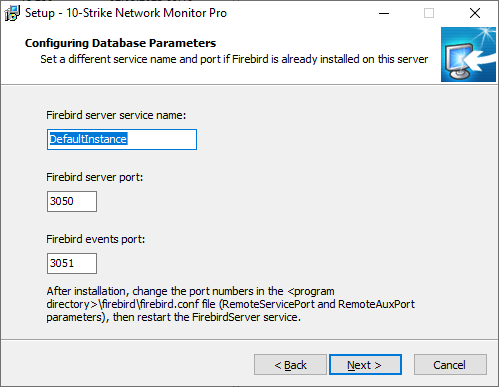
Si les numéros de port ont été modifiés pendant l'installation, il faut aussi les modifier dans le fichier c:\Program Files (x86)\10-Strike Network Monitor Pro\firebird\firebird.conf. Modifiez les paramètres RemoteServicePort = 3050 et RemoteAuxPort = 3051, puis redémarrez le service FirebirdServer.
Configuration de la connexion à la base
Le programme d'installation installe Firebird et configure le service de supervision pour utiliser ce SGBD. Il ne vous reste que quelques paramètres à définir :
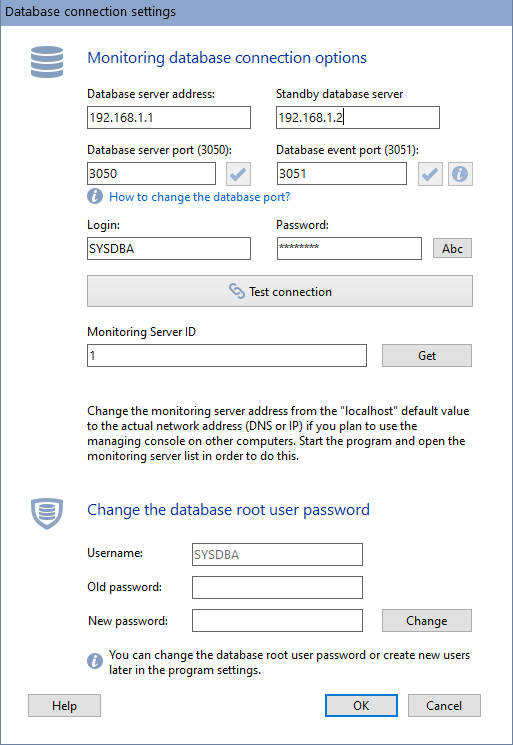
- Indiquez l'adresse du serveur de base Firebird. Si le service de supervision est installé sur le même hôte que la base, vous pouvez simplement indiquer localhost.
- Indiquez l'adresse du serveur de base de secours, s'il a été installé et configuré. Vous pouvez mettre en place la réplication et basculer rapidement vers le serveur de secours en cas de défaillance du serveur principal. Lorsque le serveur principal tombe, la console graphique affiche un message et propose de basculer vers le serveur de secours. Si aucun serveur de secours n'a été installé, laissez ce paramètre vide.
- Indiquez le port du serveur de base (celui défini dans le fichier de configuration du SGBD firebird.conf). Par défaut, le port 3050 est utilisé.
- Indiquez le port d'événements de la base. Par défaut, le port 3051 est utilisé. Ce port est ouvert par le serveur de base pour envoyer des notifications au programme et aux serveurs de supervision. S'il est inaccessible (ou bloqué), le serveur de base peut tomber en échec. Testez la disponibilité du port depuis cet ordinateur et ouvrez-le sur le routeur ou le pare-feu. Vous pouvez tester la connexion avec le bouton situé à côté du champ du numéro de port. Pendant le contrôle, une console de supervision est lancée pendant 15 secondes. Si les notifications fonctionnent, la fenêtre de console affiche les lignes « ESTABLISHED ».
- Indiquez l'ID du service de supervision. Pour en savoir plus, consultez la section Gestion des serveurs de supervision distribuée. L'ID par défaut est 0.
- Si nécessaire, vous pouvez modifier le mot de passe d'accès à la base. Le mot de passe par défaut du superutilisateur « SYSDBA » est « masterke » (sans la dernière lettre « y »). Nous vous recommandons de le changer. Si vous souhaitez modifier plus tard les paramètres du service de supervision, sélectionnez « Ne pas modifier (ou conserver le mot de passe par défaut) ».
Pour vérifier les paramètres saisis, cliquez sur le bouton « Tester la connexion ». Si tout est correct, la connexion de test à la base aboutit.
Sauvegarde et restauration de la base de données
Nous vous recommandons de sauvegarder la base de supervision aussi souvent que possible, afin de ne pas perdre les statistiques et les données collectées en cas de panne grave. Vous pouvez corriger la plupart des erreurs de base avec les outils intégrés de Firebird. Parfois, toutefois, les données de la base courante sont perdues sans possibilité de récupération. Dans ce cas, vous pouvez restaurer la base à partir d'une copie de sauvegarde.
Sauvegarde de la base
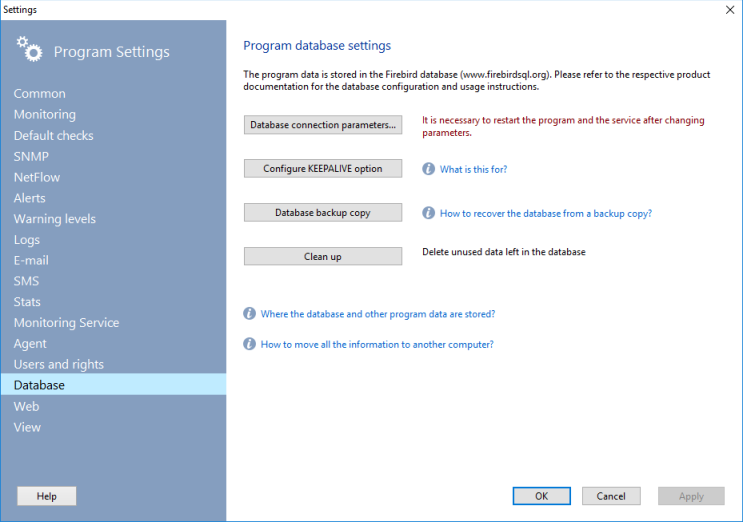
L'application permet de sauvegarder la base manuellement. Pour cela, ouvrez les paramètres du programme, allez dans la section « Base de données et Web » et cliquez sur le bouton « Copie de sauvegarde de la base ». Nous vous recommandons de conserver la copie sur un autre ordinateur. Pour restaurer la base à partir d'une copie, reportez-vous à la documentation Firebird : https://firebirdsql.org/manual/gbak-cmdline.html
Restauration de la base
Pour restaurer la base, procédez comme suit :
1. Repérez le dossier qui contient les copies de sauvegarde. Par exemple, c:\ProgramData\10-Strike\Network Monitor Pro\Bkup\ . Choisissez le fichier de sauvegarde voulu (par exemple, NETMONITOR20170523.fbk ).
2. Ouvrez le dossier des exécutables Firebird sur le serveur où le programme est installé et où se trouve le moteur de base. Par exemple, c:\Program Files (x86)\ Network Monitor Pro\firebird\bin\ .
3. Saisissez la commande suivante :
gbak -c "c:\ProgramData\10-Strike\Network Monitor Pro\Bkup\NETMONITOR20170523.fbk" "c:\ProgramData\10-Strike\Network Monitor Pro\Bkup\NETMONITOR.fdb" -user SYSDBA -pas masterke
où SYSDBA et masterke sont le nom d'utilisateur et le mot de passe du superutilisateur de la base (votre mot de passe réel peut être différent).
4. Le fichier NETMONITOR.FDB doit être créé dans le dossier des sauvegardes. Placez-le dans le dossier de la base (par exemple, c:\ProgramData\10-Strike\Network Monitor Pro\ ). Avant de copier le fichier, arrêtez le service Firebird Server .
5. Démarrez le service Firebird Server . La base est restaurée à partir de la copie, et vous pouvez démarrer le service de supervision ainsi que la console principale de l'application.
La restauration de la base est décrite en détail dans la documentation Firebird : https://firebirdsql.org/manual/gbak.html et https://www.firebirdsql.org/pdfmanual/html/nbackup-backups.html
Toutes ces opérations peuvent être effectuées automatiquement en cliquant sur le bouton Restaurer et en suivant les instructions à l'écran.
Sauvegarde automatique de la base
Le programme permet de planifier des sauvegardes périodiques avec le planificateur de tâches intégré. Ajoutez la tâche Sauvegarde de la base et indiquez le dossier où le programme enregistrera l'archive .fbk. Si vous indiquez un chemin réseau vers un dossier d'un autre hôte, le service de supervision doit s'exécuter sous un compte qui a accès à ce dossier, et non sous LocalSystem, qui n'a pas d'accès réseau.
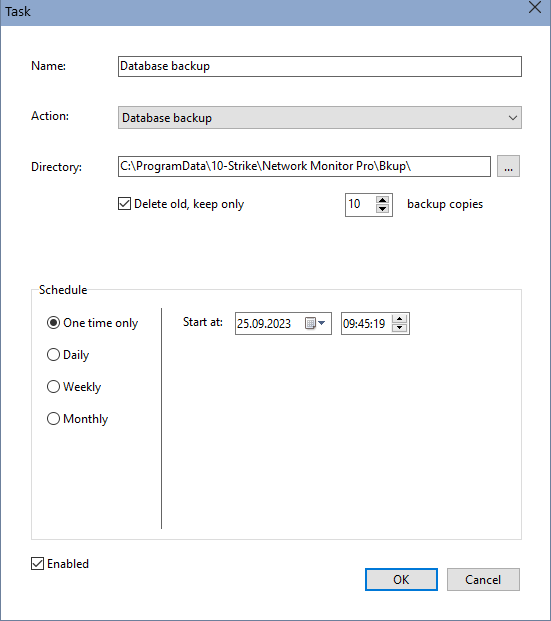
Le nombre de copies dans un dossier peut être limité par le paramètre Supprimer les anciennes.... Cela évite de saturer le disque.
Il existe aussi des méthodes pour automatiser la sauvegarde périodique de la base de supervision.
Test de la base et correction des erreurs
Vous pouvez utiliser les outils intégrés de Firebird pour tester la base et rechercher d'éventuelles erreurs. Pour en savoir plus : http://www.firebirdfaq.org/faq324/ et http://www.firebirdsql.org/manual/gfix-dbverify.html
Les symptômes suivants indiquent que la base de l'application est endommagée : des données collectées auparavant manquent, les statistiques accumulées manquent, ou l'application ne se charge pas (à condition que le problème ne vienne pas d'une mauvaise connexion).
Toutes les erreurs du serveur de base sont consignées dans le fichier firebird.log. Notez que les messages suivants peuvent apparaître dans ce journal :
INET/inet_error: read errno = 10038
et
INET/inet_error: read errno = 10054
Ces erreurs sont enregistrées lorsque la partie cliente du programme se déconnecte brièvement du serveur de base. Cela peut venir d'applications système qui agissent sur le trafic et les connexions (antivirus, pare-feu). Ces lignes de journal ne sont pas critiques et ne signifient pas que la base présente un problème grave.
Restauration d'une base Firebird endommagée
- Arrêtez les services Firebird Server, 10-Strike Network Monitor Pro Service et 10-Strike Network Monitor Watchdog, puis fermez l'application.
- Copiez le fichier de base depuis le dossier c:\ProgramData\10-Strike\Network Monitor Pro\NETMONITOR.FDB vers le dossier d'installation de Firebird : c:\Program Files (x86)\ 10-Strike Network Monitoring Pro\firebird\
- Démarrez le service Firebird Server.
- Exécutez cmd.exe avec les droits d'administrateur et placez la console dans le dossier d'installation de Firebird : cd "c:\Program Files (x86)\10-Strike Network Monitoring Pro\firebird\" .
- Vérifiez l'intégrité de la base avec la commande :
gfix.exe -v -full -user sysdba -password masterke netmonitor.fdb
Indiquez le nom d'utilisateur de la base dans le paramètre -user, et le mot de passe dans le paramètre -password. Ces paramètres doivent être indiqués pour toutes les commandes de restauration. - Si le rapport contient des erreurs, corrigez-les avec la commande :
gfix.exe -mend -user sysdba -password masterke netmonitor.fdb
- Vérifiez de nouveau l'intégrité de la base :
gfix.exe -v -full -user sysdba -password masterke netmonitor.fdb
- Si des erreurs ou des avertissements persistent, effectuez une sauvegarde de la base :
gbak -b -v -ig -g -user sysdba -password masterke netmonitor.fdb backup.fbk
Principaux paramètres :
netmonitor.fdb – fichier de base endommagé
backup.fbk – fichier de sauvegarde-ig – les erreurs de somme de contrôle seront ignorées
-g – désactive le ramasse-miettes pendant la sauvegarde - Restaurez une base à partir d'une sauvegarde :
gbak -c -v -user sysdba -password masterke backup.fbk netmonitor-new.fdb
- Vérifiez l'absence d'erreurs dans la nouvelle base :
gfix.exe -v -full -user sysdba -password masterke netmonitor-new.fdb
- S'il n'y a pas d'erreurs, renommez netmonitor-new.fdb en netmonitor.fdb
- Arrêtez le service Firebird Server.
- Placez le nouveau fichier netmonitor.fdb dans le dossier c:\ProgramData\10-Strike\Network Monitor Pro\
- Démarrez Firebird Server, 10-Strike Network Monitor Pro Service et 10-Strike Network Monitor Watchdog.
Réglage des paramètres Firebird
La base de l'application est préconfigurée de façon optimale : vous n'avez rien à modifier. Si vous souhaitez optimiser le fonctionnement de Firebird (l'accélérer, activer le cache d'écriture, etc.), consultez ses paramètres dans la documentation : https://www.ibphoenix.com/resources/documents/general/doc_55
Création des comptes utilisateur
Vous pouvez gérer la liste des utilisateurs et leurs droits dans les paramètres du programme (section Utilisateurs et droits). Pour en savoir plus sur la configuration des comptes, consultez la rubrique Utilisateurs et droits.