
 Un trap SNMP permet à un équipement réseau de contacter la supervision lorsqu'un événement important se produit, par un message SNMP non sollicité. Si un onduleur n'est plus alimenté, un trap peut être envoyé à l'ordinateur de l'administrateur avec le message « Out of power ». Un capteur de porte peut envoyer un message lorsque la porte s'ouvre. Le trap SNMP prévient le responsable dès qu'il y a un problème, sans qu'il ait à tout vérifier manuellement.
Le programme peut recevoir ces messages (traps SNMP) et en alerter l'administrateur de plusieurs façons. Pour activer la réception, choisissez le menu « SNMP | Traps SNMP ». Dans la fenêtre Trap SNMP, indiquez si le programme doit recevoir tous les traps SNMP ou seulement ceux qui satisfont les filtres (que vous configurez). Vous pouvez aussi changer le port de réception. Le port SNMP par défaut est UDP 162.
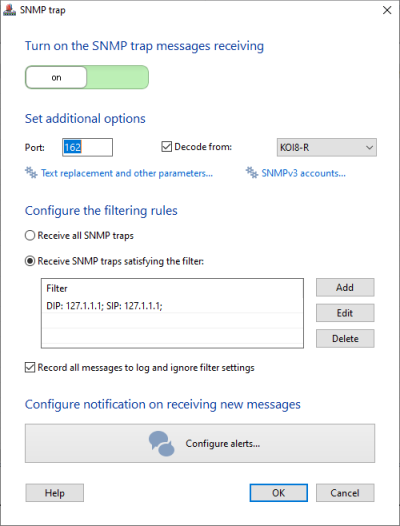
Fig. 1 : fenêtre Trap SNMP
Si de nombreux équipements envoient des traps SNMP, configurez un filtre pour écarter les messages inutiles. Choisissez Recevoir les traps SNMP qui satisfont le filtre, puis cliquez sur Ajouter.
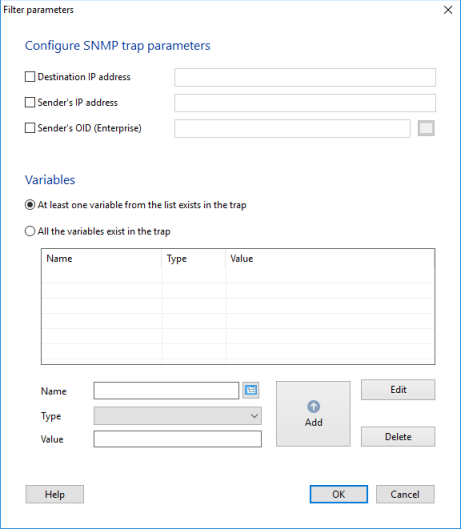
Fig. 2 : fenêtre Paramètres du filtre de traps SNMP
Par exemple, pour ne recevoir les traps que d'un hôte, choisissez Adresse IP de l'émetteur et indiquez son adresse. De la même façon, l'option Adresse IP de destination limite la réception aux traps envoyés à votre ordinateur.
Un trap SNMP contient des informations structurées, dont le nom (OID) d'une variable SNMP et sa valeur. Vous pouvez ne recevoir que les traps qui portent certaines variables. Ajoutez les noms voulus à la liste. Vous pouvez aussi préciser le type et la valeur attendue (réglages facultatifs). Une fois les paramètres saisis, cliquez sur Ajouter pour les placer dans la liste. Le programme cherche ensuite ces variables dans les traps reçus et vous prévient lorsqu'elles y figurent.
Pour configurer les notifications des traps SNMP, cliquez sur Configurer les alertes..., sous les filtres de la fenêtre Trap SNMP (voir fig. 1).
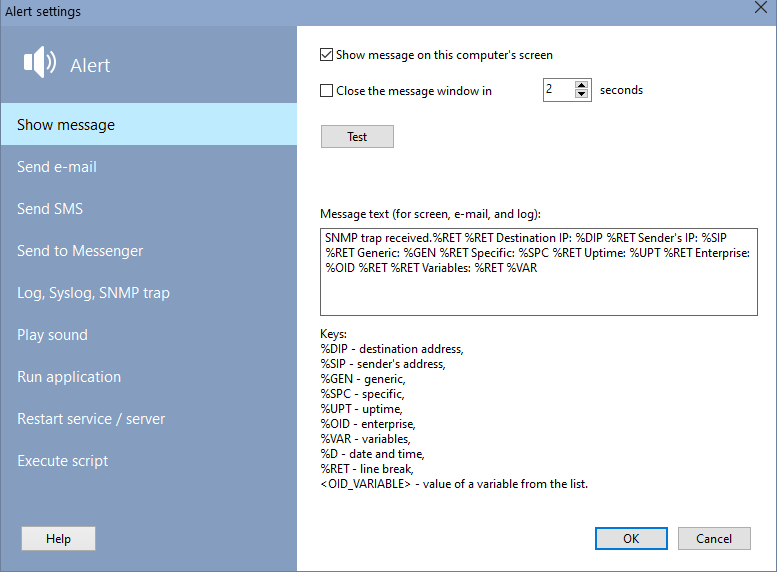
Fig. 3 : fenêtre Paramètres d'alerte
Les méthodes de notification sont les mêmes que lors de l'ajout et de la configuration des contrôles de surveillance.
Une fois la réception des traps SNMP activée, vous pouvez fermer ces fenêtres. Le programme continue de recevoir les traps et de vous notifier en arrière-plan.
Voir aussi : Surveillance SNMP.
Configuration requise : Windows XP/Vista/7/8.1/10/11, Server 2003/2008/2012/2016/2019/2022 pris en charge.


