
Recherche de caméras IP via ONVIF
Le programme peut analyser le réseau et rechercher toutes les caméras IP de vidéosurveillance du réseau local qui prennent en charge ONVIF (Open Network Video Interface Forum) et le protocole WS-Discovery. Il récupère les informations de base : modèle, fabricant, numéro de série, version du micrologiciel, et un lien RTSP utilisable dans des applications tierces et dans les contrôles de vidéosurveillance RTSP du programme.
Certaines caméras exigent une authentification pour une connexion ONVIF. Le programme propose deux façons d'indiquer l'identifiant et le mot de passe de chaque caméra : saisie manuelle ou chargement groupé. Les caméras qui exigent une authentification l'indiquent dans le champ Lien RTSP par le message 401 Unauthorized.
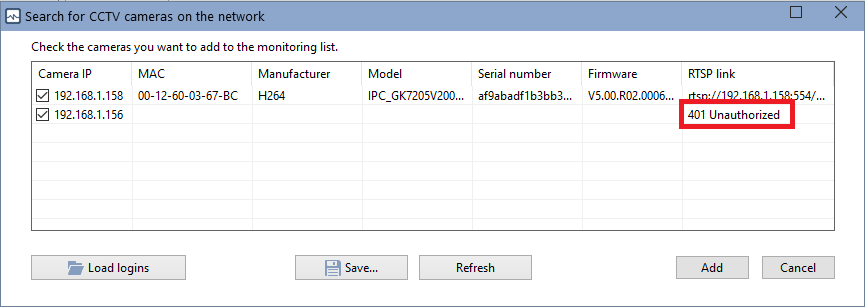
S'il y en a peu dans la liste, vous pouvez définir un identifiant et un mot de passe pour chacune via le menu contextuel (clic droit sur la caméra).
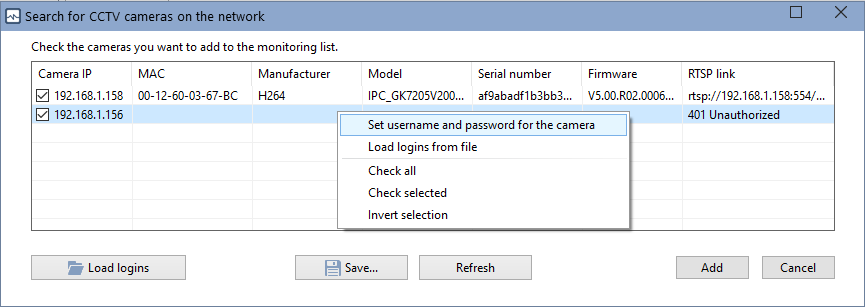
Relancez ensuite l'analyse du réseau avec le bouton Actualiser de la fenêtre de l'assistant.
Si la plupart des caméras trouvées exigent une authentification, préparez un fichier texte d'identifiants et chargez-le dans le programme. Le format des lignes est le suivant :
adresse IP de la caméra=identifiant:mot de passe
Exemple de fichier :
192.168.1.1=user1:password1
192.168.1.2=user2:password2
192.168.1.3=user3:password3
Ouvrez ce fichier dans le programme avec le bouton Charger les identifiants. Le programme mémorise le chemin et rechargera les données automatiquement la fois suivante. Mettez le fichier à jour si les adresses IP des caméras changent.
Les caméras dont la case est cochée sont ajoutées à la base de surveillance et placées sur la carte active (version Pro). Vous pouvez charger une image de fond, plan d'un bâtiment ou d'une salle, et disposer les icônes. Les informations recueillies pendant l'analyse sont enregistrées dans le commentaire et s'affichent dans l'infobulle de l'icône sur la carte réseau.