
Installer la partie principale de l'application
Vous pouvez télécharger 10-Strike Network Monitor Pro en un seul paquet, qui contient aussi les autres parties : le paquet d'un serveur de surveillance supplémentaire, celui de l'agent distant et celui de l'interface web. L'installation est rapide :
- Exécutez le fichier d'installation network-monitor-agent.msi et suivez les étapes.
- L'installateur met en place la base avec les paramètres par défaut (et quelques contrôles de test), le SGBD Firebird (serveur et client) et le service de surveillance. Il ajoute aussi les autorisations nécessaires dans le pare-feu Windows.
- Définissez un nouveau mot de passe de base et les paramètres de connexion.
L'application de surveillance est prête dès la fin de l'installation.
Installer un serveur de surveillance supplémentaire
Pour installer un serveur de surveillance supplémentaire, utilisez l'installateur prévu à cet effet. Il se trouve dans le sous-dossier \Install\Service\ du dossier d'installation de l'application, sous Program Files.
- Copiez le fichier network-monitor-agent.msi sur un autre serveur, puis exécutez-le.
- Suivez les étapes d'installation.
- Lorsque la boîte de configuration du serveur s'affiche, saisissez le mot de passe de connexion à la base indiqué lors de l'installation principale. Si vous n'avez pas changé le mot de passe par défaut, cochez la même case ici.
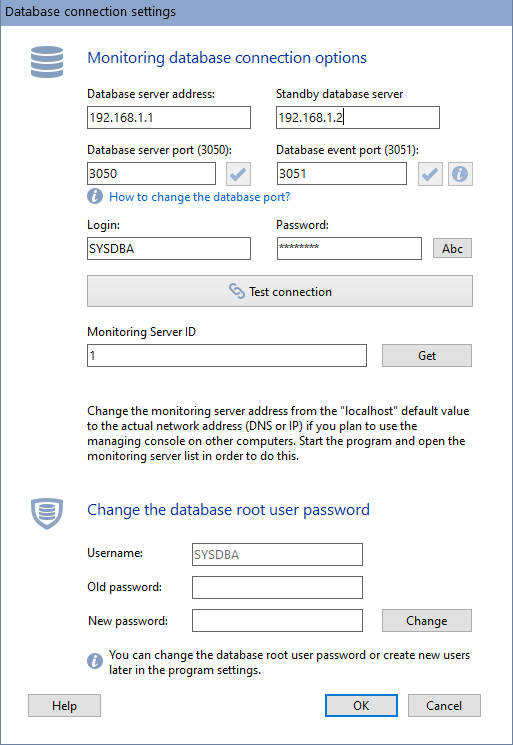
- Indiquez l'identifiant du nouveau service de surveillance. Si vous n'avez encore ajouté aucun serveur dans l'application, mettez l'identifiant à 0. Sinon, saisissez la valeur attribuée au serveur lors de son ajout à la liste. Voir Gérer les serveurs de surveillance.
- Vérifiez la connexion à la base. Si elle est établie, terminez l'installation du serveur de surveillance.
- Vérifiez que le service de surveillance est en cours d'exécution.
Le fichier de la console graphique est copié dans le dossier d'installation avec le service de surveillance : vous pouvez donc lancer la console sur ce serveur si besoin. Pour se connecter à la base, la console utilise le même fichier de configuration que le service. Vous pouvez ainsi la lancer simplement pour vérifier que le service fonctionne.
Installer l'agent distant
L'agent distant s'installe sur les ordinateurs pour surveiller les paramètres S.M.A.R.T. des disques, les performances (charge CPU, mémoire libre), les fichiers ou les dossiers. En principe, tous les contrôles sauf S.M.A.R.T. peuvent se faire à distance. Il faut parfois les exécuter en local, par exemple à cause des stratégies de sécurité du réseau. L'agent distant sert à cela. C'est un service Windows qui communique avec le service de surveillance par un port TCP, que vous pouvez configurer.
Pour installer l'agent distant :
- Copiez le fichier d'installation de l'agent network-monitor-agent.exe depuis le sous-dossier \Install\Agent du dossier d'installation principal, sous Program Files, vers l'ordinateur distant, puis lancez-le.
- Suivez les étapes d'installation.
- Après l'installation, vous pouvez changer le port TCP utilisé avec le service de surveillance en exécutant Program Files (x86)\10-Strike Network Monitor Agent\NMAgentCfg.exe.
L'agent distant est prêt dès la fin de l'installation.
L'installation et le fonctionnement de l'agent distant sont détaillés dans Installer et configurer l'agent distant.
Installer l'interface web
Vous pouvez installer l'interface web sur tout serveur capable de se connecter à la base de l'application. Le paquet d'installation comprend celui de l'interface web, avec le Java Runtime Environment (JRE) nécessaire à l'application Java et le serveur web Jetty. Ces deux programmes sont prévus pour Windows, mais des versions pour d'autres plateformes sont disponibles sur les sites officiels.
Pour installer l'interface web :
- Copiez le fichier network-monitor-pro-webservice.exe depuis le sous-dossier \Install\Web du dossier d'installation principal, sous Program Files, puis lancez-le.
- Lors du choix des composants, cochez Installer Java si le Java Runtime Environment n'est pas encore installé sur l'hôte.
- Suivez le reste de l'installation.
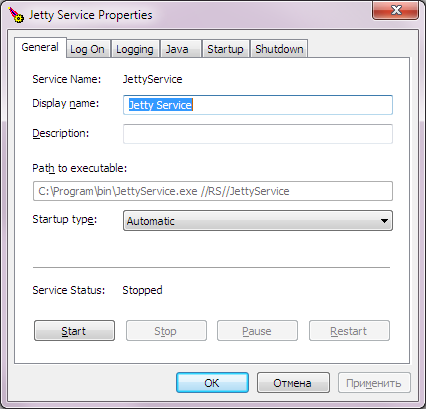
L'installateur configure automatiquement le serveur web Jetty pour l'interface web et permet de l'exécuter comme service Windows. Vous pouvez modifier les paramètres du service avec JettyService.exe, dans le sous-dossier \Web du dossier d'installation.
Vérifiez que l'interface web fonctionne :
- Lancez le navigateur.
- Saisissez http://localhost:8080/netmonitor/ dans la barre d'adresse, puis appuyez sur Entrée. L'interface graphique de gestion de la surveillance doit s'afficher. Le port (8080 par défaut) se change dans les paramètres de Jetty. Depuis un autre hôte, remplacez localhost par l'adresse du serveur web.