 Perdre des données importantes peut être plus grave que perdre un bien matériel. Dans certains cas, l'entreprise peut s'arrêter faute de données vitales. La cause est souvent une panne soudaine du support de stockage. Ces pannes ne sont pas toujours soudaines. Les disques durs lâchent en général après une dégradation lente des pièces mécaniques et des plateaux magnétiques. Comme une personne, un disque peut « se sentir mal » longtemps avant de tomber en panne. L'administrateur doit surveiller les signes d'une défaillance proche, afin de remplacer le disque à temps, après avoir copié les données vers un support sain.
Sommaire
- Méthodes de diagnostic de l'état et de la santé du disque
- Comment configurer la surveillance de l'état et de la santé des HDD/SSD
- Surveillance S.M.A.R.T. des HDD et attributs importants
- Surveillance des SSD NVMe et principaux attributs de santé
- Surveillance des SSD SATA et principaux attributs de santé
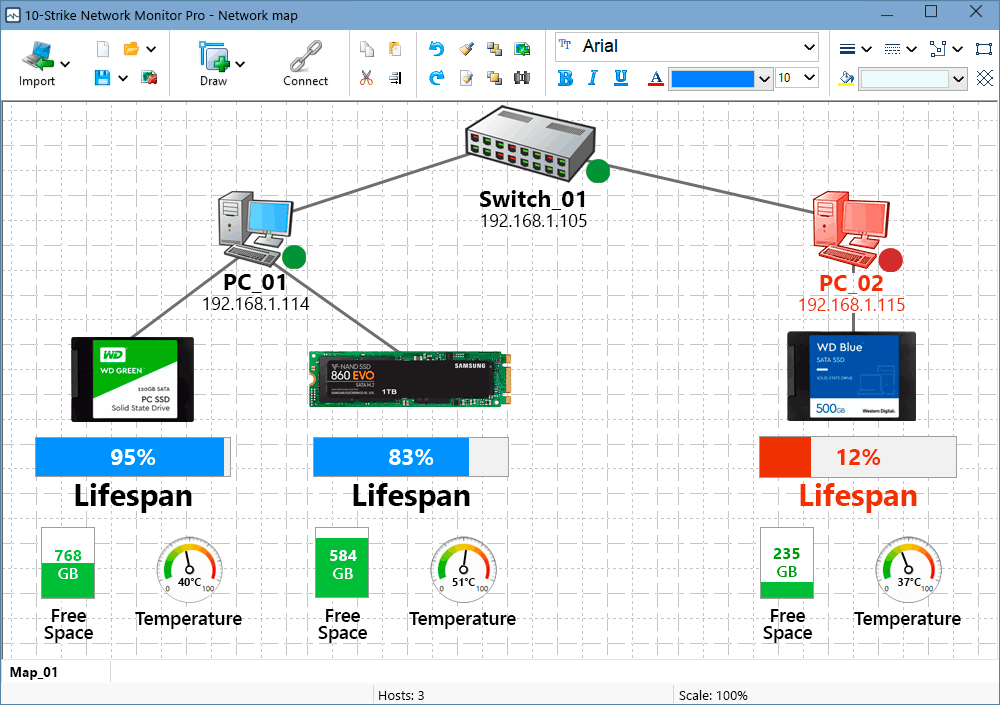
- Afficher les résultats de surveillance SSD sur la carte graphique
- Vidéo
- Conclusion
Méthodes de diagnostic de l'état et de la santé du disque
Heureusement, les disques durs s'autodiagnostiquent. Cette capacité s'appelle S.M.A.R.T. (Self-Monitoring, Analysis, and Reporting Technology). Les premiers standards ont été définis ensemble par les grands fabricants en 1995. Depuis, la technologie a beaucoup progressé. Chaque fabricant choisit les « attributs S.M.A.R.T. » qu'il juge importants. Les surveiller améliore la fiabilité du système. À la mise sous tension, le disque contrôle et met à jour ses attributs. Les valeurs sont stockées dans une zone que seul le micrologiciel peut lire. Chaque fabricant fixe aussi des seuils qui ne devraient pas être franchis en fonctionnement normal.
L'administrateur doit aussi vérifier régulièrement les attributs critiques et s'assurer qu'ils restent dans des limites sûres. Des applications dédiées les lisent et les affichent clairement. Dans le quotidien, il est facile d'oublier ce contrôle et de manquer le début d'une situation critique, par exemple :
- une température critique
- une hausse exponentielle des erreurs de lecture/écriture
- erreurs de positionnement
- secteurs réalloués
C'est pourquoi nous recommandons un système de surveillance qui contrôle les attributs S.M.A.R.T. en continu et vous prévient immédiatement de toute situation anormale.
Les SSD (et SSD NVMe) exposent un jeu de paramètres un peu différent. Contrairement au HDD, un SSD ne réalloue pas de secteurs et n'a pas de problème de surface. Le paramètre principal est l'état de la durée de vie. Le nombre d'écritures est limité sur la vie du SSD. Il faut donc suivre l'usure et vérifier que le pourcentage de durée de vie consommée reste sous le seuil admis.
Vous pouvez surveiller les paramètres de santé suivants sur un SSD :
- réserve disponible
- pourcentage utilisé
- température
- lectures/écritures
- compteurs d'erreurs
- avertissement critique (mode lecture seule, etc.)
Comment configurer la surveillance de l'état et de la santé des HDD/SSD
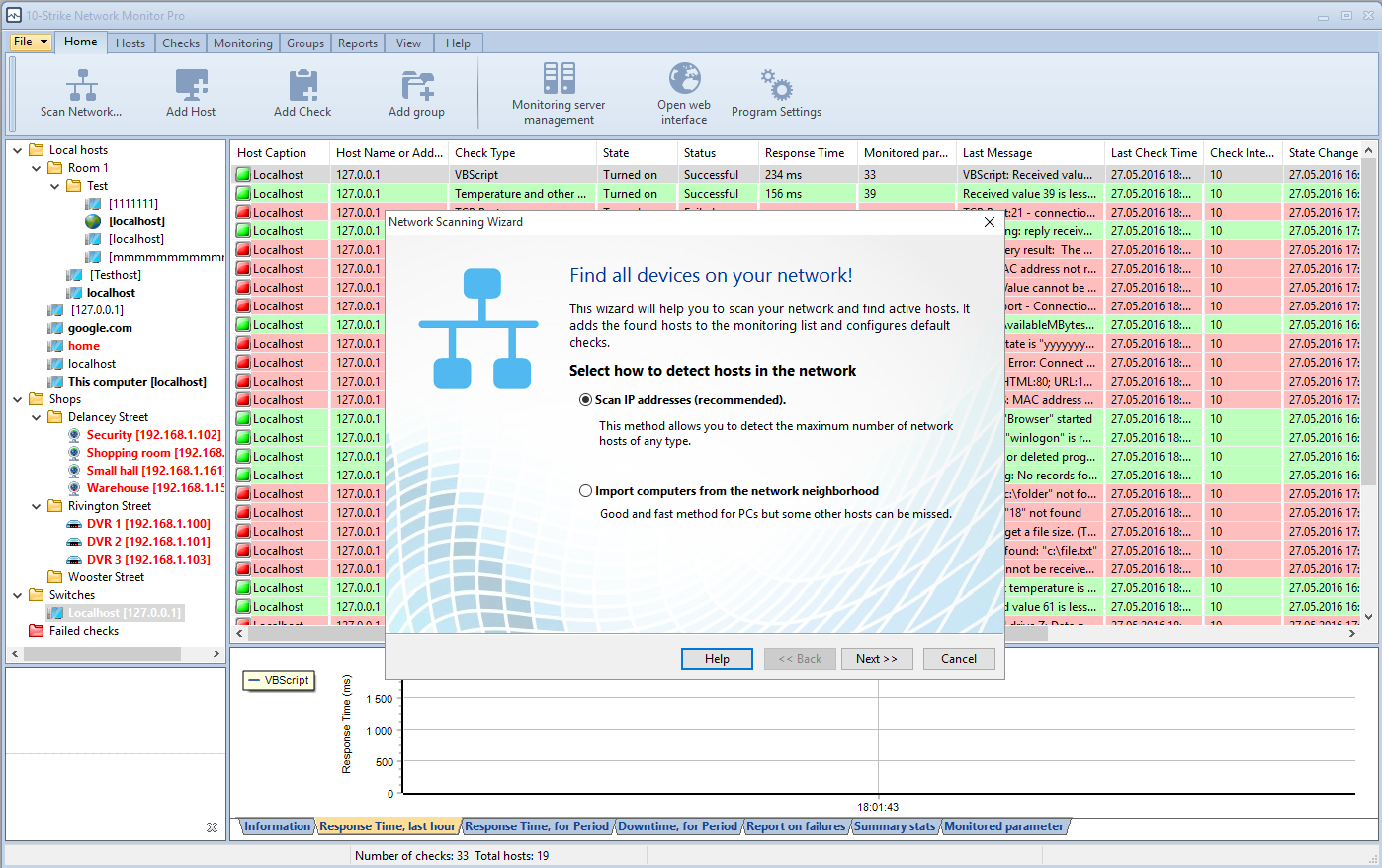
10-Strike Network Monitor Pro est un logiciel polyvalent qui surveille de nombreux éléments, dont les attributs S.M.A.R.T. des HDD, SSD et NVMe. Installez-le sur l'un de vos serveurs, puis installez ses agents sur les ordinateurs dont vous voulez surveiller les disques. Network Monitor analyse ensuite le réseau, trouve les hôtes disponibles et les ajoute à la liste. Créez le contrôle « S.M.A.R.T. » sur les hôtes où l'agent est installé : il s'exécute à intervalle régulier, de quelques secondes à plusieurs heures. Le cœur de la surveillance compare les valeurs reçues de chaque agent aux seuils. Si un seuil est franchi, Network Monitor peut vous prévenir par SMS, par e-mail, etc.
Créer un contrôle « S.M.A.R.T. » pour suivre la santé d'un disque est simple :
• Installez 10-Strike Network Monitor Pro.
• Installez l'agent de Network Monitor sur chaque hôte dont vous voulez surveiller le disque. L'agent est un service Windows qui lit les attributs S.M.A.R.T. et les envoie au cœur de la surveillance.
• Lancez Network Monitor et analysez le réseau, ou ajoutez les hôtes à la main.
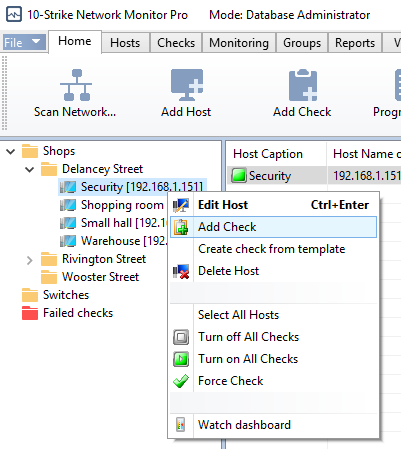
• Sélectionnez l'hôte dans l'arborescence (à gauche), puis « Ajouter un contrôle » dans son menu contextuel.
• Dans la boîte « Paramètres du contrôle », choisissez le type (« S.M.A.R.T. »). Cliquez ensuite sur le bouton « … » à droite de la liste « Disque dur », puis sélectionnez un disque dur ou un SSD.
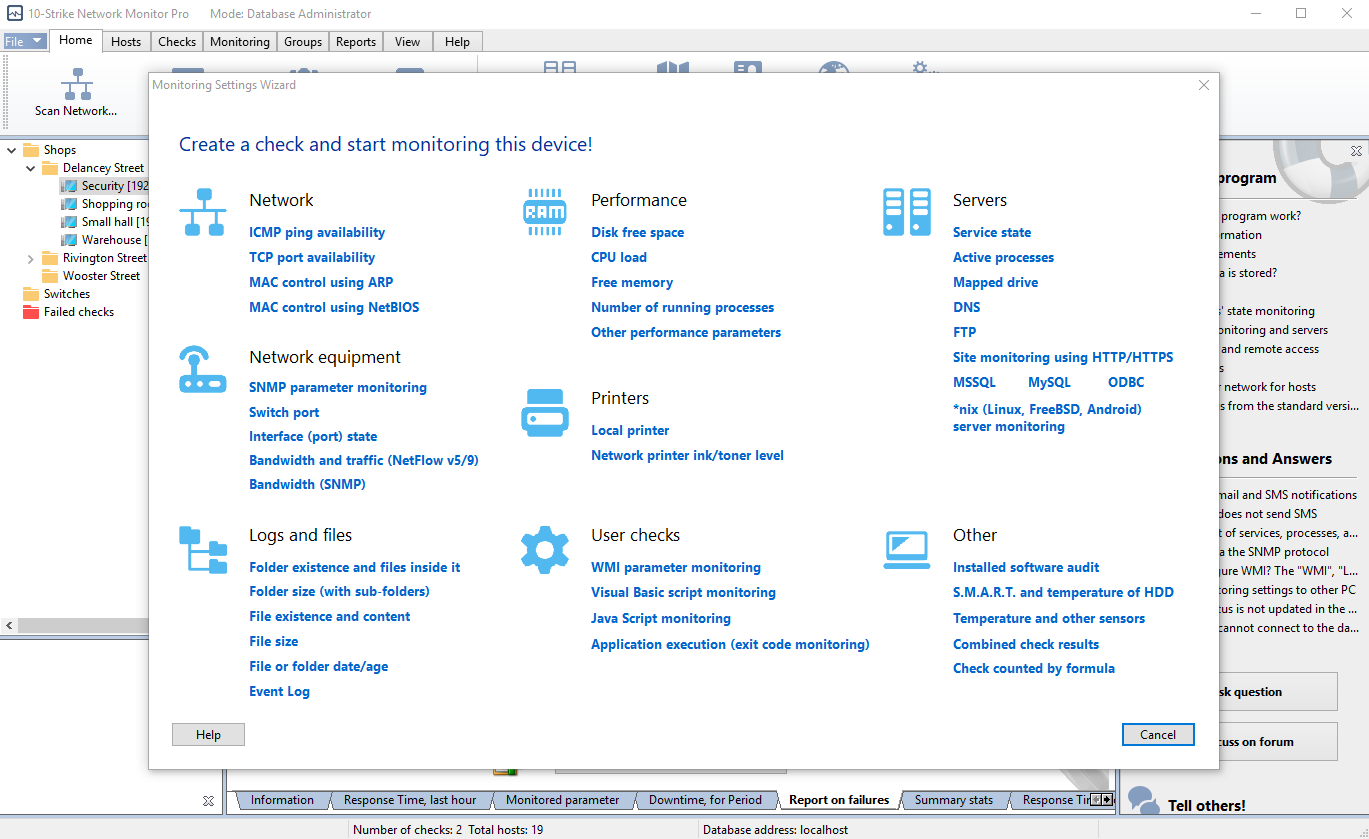
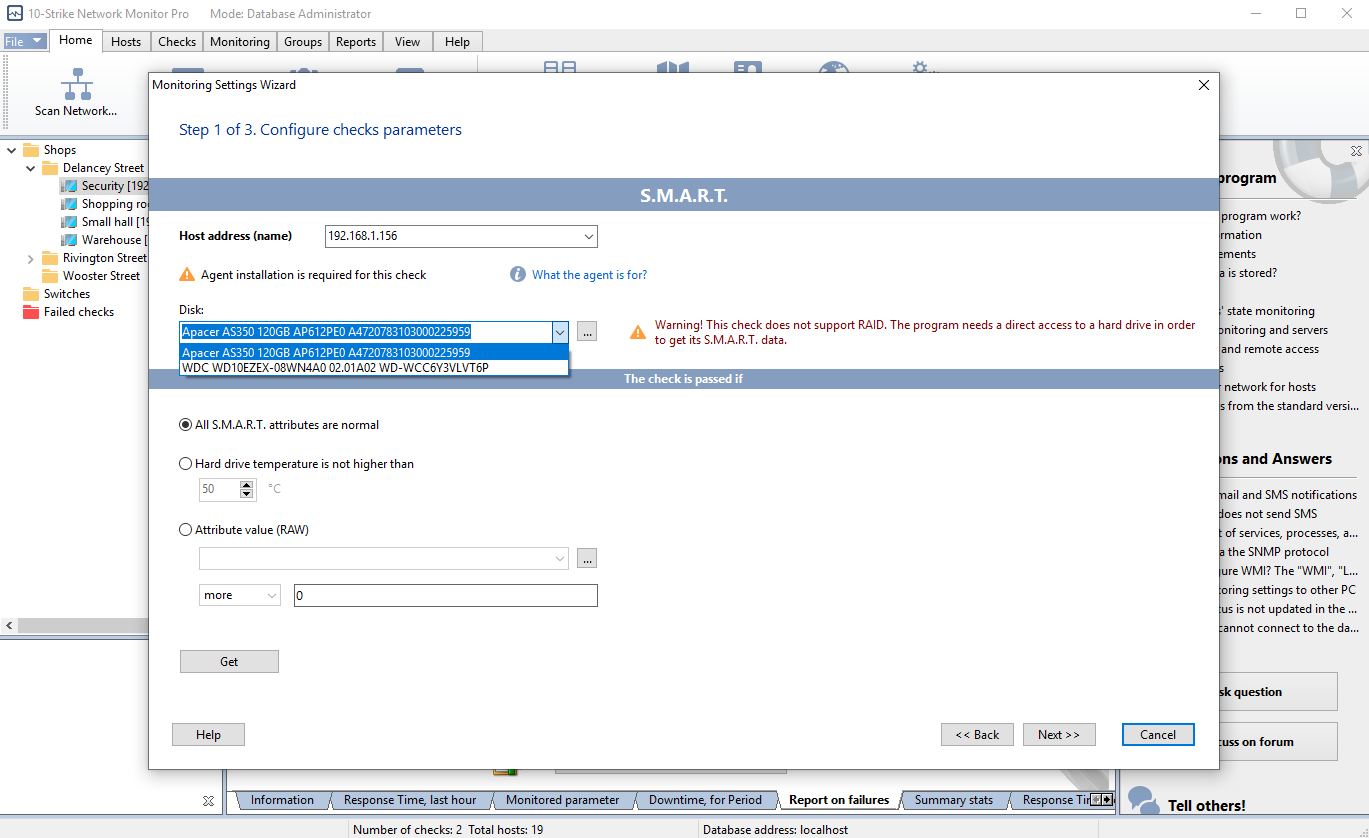
• Choisissez l'attribut S.M.A.R.T. à surveiller (par exemple « Temperature » ou « Seek Error Rate »). Cliquez sur le bouton « … » à droite de la liste « Valeur d'attribut (RAW) », puis sélectionnez le nom dans la liste.
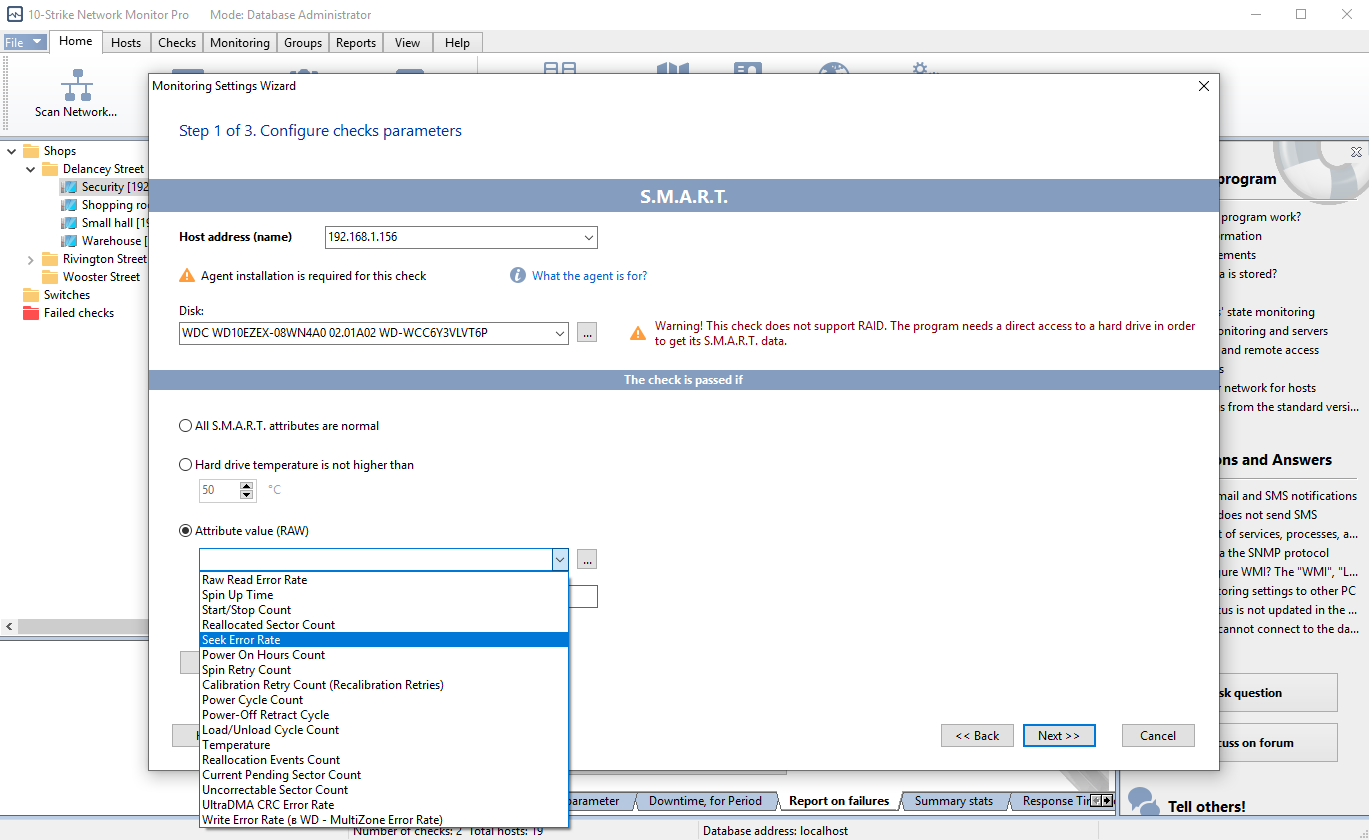
• Définissez la condition d'alarme (par exemple « Le contrôle réussit si la valeur de l'attribut est inférieure à 50 »).
• Réglez les paramètres de démarrage du contrôle, ou conservez les valeurs par défaut. Définissez les notifications, puis enregistrez.
Dès qu'un contrôle est ajouté, il commence à collecter des données. Suivez la collecte dans l'onglet « Paramètre surveillé » (en bas de la fenêtre). Network Monitor affiche le graphique de l'attribut S.M.A.R.T. choisi.

Surveillance S.M.A.R.T. des HDD et attributs importants
Voici les attributs S.M.A.R.T. les plus importants à surveiller sur un HDD. Le choix dépend du support. Un SSD n'expose pas le même jeu d'attributs qu'un disque dur.
· #01 Raw Read Error Rate — Taux d'erreurs de lecture matérielles lors de la lecture des données sur le plateau magnétique.
· #03 Spin-Up Time — Temps moyen de montée en rotation du plateau. Une hausse indique une usure mécanique (par exemple un frottement plus fort dans le roulement) ou une alimentation insuffisante (la tension chute à chaque démarrage du plateau).
· #05 Reallocated Sectors Count — Nombre de secteurs défectueux réalloués automatiquement par le micrologiciel. À chaque erreur de lecture ou d'écriture, le micrologiciel marque le secteur comme réalloué et en transfère les données vers la zone de réserve. La valeur brute est le nombre total de secteurs réalloués. Plus elle est élevée, plus la surface du plateau est dégradée.
· #07 Seek Error Rate — Taux d'erreurs de positionnement des têtes. Une hausse indique une surface de plateau en mauvais état ou une défaillance partielle du système mécanique de positionnement. La surchauffe ou des vibrations (par exemple d'autres disques dans le même ordinateur) peuvent aussi en être la cause.
· #10 Spin-Up Retry Count — Nombre de tentatives répétées de montée en rotation. Une hausse indique un problème du sous-système mécanique du disque.
· #196 Reallocation Event Count — Nombre d'opérations de réallocation. C'est le total des tentatives de transfert de données depuis des secteurs défectueux vers la zone de réserve (en général petite, quelques milliers de secteurs). Les tentatives réussies et échouées sont comptées.
· #197 Current Pending Sector Count — Nombre de secteurs « instables » à réallouer à cause d'erreurs de lecture irrécupérables. Ils ne sont pas encore marqués défectueux, mais la lecture y est peu fiable (plusieurs tentatives peuvent être nécessaires). Si une lecture finit par réussir, le secteur est marqué sain ; sinon, le micrologiciel tente de le réallouer.
· #198 Uncorrectable Sector Count — Nombre total de secteurs illisibles ou non inscriptibles. Une hausse indique des défauts importants de la surface ou un problème mécanique.
· #220 Disk Shift — Décalage des plateaux par rapport à l'axe. Il est le plus souvent dû à un choc mécanique. Une forte hausse signifie que le disque est inutilisable.
Surveillance des SSD NVMe et principaux attributs de santé
Le jeu de paramètres S.M.A.R.T. des SSD NVMe diffère de celui des disques ATA. Le plus souvent, ce sont des indicateurs déjà calculés, sans seuils ni valeurs les plus défavorables. Exemple pour un SSD M.2 WD Blue SN500 :
critical_warning: 0
temperature: 39
available_spare: 100
available_spare_threshold: 10
percentage_used: 1
data_units_read: 13733602
data_units_written: 14396473
host_reads: 365745477
host_writes: 391133456
controller_busy_time: 836
power_cycles: 1419
power_on_hours: 4612
unsafe_shutdowns: 13
media_errors: 0
num_err_log_entries: 1
warning_temp_time: 0
critical_comp_time: 0
Parmi ces paramètres, les plus utiles sont les suivants :
critical_warning
Indicateur d'état du disque :
- valeur 0 — le disque est en bon état
- bit 0 (1) — la réserve disponible est sous le seuil
- bit 1 (2) — la température a dépassé le seuil
- bit 2 (4) — la fiabilité est dégradée par des erreurs de support ou des erreurs internes excessives
- bit 3 (8) — le support est passé en lecture seule
- bit 4 (16) — le système de sauvegarde de la mémoire volatile a échoué
temperature
Température actuelle de l'équipement (elle peut être en kelvins : vérifiez l'unité). Une surchauffe permanente du SSD peut entraîner une panne rapide. Ce paramètre doit être surveillé.
percentage_used
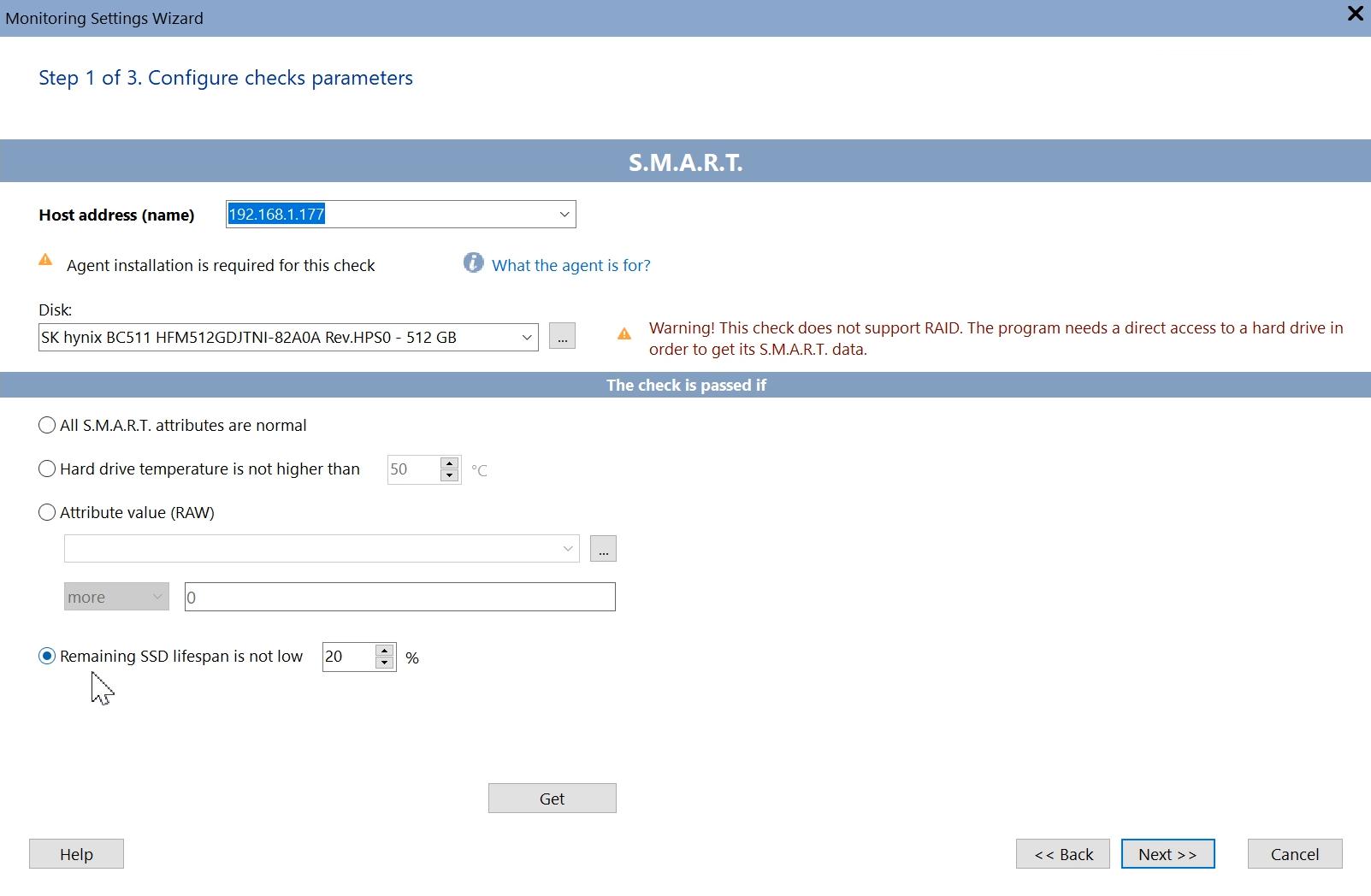
Pourcentage de la durée de vie du SSD déjà consommée. Dès que ce paramètre atteint 100 %, le cycle de vie du SSD est terminé et le disque passe en lecture seule (verrouillé). C'est un paramètre essentiel. L'administrateur doit repérer à l'avance les disques dont il reste peu de ressource, et les remplacer.
media_errors
Nombre de fois où le contrôleur a rencontré une erreur fatale d'intégrité des données. Si cette valeur augmente en continu, envisagez de remplacer le SSD.
num_err_log_entries
Nombre d'entrées du journal d'erreurs sur la durée de vie du contrôleur. Comme pour le paramètre précédent, surveillez sa progression.
Vous pouvez suivre facilement le paramètre percentage_used, qui correspond à la durée de vie du SSD NVMe, ainsi que les autres paramètres, avec 10-Strike Network Monitor Pro.
Surveillance des SSD SATA et principaux attributs de santé
L'état des SSD antérieurs au NVMe peut aussi être surveillé. Ces disques fournissent un indicateur tel que « le nombre total de secteurs LBA écrits » (Total LBA Written). Ce compteur indique combien de secteurs de 512 octets ont été écrits sur toute la durée de fonctionnement. Les options possibles sont :
241 - Total LBA Written — nombre total de secteurs de 512 octets écrits sur toute la durée de vie de l'équipement.
ou
175 - Host_Writes_MiB — nombre de Mio (millions d'octets) écrits sur le disque.
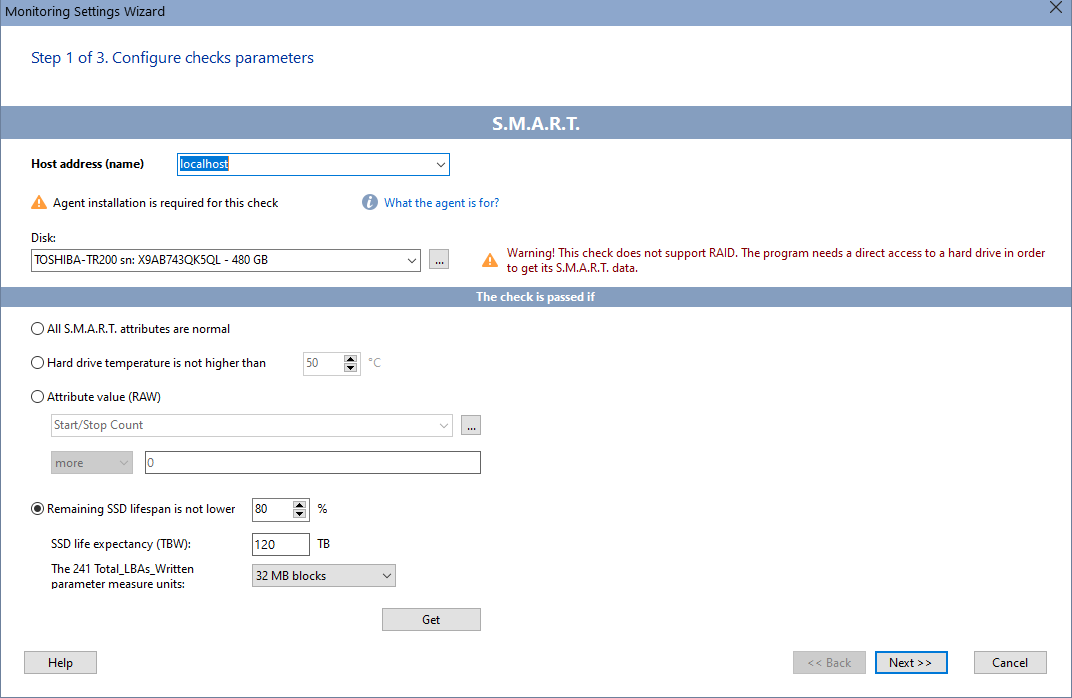
Le seuil de volume d'écriture sur la durée de vie en endurance figure dans la documentation du SSD, sur le site du fabricant ou dans la notice. Il est en général exprimé en téraoctets (To) ou en téraoctets écrits (TB Written ou TBW). Les valeurs courantes vont de 40 To (modèles de 5 à 10 ans) à plusieurs centaines de To (disques actuels).
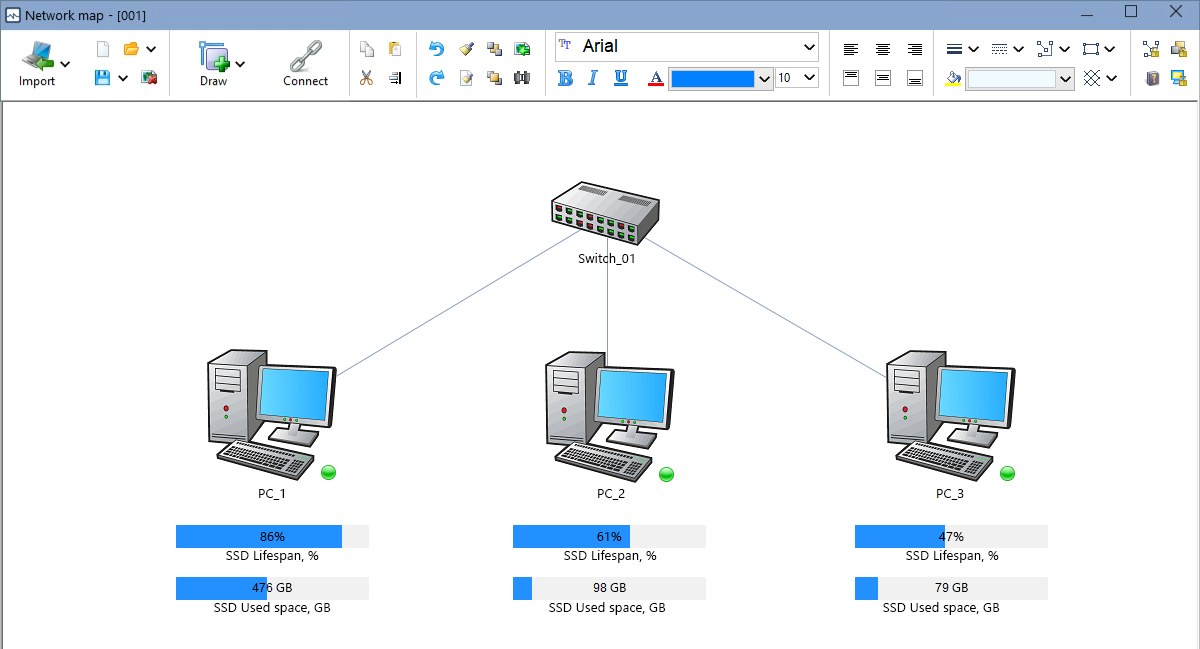
Vous pouvez surveiller tous ces paramètres et attributs S.M.A.R.T. avec le programme (les instructions sont plus haut), définir des seuils critiques, et être prévenu lorsque les valeurs les dépassent. Vous pouvez aussi voir les volumes écrits, en pourcentage du maximum autorisé, sur des indicateurs rectangulaires (barres de progression).
Vous pouvez aussi suivre d'autres attributs, comme la progression des erreurs. Le jeu de paramètres reçus du disque s'affiche dans la fenêtre du contrôle S.M.A.R.T.
La surveillance du TBW d'un SSD se met en place facilement avec 10-Strike Network Monitor Pro.
Afficher les résultats de surveillance SSD sur la carte graphique
Vous pouvez aussi suivre les résultats sur une carte graphique, avec des widgets et des indicateurs (barres et jauges) : durée de vie restante ou consommée, température, espace disque libre, etc.
Vidéo
Nous avons réalisé une courte vidéo qui explique la surveillance S.M.A.R.T. des SSD. Vous pouvez aussi la regarder.
Conclusion
La surveillance des attributs S.M.A.R.T. n'est pas une solution miracle. Elle sert surtout à constater à temps la dégradation de paramètres critiques, afin de remplacer le support avant une perte de données. Si vous sauvegardez régulièrement et si vous surveillez les attributs S.M.A.R.T. des disques durs (ou des SSD), vous réduisez le risque de perte et vous évitez des coûts de récupération élevés. Retenez cette règle : de bons attributs S.M.A.R.T. ne garantissent pas qu'un disque est sain, mais de mauvais attributs sont en général le signe d'un problème.
Pour évaluer le comportement dans votre environnement, téléchargez et essayez la version d'essai gratuite de 30 jours, complète.
Nos clients

 10-Strike Network Monitor Pro dans la sélection annuelle « Best Soft 2015 » de PC Magazine/RE : « Ce programme permet de surveiller l'infrastructure informatique, des commutateurs et des serveurs jusqu'aux onduleurs et aux détecteurs de porte des baies, interrogés via SNMP. Il contrôle non seulement le fonctionnement des équipements, mais aussi le dépassement de seuils critiques. Par exemple la température du CPU, la tension, le niveau de toner d'une imprimante, le niveau de signal d'une liaison fibre, ou l'espace libre des disques. Plusieurs modes de notification sont proposés à l'administrateur. Les graphiques aident à anticiper une tendance avant la panne réelle. »