Cet article explique comment organiser la supervision d'un système de vidéosurveillance et contrôler les paramètres de caméras de surveillance, de caméras IP (intérieures, extérieures, filaires ou Wi-Fi) ou d'enregistreurs numériques (DVR ou NVR) sur le réseau, avec 10-Strike Network Monitor (ou sa version Pro, qui ajoute l'interface web et la surveillance distribuée). Les caméras et les DVR/NVR sont souvent placés dans des réseaux d'agence, derrière des routeurs NAT, et ne sont pas joignables directement depuis Internet. Il faut alors un logiciel de surveillance distribuée pour suivre l'ensemble du système CCTV.
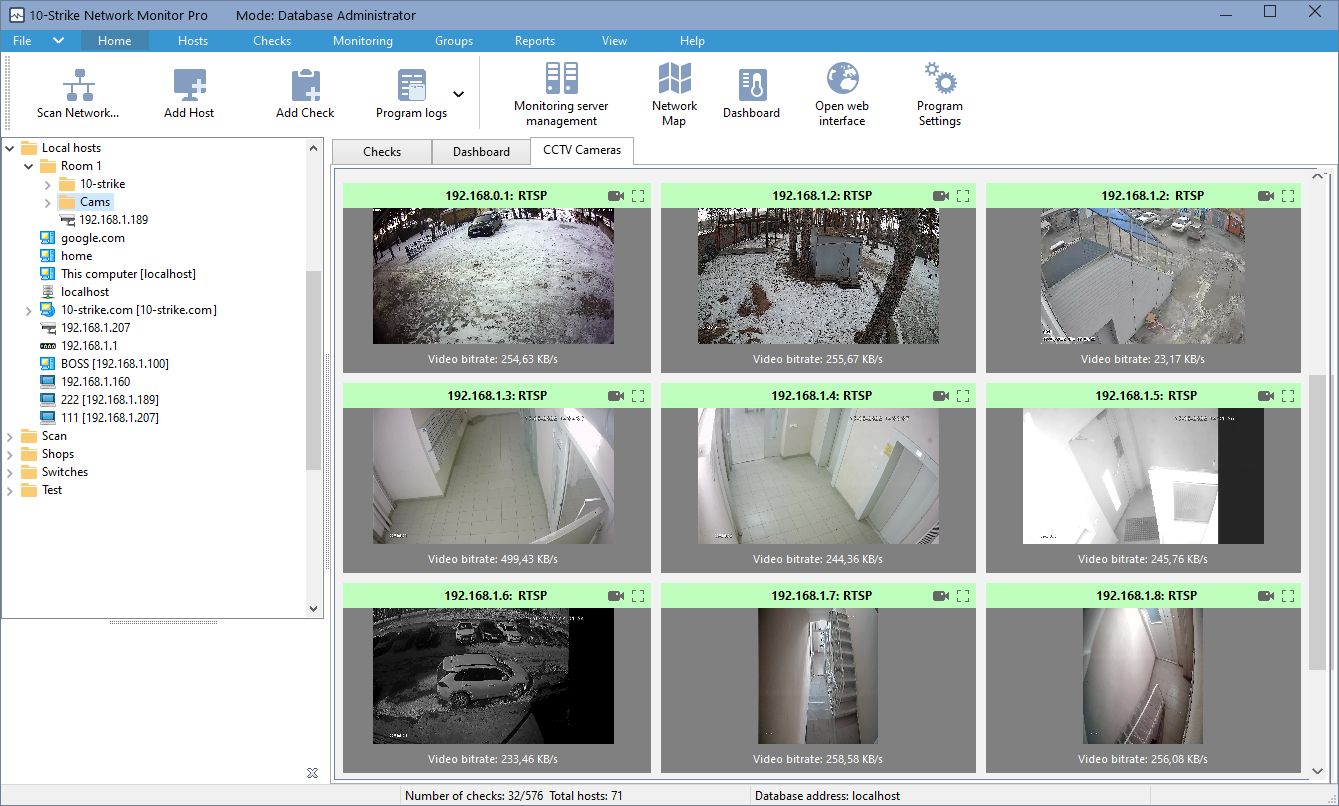
(Plus bas, comment configurer cet écran de contrôle des caméras CCTV)
Pourquoi superviser les systèmes de vidéosurveillance ?
 Les systèmes de vidéosurveillance sont largement utilisés dans les entrepôts, les commerces, les hôpitaux, les usines et bien d'autres sites. L'état des équipements doit être suivi en permanence. Sinon, le jour où il faut revoir une séquence en urgence, vous pouvez découvrir que la caméra est arrêtée depuis une semaine. Comment surveiller ces équipements, être prévenu automatiquement si une caméra ou un DVR tombe en panne, et intervenir à temps ?
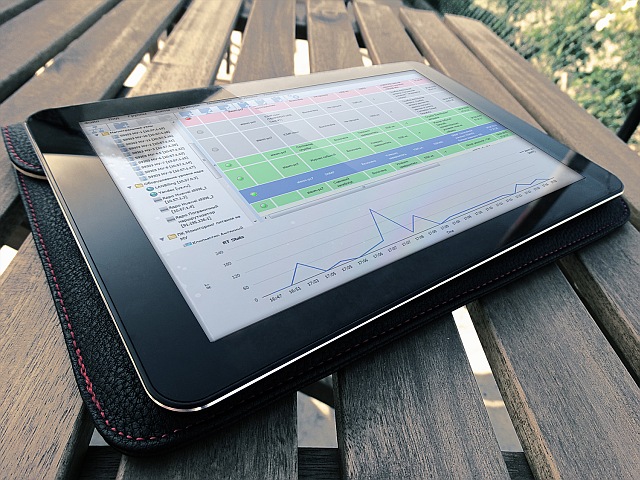 La réponse : 10-Strike Network Monitor Pro. C'est un système de surveillance réseau distribuée édité par 10-Strike Software.
La surveillance distribuée permet de suivre tout équipement réseau des sites distants depuis un centre de supervision unique. Des serveurs de surveillance installés dans les sites distants envoient les résultats vers la base centrale.
10-Strike Network Monitor Pro convient à une société qui installe et maintient des systèmes de vidéosurveillance, comme à une entreprise qui a plusieurs sites et un seul service informatique.
Comment configurer la surveillance des DVR/NVR et des caméras IP sur le réseau ?
La diversité des systèmes et des équipements CCTV fait qu'il n'existe pas une méthode unique. Le bon fonctionnement d'un système de vidéosurveillance repose sur plusieurs critères en même temps : disponibilité de la caméra, enregistrement continu du flux, absence d'erreurs d'écriture (état du disque, espace libre), accessibilité de l'interface web, fonctionnement des sauvegardes, etc. Chaque critère demande son propre contrôle.
Le fabricant de la caméra IP ou de l'enregistreur n'est pas déterminant (Hikvision, HiWatch, Bosch, Axis, Hanwha Techwin, Ivideon, Dahua, IDIS, etc.). La surveillance s'appuie sur les protocoles courants ICMP, TCP, SNMP, FTP et POP3 (messagerie).
Cet article rassemble les méthodes connues de supervision des systèmes CCTV et explique, étape par étape, comment configurer ces contrôles dans « 10-Strike Network Monitor Pro ». Nous en comptons 11 pour l'instant. Le détail suit.
- Vérifier la disponibilité des caméras IP et des DVR/NVR par ping ICMP
- Surveiller des paramètres via SNMP
- Être prévenu des pannes et des événements par traps SNMP
- Vérifier l'interface web d'un DVR/NVR ou d'une caméra IP
- Surveiller un DVR/NVR par e-mail
- Surveiller le journal des événements (ou un fichier journal)
- Vérifier l'évolution du nombre de fichiers d'un dossier
- Surveiller le nombre d'enregistrements (fichiers) sur un serveur FTP
- Analyser la bande passante de l'interface réseau d'une caméra ou d'un DVR/NVR
- Surveiller le débit du flux vidéo RTSP (la méthode la plus récente et la plus fiable)
- Afficher les images en direct sur un tableau de bord ou une carte graphique via RTSP
Nous avons réalisé une courte vidéo qui passe en revue les 11 façons de surveiller des systèmes CCTV, des caméras IP et des DVR. Vous pouvez la regarder, ou poursuivre la lecture.
Méthodes de surveillance réseau des caméras CCTV et des DVR
Voici le détail des méthodes proposées. Notre logiciel de surveillance de caméras IP les prend toutes en charge.
1. Vérifier la disponibilité des caméras IP et des DVR/NVR par ping ICMP
Le cas le plus courant est aussi le plus simple. Le système comprend plusieurs caméras IP et un serveur, reliés par des routeurs et des commutateurs. Il y a en général un serveur, un DVR ou un NVR (ou un PC qui enregistre et affiche les vidéos). Un ping ICMP du serveur (ou du DVR/NVR) indique si ces équipements répondent. La configuration du ping direct est simple.
Le programme peut aussi interroger les équipements par ping via un composant appelé agent, installé sur n'importe quel PC du même réseau que les caméras.
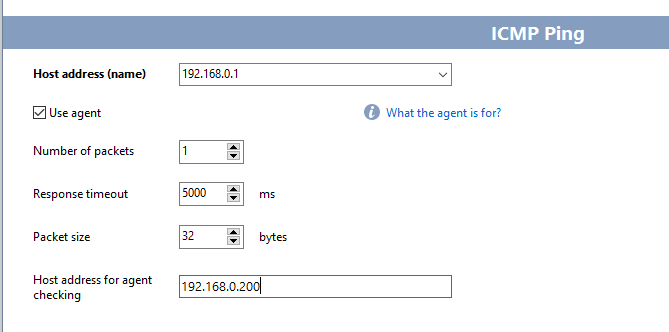
Le schéma distribué repose sur des agents et sur plusieurs serveurs de surveillance distincts, installés dans les réseaux distants. En général, un ping lancé depuis l'extérieur n'atteint pas les équipements du réseau local : le NAT du routeur ne transmet pas les paquets vers les adresses locales. Un agent ou un serveur de surveillance installé dans le réseau local résout ce problème.
Vous pouvez rediriger le port TCP de l'agent sur le routeur. Si vous installez un serveur de surveillance supplémentaire dans le réseau (sans redirection de ports), vous obtenez le mode distribué. Ce serveur utilise une base commune pour les paramètres et y enregistre aussi les résultats des contrôles.

Vous obtenez alors un affichage de ce type :
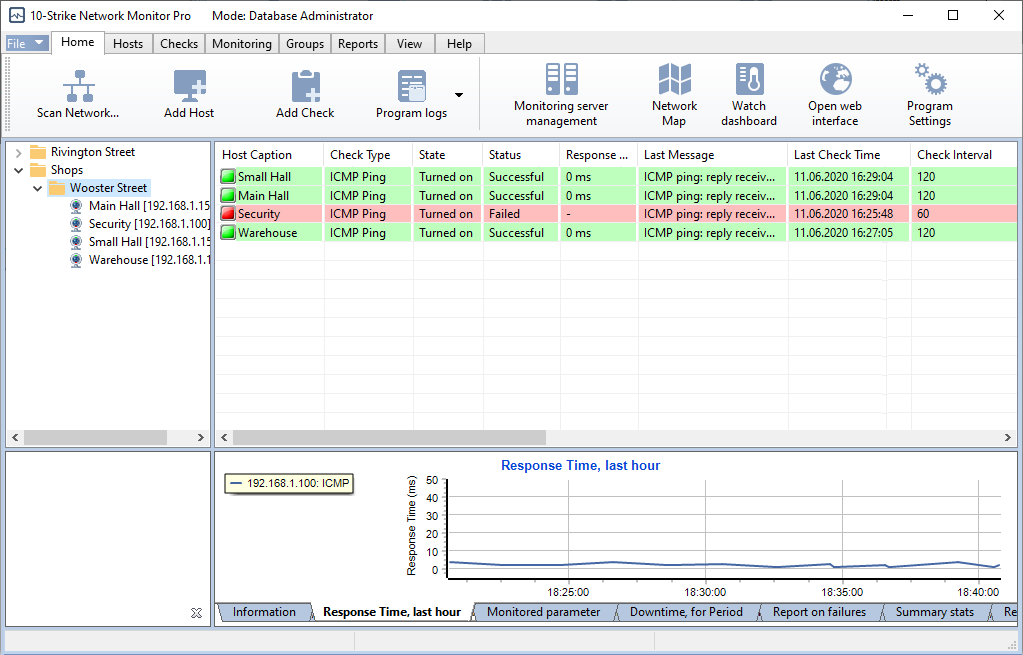
Chaque ligne verte correspond à un équipement en fonctionnement. Une ligne rouge appelle une vérification. Vous pouvez définir une alerte par contrôle : dès qu'une caméra ne répond plus, vous êtes prévenu par SMS ou par e-mail. Pour que le SMS parte même sans Internet, le programme peut l'envoyer via un téléphone ou un modem USB connecté.
La mise en place est simple : lorsque vous ajoutez l'adresse IP de la caméra ou du DVR à la liste, le programme crée automatiquement un contrôle de ping. Vous pouvez aussi analyser une plage d'adresses : le programme trouve les caméras et les place sous surveillance. Selon le modèle, vous pouvez aussi tester la disponibilité par une connexion TCP vers les ports HTTP ou Telnet, à la place du ping.
2. Surveiller des paramètres via SNMP
Un simple ping des caméras et du DVR/NVR ne dit pas si toutes les fonctions marchent. La caméra peut répondre au ping sans enregistrer la vidéo. Le disque qui stocke la vidéo peut aussi poser problème. De nombreux fabricants de DVR (par exemple Hikvision, RVi, Falcon Eye, Hanwha Techwin, Tantos, Dahua, Panasonic, sur les modèles CJ-HDR104/CJ-HDR108) ont ajouté SNMP à leurs équipements il y a longtemps. Vous obtenez ainsi beaucoup plus d'informations sur l'état de l'équipement, à distance. Lors du choix d'un enregistreur, la présence de SNMP est un critère utile : elle simplifie ensuite la supervision et en élargit les possibilités.
Chaque fabricant définit les paramètres accessibles via SNMP. Ils sont listés dans un fichier .MIB, en général téléchargeable sur le site du fabricant avec la documentation et le micrologiciel. Prenons l'exemple d'un DVR Hikvision. Le programme affiche les fichiers MIB dans une fenêtre de navigateur MIB.
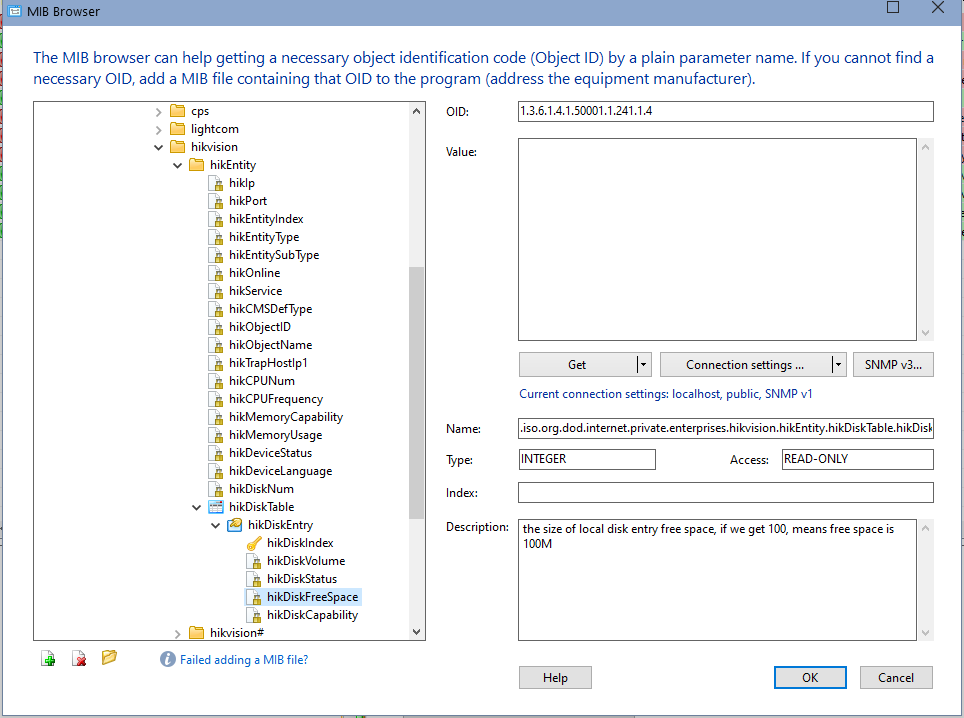
Les noms d'objets indiquent quels paramètres de l'équipement sont surveillables. En voici quelques-uns :
- hikOnline — état en ligne ou hors ligne.
- hikTrapHostIp1 — indique que l'équipement peut envoyer des traps SNMP (voir le point 3).
- hikMemoryUsage — utilisation de la mémoire, en pourcentage.
- hikDiskFreeSpace — espace libre sur un disque, en mégaoctets.
Le jeu de paramètres d'un même équipement peut changer d'une version de micrologiciel à l'autre. Identifiez ce que vous voulez surveiller et le nom du paramètre dans le fichier MIB. Consultez la documentation, ou posez la question sur un forum spécialisé. Ajoutez ensuite le contrôle « SNMP » au DVR/NVR en choisissant l'option voulue dans la liste (après avoir importé le fichier MIB dans le programme, via le navigateur MIB).
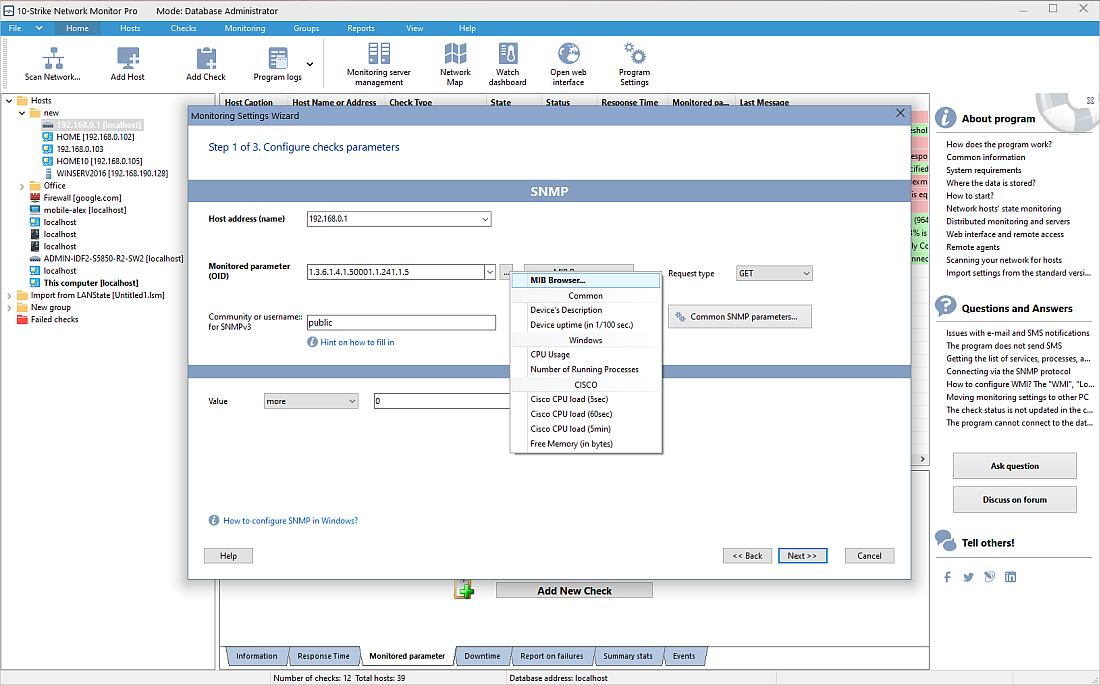
Définissez les conditions dans lesquelles le programme vous prévient par e-mail ou par SMS. Ce peut être un seuil (par exemple l'utilisation de la mémoire) ou le signe que le DVR n'enregistre plus (la valeur hikOnline vaut 0, par exemple).
3. Notification des pannes et des événements par traps SNMP
En règle générale, un équipement qui prend SNMP en charge peut aussi envoyer des alertes par trap SNMP. Dans le cas précédent, le programme interrogeait l'équipement et recevait une réponse. Avec les traps, c'est l'équipement qui envoie un message. Il reste à le recevoir et à l'interpréter. 10-Strike Network Monitor Pro le fait : il écoute en permanence le port des traps SNMP, filtre les messages inutiles, retient ceux qui correspondent aux conditions d'alerte et prévient l'administrateur.
De votre côté, activez l'envoi des traps SNMP dans les paramètres du DVR, configurez les événements et les alarmes, puis activez la réception des traps dans le programme.
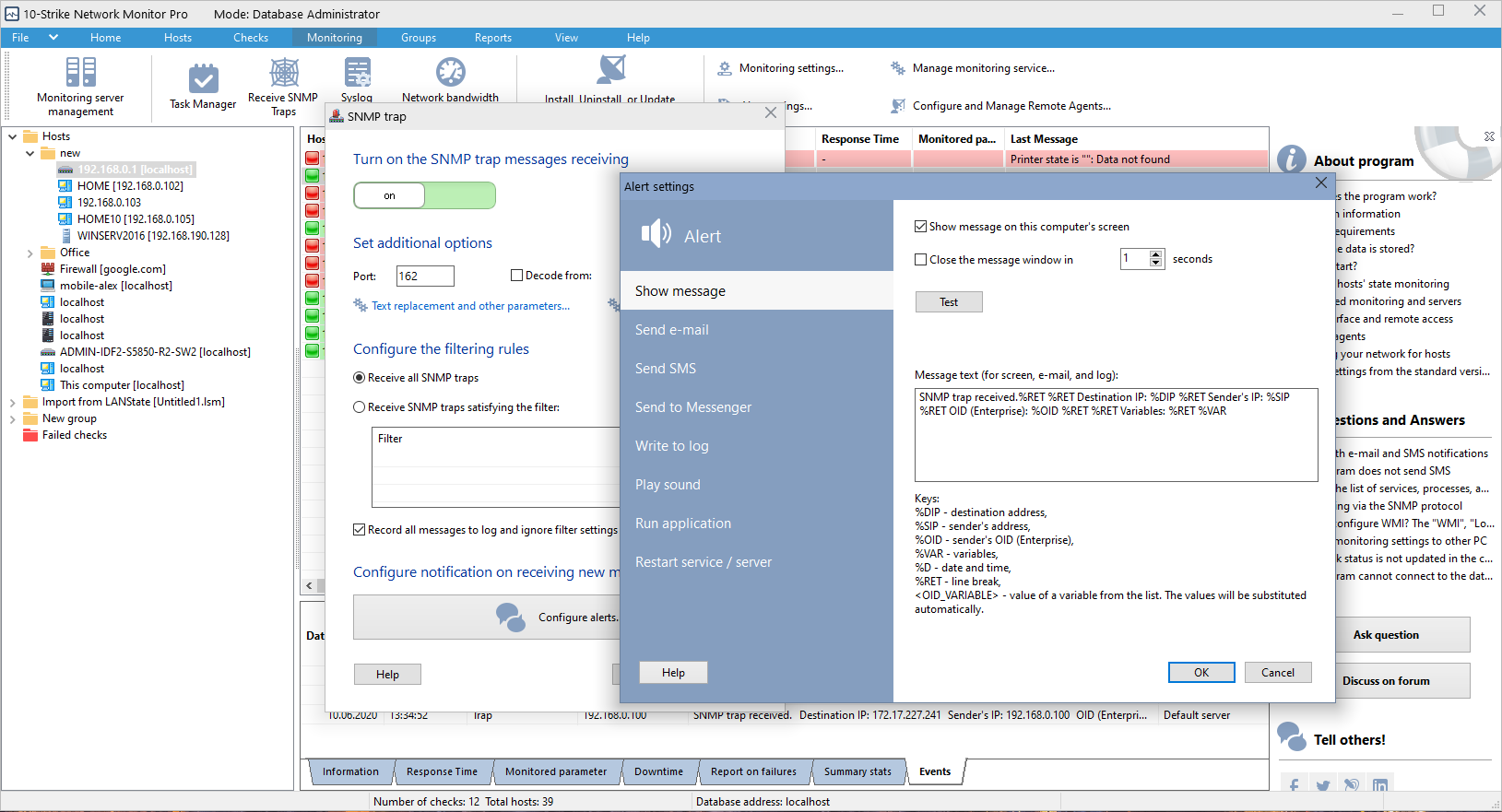
Configurez la notification et son texte, afin de comprendre ce qui s'est passé sur le DVR.
Par exemple, le DVR RVI-R04LA (dans l'une de ses versions de micrologiciel) envoie les messages suivants par trap SNMP :
- 1.3.6.1.4.1.1004849.2.2.1 videoMotionAlarm — mouvement détecté
- 1.3.6.1.4.1.1004849.2.2.3 videoLossAlarm — perte de signal
- 1.3.6.1.4.1.1004849.2.2.4 diskFullAlarm — disque plein
- 1.3.6.1.4.1.1004849.2.2.5 diskErrorAlarm — une erreur s'est produite
- 1.3.6.1.4.1.1004849.2.2.6 diskSMARTAlarm — erreur S.M.A.R.T. du disque dur (valeur de paramètre anormale)
Les versions de micrologiciel et les fabricants n'envoient pas tous le même jeu d'événements.
Un message de trap SNMP se présente en général ainsi :
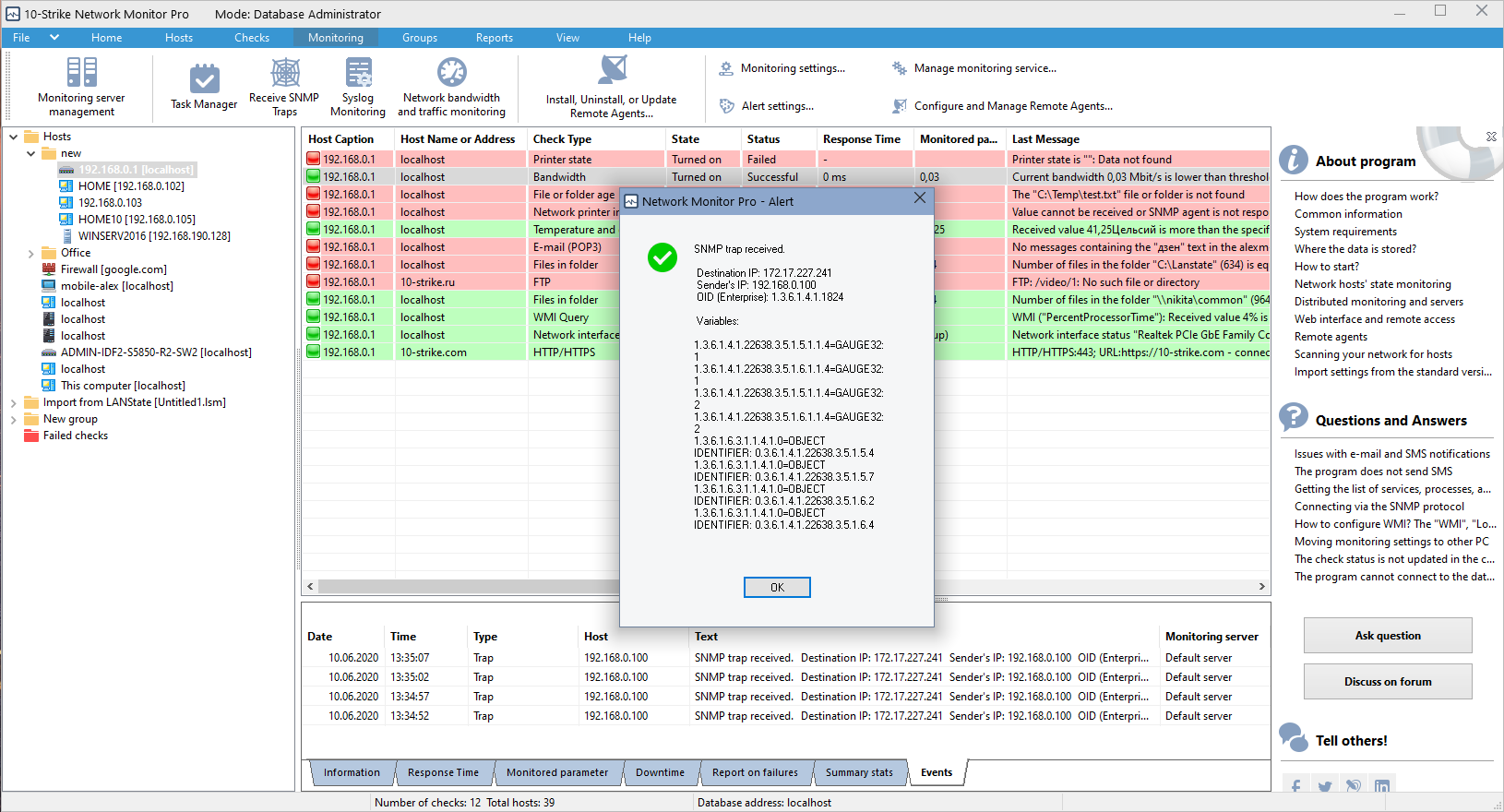
Vous pouvez rendre le message plus lisible en remplaçant les valeurs 1.3.6… par un texte plus clair. Le programme le permet.
4. Vérifier l'interface web d'un DVR/NVR ou d'une caméra IP
La plupart des DVR et des caméras IP exposent une interface web en HTTP ou HTTPS, pour le paramétrage et la consultation des enregistrements sur le réseau local ou sur Internet. Vous pouvez vérifier que cette interface répond, et ainsi estimer si le DVR/NVR fonctionne. Cela ne garantit pas que l'équipement enregistre correctement, mais le contrôle reste utile.
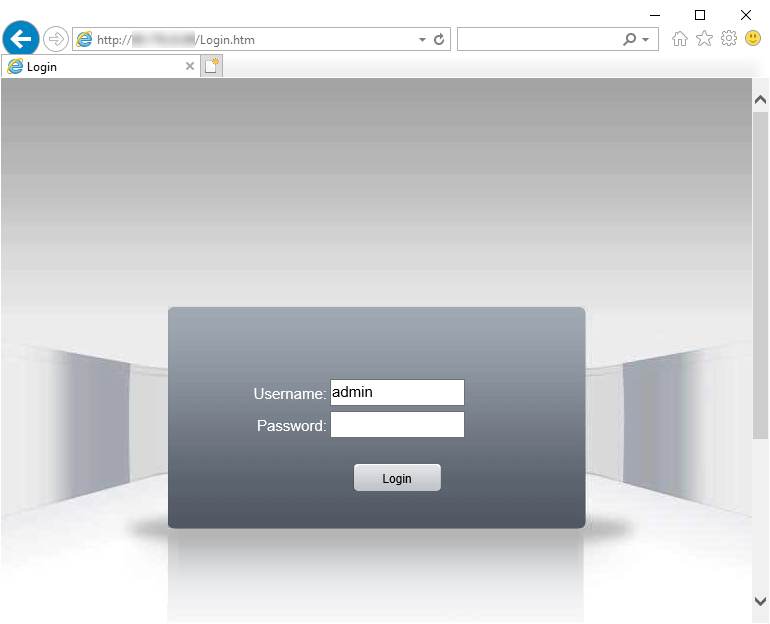
Le programme vérifie la disponibilité des équipements en HTTP et HTTPS. Créez le contrôle correspondant pour le DVR/NVR et indiquez l'URL à laquelle vous ouvrez l'interface web dans le navigateur.
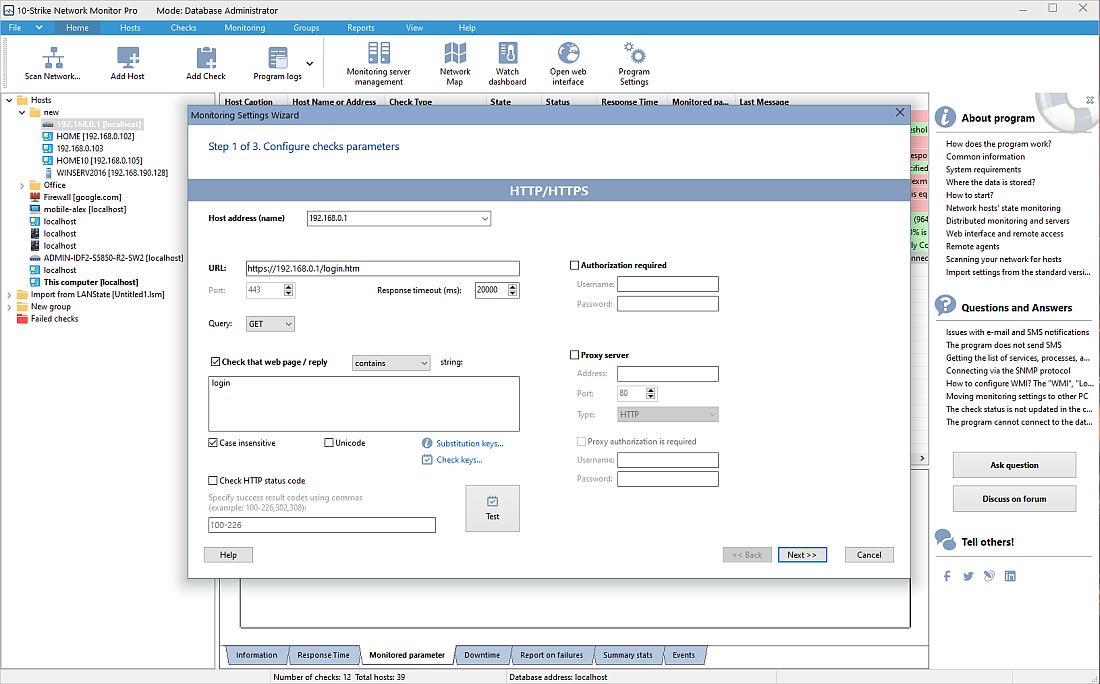
Pour vous assurer que l'interface affiche la page attendue, activez la vérification du contenu. Vous pouvez par exemple exiger qu'un mot ou une chaîne soit toujours présent. Le programme récupère périodiquement la page indiquée sur le DVR et vous prévient s'il n'y parvient pas, ou si le contenu n'est pas celui attendu.
Certaines URL de l'interface web exigent une authentification simple. Elles peuvent renvoyer une image de la caméra indiquée, comme le système Line : l'URL http://x.x.x.x:9786/cameras/1/image renvoie une image fixe de la caméra n° 1. Le programme peut aussi le contrôler. Il n'analyse pas le contenu de l'image enregistrée, mais il vérifie le code de réponse du serveur. Ce code doit être 200. Tout autre code est traité comme une erreur : la page demandée ne fonctionne pas. Utilisez l'option « Vérifier le code d'état HTTP » et indiquez 200.
Ce contrôle convient même aux DVR/NVR les plus simples. Vous pouvez souscrire une adresse IP fixe pour le DVR auprès de votre FAI et en surveiller l'état directement par HTTP ou HTTPS, via Internet.
5. Surveillance d'un DVR/NVR par e-mail
Une autre méthode courante passe par la messagerie. De nombreux modèles envoient un e-mail en cas de dysfonctionnement, de détection de mouvement, ou au contraire pour signaler un fonctionnement normal. Vérifiez si votre DVR/NVR le permet. Voici, par exemple, la fenêtre de paramètres de l'Optimus AHDR-2008N_H.265 :
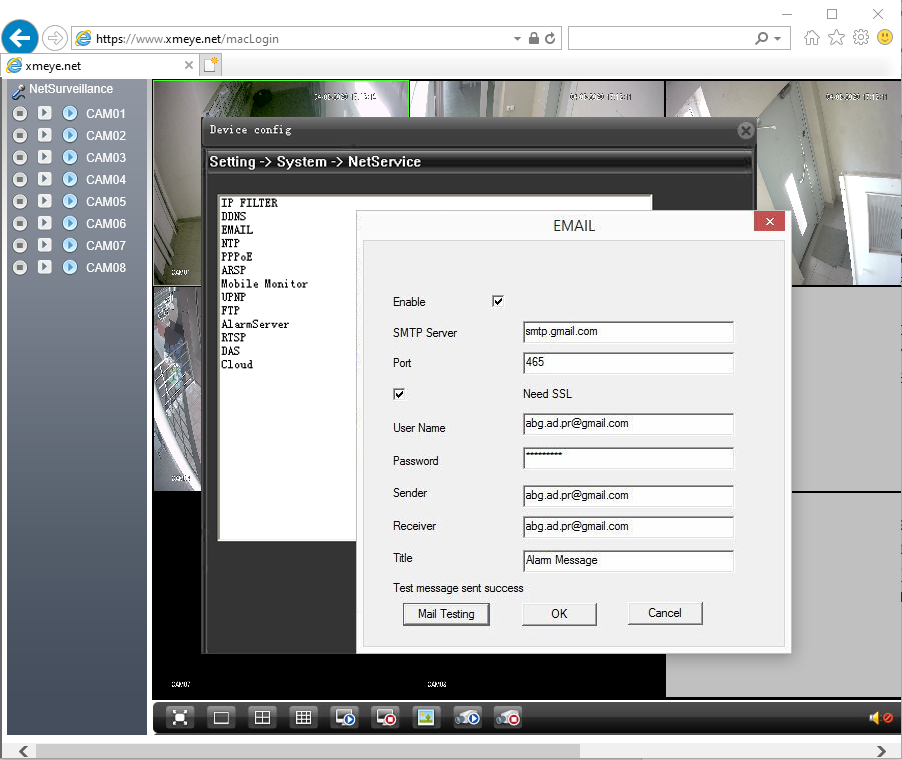
Parmi les services réseau, ouvrez EMAIL par un double-clic. La fenêtre des paramètres SMTP s'affiche. Indiquez et enregistrez le serveur d'envoi (gmail, etc.), l'identifiant et le mot de passe de la boîte. Le DVR envoie ensuite des messages dont l'objet est Alarm Message, qui décrivent l'événement (par exemple le déclenchement d'un détecteur de mouvement dans une zone).
10-Strike Network Monitor Pro consulte la boîte à l'intervalle indiqué et vous signale les messages importants de plusieurs façons : messagerie instantanée, SMS ou fichier journal. Il peut ne réagir qu'aux messages qui remplissent une condition, par exemple un texte ou un objet contenant les mots « error » ou « alarm ».
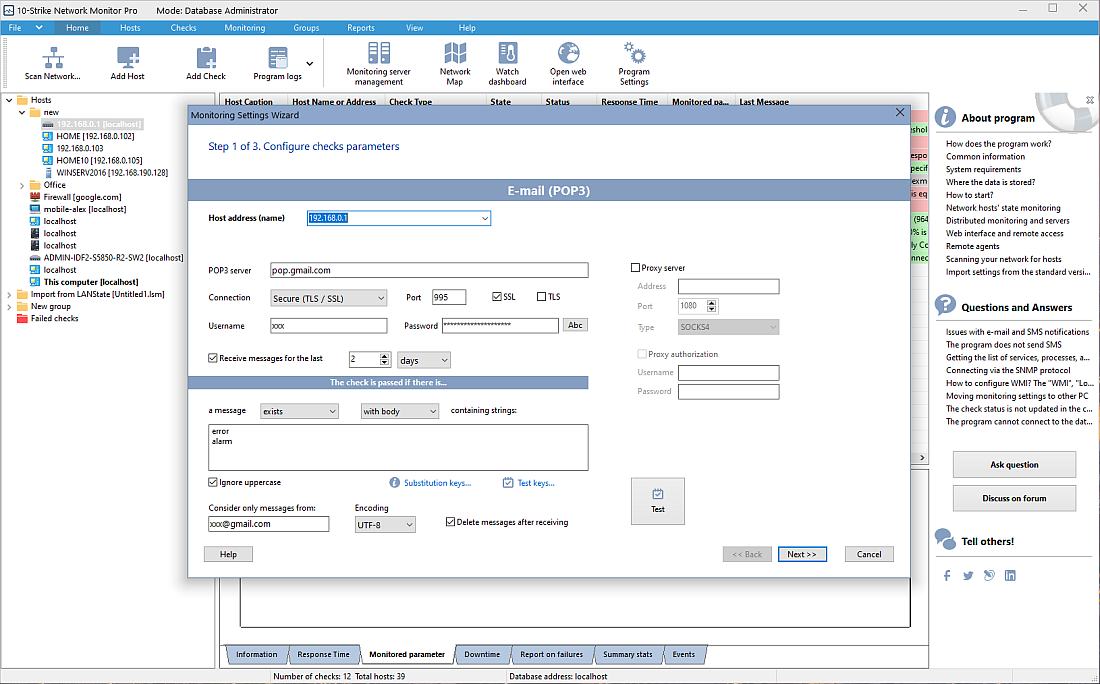
Le mécanisme d'alerte peut aussi réagir à l'absence de messages du DVR pendant une période. L'équipement peut être réglé pour envoyer un e-mail à intervalle régulier tant qu'il fonctionne normalement. Le programme les reçoit et, si besoin, les supprime pour que la boîte ne se remplisse pas. Dès que les nouveaux messages cessent, il prévient l'administrateur. C'est le signal d'intervenir et de vérifier le système de vidéosurveillance.
6. Surveillance du journal des événements (ou d'un fichier journal)
Certains systèmes de vidéosurveillance installés sur un PC Windows utilisé comme enregistreur (par exemple Line ou Devline) tiennent un journal où ils écrivent les erreurs et les situations d'urgence.
Par exemple, dans le système CCTV « Line », une perte de signal des caméras produit les entrées suivantes dans le journal :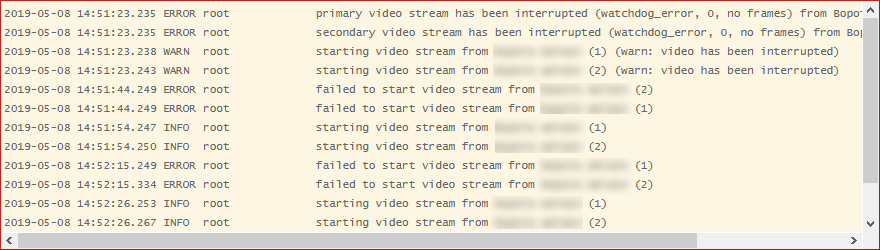
Avec le contrôle « Présence et contenu d'un fichier » de 10-Strike Network Monitor Pro, vous recherchez automatiquement les enregistrements d'erreur et vous êtes prévenu rapidement.
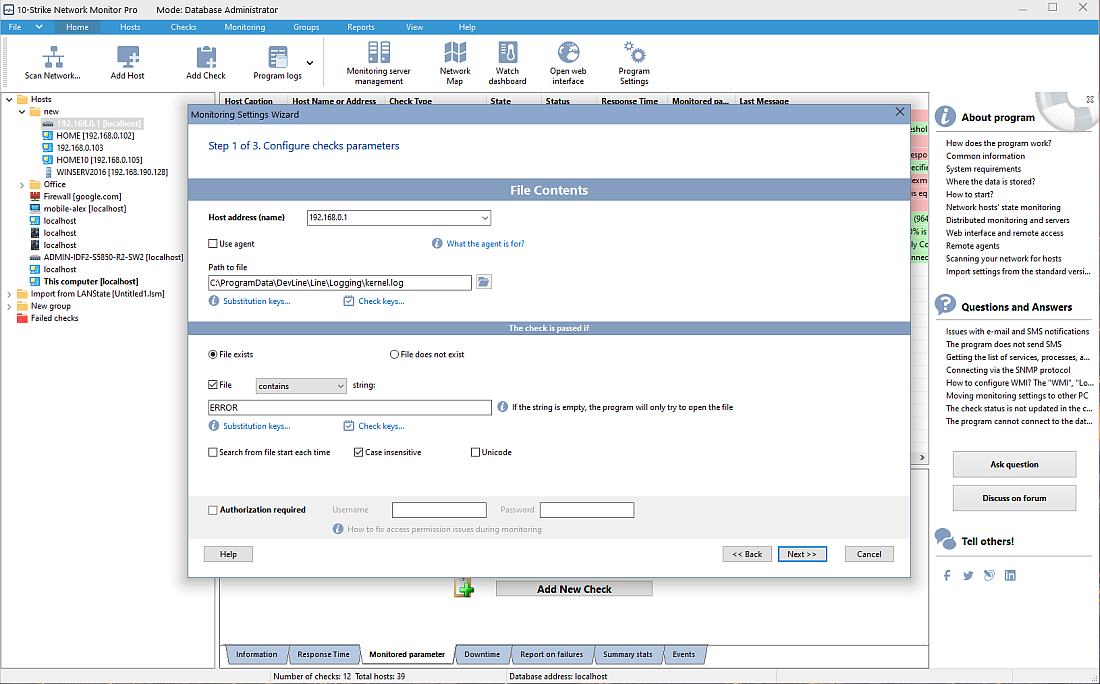
Installez le service agent sur l'ordinateur où tourne le logiciel de vidéosurveillance, et indiquez le chemin du fichier journal dans le contrôle. Si une chaîne pouvant signaler une erreur d'écriture est trouvée, le programme prévient l'administrateur.
Si le système crée un nouveau fichier journal chaque jour, vous pouvez indiquer un nom qui change, à l'aide des clés de substitution de la date du jour. Le programme offre plusieurs possibilités pour cela.
7. Vérifier l'évolution du nombre de fichiers d'un dossier
Certains DVR s'intègrent à des systèmes de stockage (NAS), comme QNAP. Ce sont des serveurs Linux ou FreeBSD, vers lesquels les DVR sauvegardent les enregistrements de leurs disques. Si vous n'accédez pas souvent aux disques du DVR, passez par le NAS. Avec Samba, les dossiers d'enregistrement sont accessibles par un chemin réseau, par exemple \\192.168.0.1\video\2020-05-25\192.168.0.15-CAM01\... Vous pouvez aussi monter un lecteur réseau pour raccourcir le chemin, par exemple X:\192.168.0.15-CAM01\.
10-Strike Network Monitor Pro suit l'évolution du nombre de fichiers d'un dossier. Créez le contrôle « Présence du dossier et nombre de fichiers » et indiquez le répertoire à surveiller :
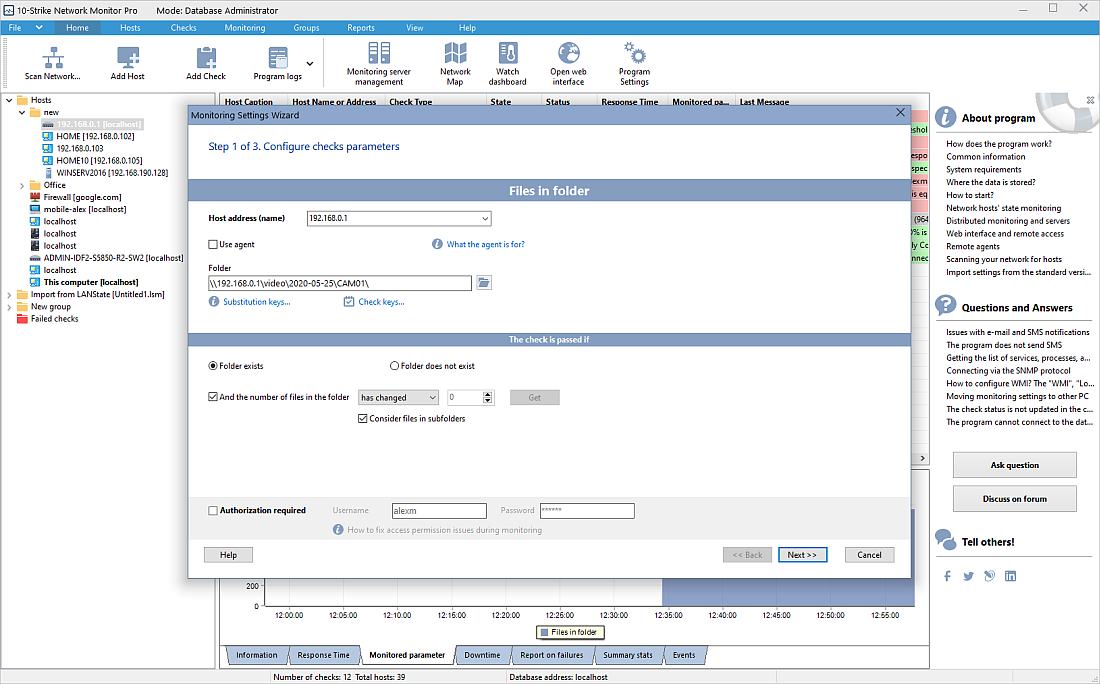
Réglez la logique du contrôle : « réussi si le nombre de fichiers du dossier a changé ». À l'étape suivante, choisissez un intervalle plus long que le délai après lequel de nouveaux fichiers sont écrits sur le NAS. Le programme vérifie si le nombre a changé et vous prévient s'il est identique au contrôle précédent. Cela signifie que l'enregistrement ou la sauvegarde s'est arrêté.
Vous pouvez aussi obtenir la taille du répertoire et le nombre de fichiers avec un contrôle « SSH », qui interroge directement les systèmes de type UNIX en lançant des commandes sur le serveur (Linux, Mac, FreeBSD, Android) et en recevant la réponse par le canal SSH.
8. Surveiller le nombre d'enregistrements (fichiers) sur un serveur FTP
Cette méthode ressemble à la précédente. De nombreux DVR/NVR peuvent déposer automatiquement leurs enregistrements sur un serveur FTP. Avec le contrôle « FTP », le programme se connecte au serveur indiqué et lit le nombre de fichiers du répertoire voulu. Si ce nombre ne change pas par rapport au relevé précédent, le contrôle est en échec et une alerte est émise.
9. Analyser la bande passante de l'interface réseau d'une caméra ou d'un DVR/NVR
Un autre signe de bon fonctionnement est la présence de trafic sur les interfaces réseau. Si la caméra envoie des données au DVR, du trafic circule. Si la caméra IP prend SNMP en charge, vous pouvez surveiller son trafic et sa bande passante directement. Sinon, connectez-vous au DVR en SNMP et observez le trafic des caméras sur ses ports.
Le programme propose un contrôle dédié à la bande passante. Dans la fenêtre du contrôle, connectez-vous au DVR ou à la caméra en SNMP, obtenez la liste des interfaces et choisissez celle qui transporte les données. Indiquez ensuite le débit minimal (ou la bande passante) en dessous duquel le trafic ne doit pas descendre en fonctionnement normal. Cette valeur se détermine en pratique : posez un seuil d'essai et observez, sur le graphique, la vitesse habituelle.
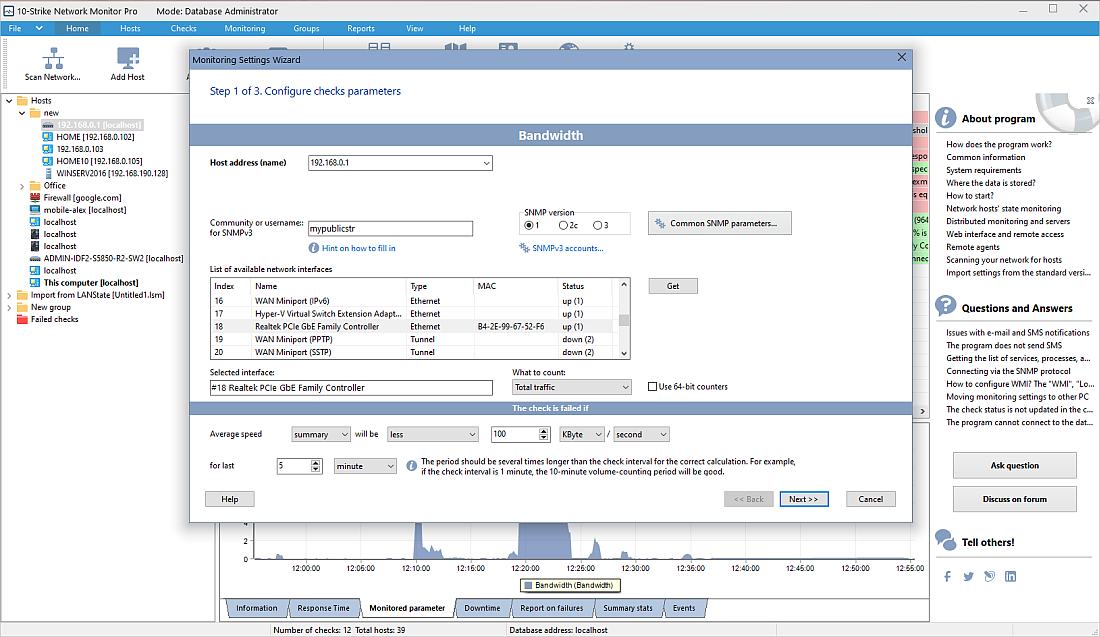
Si le débit de la caméra passe sous le seuil, le programme envoie un e-mail ou un SMS, via un modem GSM ou un téléphone relié au serveur de surveillance.
Si la caméra ou l'enregistreur ne prend pas SNMP en charge, le protocole RTSP permet de surveiller le débit (bitrate) du flux vidéo. Cette méthode est décrite plus loin.
10. Surveiller le débit du flux vidéo RTSP (la méthode la plus récente et la plus fiable)
Le moyen le plus sûr de savoir si une caméra CCTV ou IP fonctionne, et si l'image est de bonne qualité, est de vérifier qu'elle produit un flux vidéo stable à un débit donné. C'est simple si la caméra ou le DVR/NVR prend RTSP en charge. 10-Strike Network Monitor reçoit le trafic du flux depuis une caméra IP ou un DVR via RTSP et en analyse le débit. Un débit trop bas peut indiquer une image de mauvaise qualité, une caméra obstruée par la neige, mal orientée, ou qui ne produit pas l'image attendue pour une autre raison.
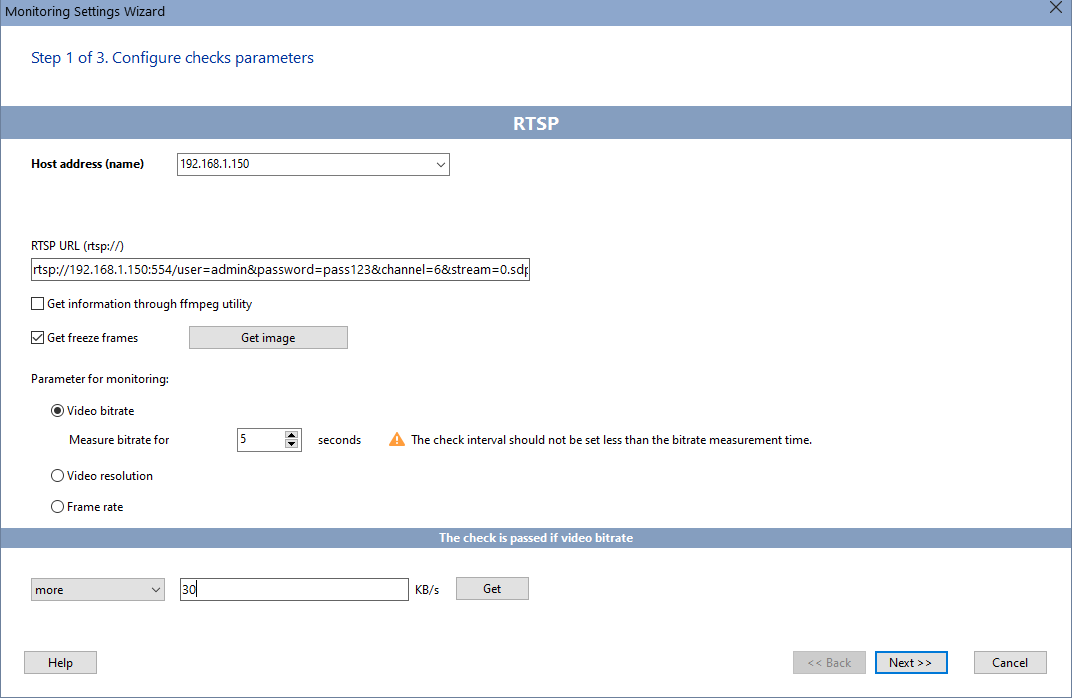
Le programme se connecte à une caméra IP ou à un DVR/NVR à l'aide d'une URL de flux RTSP, par exemple :
rtsp://192.168.1.1:554/user=admin&password=123&channel=1&stream=0.sdp or
rtsp://192.168.1.1:554/11
et reçoit le trafic du flux via RTSP, en analysant le débit, le nombre d'images par seconde (FPS) ou la résolution.
Les URL RTSP varient beaucoup, et il n'existe pas de règle unique : le format dépend du fabricant. Comment trouver la bonne URL ? Deux méthodes. La première consiste à la lire dans le manuel de l'équipement. La seconde est utile si vous n'avez pas le manuel : analysez la caméra avec un scanner ONVIF pour obtenir l'URL RTSP. ONVIF est un protocole de plus haut niveau, qui fournit beaucoup d'informations sur l'équipement CCTV.
Pendant la configuration du contrôle RTSP, le débit actuel (normal) de la caméra s'affiche. Fixez le seuil bas à 50-70 % de cette valeur. En cas de fausses alertes, abaissez encore le seuil. Pour un meilleur résultat, mesurez le débit dans plusieurs conditions (pluie, neige, jour, nuit) et placez le seuil sous la bande passante habituelle. Vous serez ensuite prévenu si la caméra est obstruée par la neige ou ne fonctionne pas correctement.
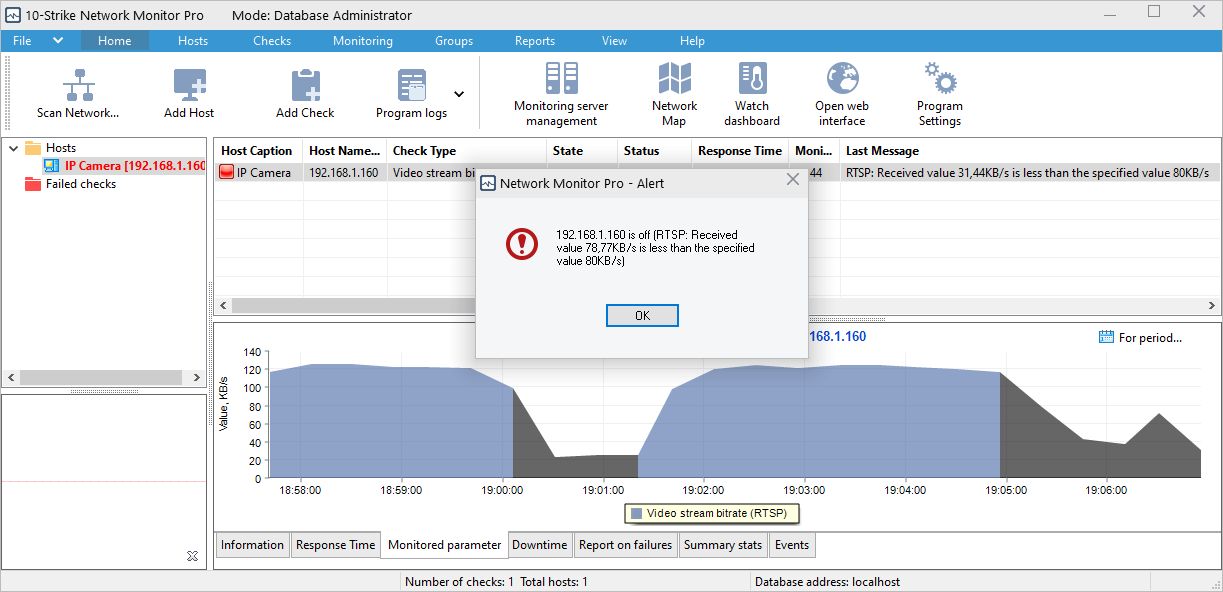
Cette méthode est détaillée dans le manuel : Comment configurer la surveillance du débit d'un flux vidéo RTSP.
Nous avons aussi réalisé une courte vidéo sur la configuration de la surveillance RTSP.
11. Afficher les images en direct sur le tableau de bord ou la carte graphique
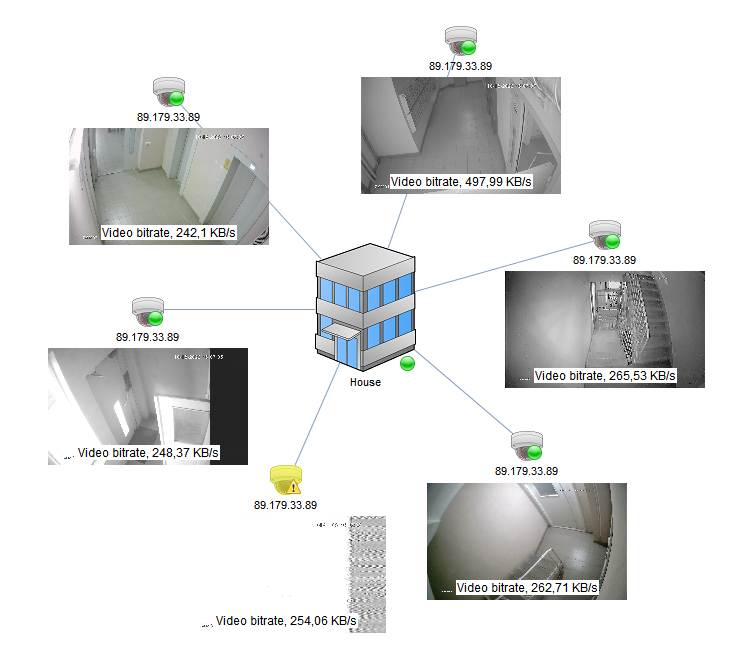
En plus des contrôles de qualité d'image, le programme affiche les images réelles des caméras sur un volet dédié, « Caméras CCTV ».
Vous pouvez aussi placer les images en direct sur la carte graphique du réseau, sous forme de widgets, et observer toutes les caméras ensemble si vous souhaitez un tableau de bord.
Conclusion
Cet article ne couvre qu'un des nombreux usages de 10-Strike Network Monitor Pro. Network Monitor surveille tout équipement réseau, les commutateurs administrables, les onduleurs (UPS), les services réseau, les liaisons, et bien d'autres éléments. Vous y créez des contrôles de disponibilité des hôtes, des services, des processus et des bases de données, ainsi que de la charge CPU, de la mémoire, de la température et d'autres paramètres. Network Monitor prend en charge les protocoles réseau courants et SNMP : vous surveillez des serveurs Windows ou Unix, et des équipements réseau, y compris des détecteurs d'ouverture de porte.
La solution convient aussi bien aux sociétés qui installent et maintiennent des systèmes de vidéosurveillance (et à leurs clients) qu'aux entreprises multi-sites disposant d'un service informatique unique.
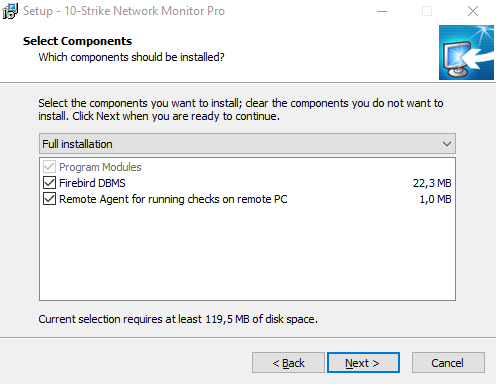
Le choix de la méthode dépend de la structure du réseau local et du matériel. Dans tous les cas, installez et configurez Network Monitor Pro sur le serveur de supervision central, qui recevra les données des serveurs distants. L'installation est en grande partie automatisée et ne demande pas de compétence particulière. Le programme d'installation configure le cœur de la surveillance et la base.
Les ingénieurs 10-Strike restent disponibles pour vous aider, recueillir vos retours et corriger rapidement les anomalies. Le tarif indique le coût des licences et de la maintenance.
Pour évaluer le comportement dans votre environnement, téléchargez et essayez la version d'essai gratuite de 30 jours, complète.
Nos clients

 10-Strike Network Monitor Pro dans la sélection annuelle « Best Soft 2015 » de PC Magazine/RE : « Ce programme permet de surveiller l'infrastructure informatique, des commutateurs et des serveurs jusqu'aux onduleurs et aux détecteurs de porte des baies, interrogés via SNMP. Il contrôle non seulement le fonctionnement des équipements, mais aussi le dépassement de seuils critiques. Par exemple la température du CPU, la tension, le niveau de toner d'une imprimante, le niveau de signal d'une liaison fibre, ou l'espace libre des disques. Plusieurs modes de notification sont proposés à l'administrateur. Les graphiques aident à anticiper une tendance avant la panne réelle. »