
Suivez les instructions ci-dessous :
- Dans le dossier du programme, trouvez le dossier Client (celui qui contient les fichiers du client).
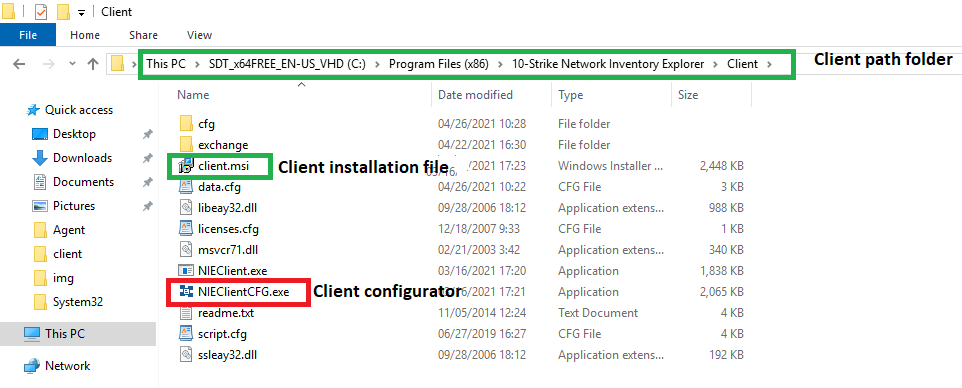
- Copiez-le sur un ordinateur distant, ou installez le client avec le fichier client.msi (installateur .msi du client).
- Lancez l'application de configuration du client nieclientcfg.exe.
- Ouvrez l'onglet « Envoyer par e-mail ».
- Renseignez les paramètres d'envoi et cochez « Envoyer les données collectées par e-mail ».
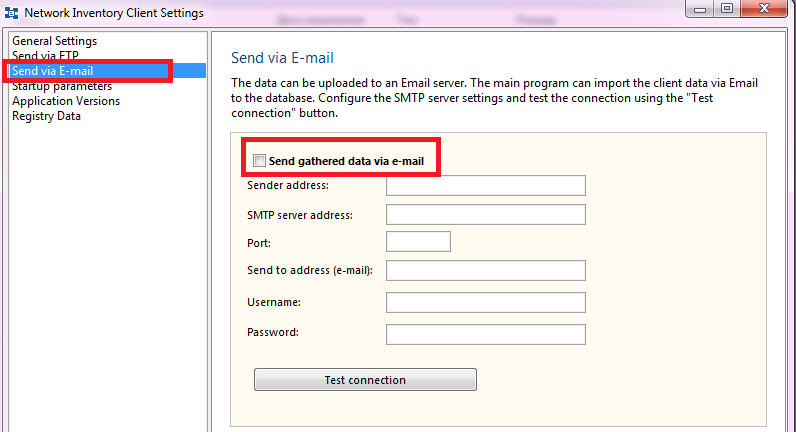
- Cliquez sur le bouton « Tester la connexion ».
Le programme doit afficher le message « Connexion établie ». Sinon, vérifiez les paramètres. Si l'erreur persiste, essayez un autre service de messagerie. Si rien n'y fait, écrivez à notre support. Nous essaierons de vous aider.
Si vous utilisez un service public comme Gmail, consultez cette page sur les problèmes possibles de configuration de la messagerie. Par défaut, Gmail bloque l'utilisation des protocoles SMTP et POP3 par des logiciels tiers. - Dans le programme principal, ouvrez l'onglet « Service et paramètres » et cliquez sur « Paramètres ».

- Ouvrez l'onglet « Importer les données depuis l'e-mail ».
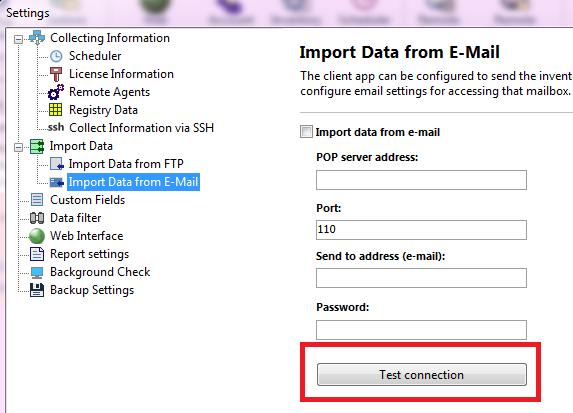
- Cochez « Importer les données depuis l'e-mail ».
- Renseignez les paramètres de la boîte aux lettres et cliquez sur « Tester la connexion ».