
Le programme vérifie que le nombre de copies installées ne dépasse pas le nombre de licences détenues. Cliquez sur « Principal » → « Gestionnaire de licences » pour ouvrir la fenêtre Gestionnaire de licences.
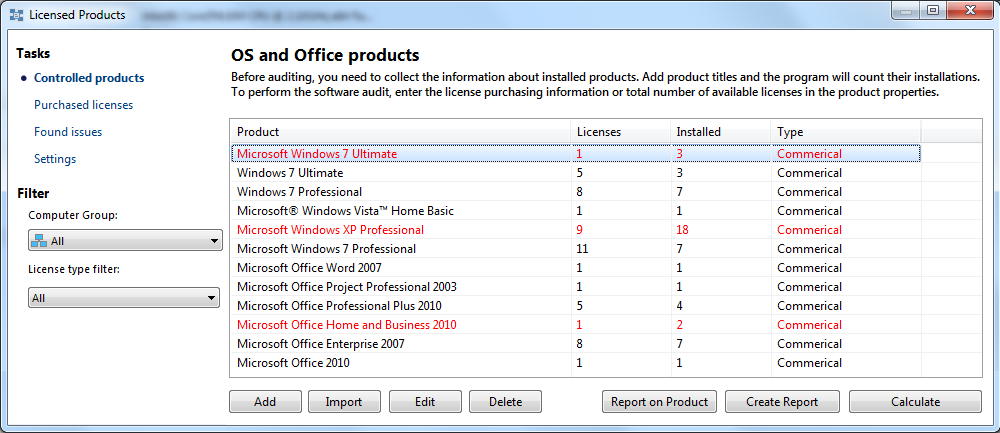
Onglet 1 : Produits contrôlés (produits, commandes de licences et clés valides ; contrôle des licences et des installations)
La liste des produits à auditer se règle dans l'onglet « Produits contrôlés ». Le programme compte les installations, effectue l'audit et affiche les résultats ici. Cliquez sur « Calculer » pour actualiser les données. Avec les options « Filtre », limitez l'audit à un service ou à un groupe d'ordinateurs.
Par défaut, le programme compte les licences de Windows et de MS Office. Il détecte l'identifiant produit et les numéros de série. Pour d'autres logiciels, il faut savoir où les informations de licence sont stockées dans le registre (lien « Configurer la lecture des clés de licence dans le registre », onglet « Paramètres »).
Cliquez sur Modifier pour un produit de la liste afin d'éditer les compteurs, d'ajouter les informations d'achat et d'indiquer les numéros de série valides (pour repérer les clés incorrectes ou piratées).
Cliquez sur Modifier pour un produit de la liste afin d'éditer les compteurs de licences et de saisir les numéros de série valides pour l'audit.
Onglet 2 : Licences achetées (validité des clés)
Dans l'onglet « Licences achetées », contrôlez l'état des clés des lots configurés à l'étape précédente. Vous voyez s'il reste des clés inutilisées, ou s'il en manque et si la licence est dépassée. Le nombre de licences disponibles se modifie dans les propriétés du produit.
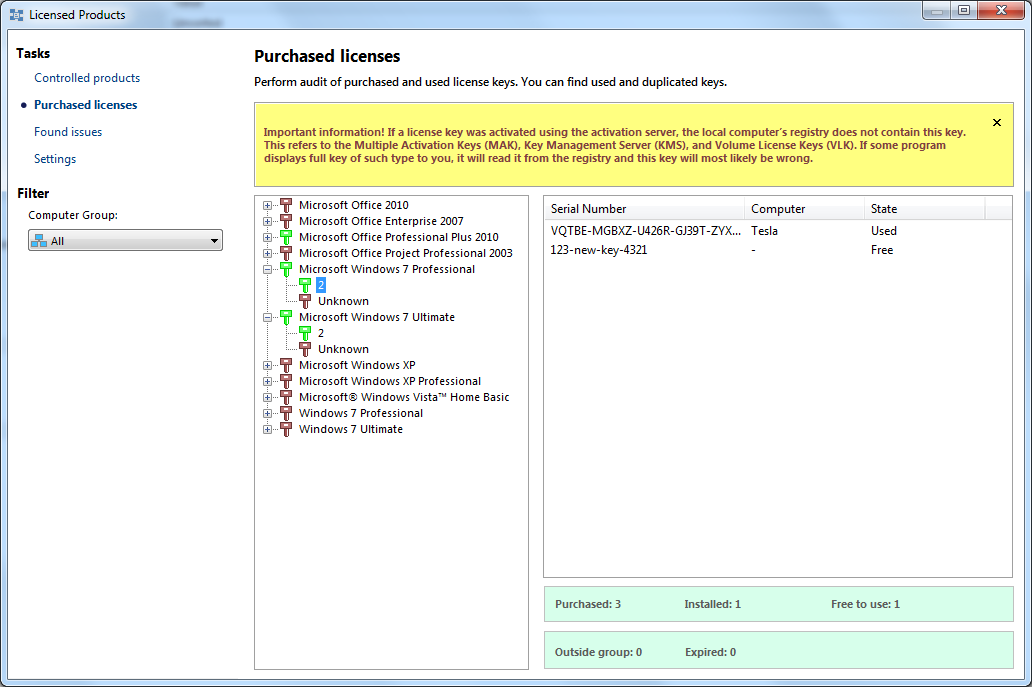
Remarque importante pour Windows et MS Office activés sur le réseau (et pour Office 2013) : clés partielles :
Le registre peut ne pas contenir la clé complète. Le programme lit alors la clé partielle (les 5 derniers caractères). Ce n'est pas un obstacle : la validité peut encore être contrôlée avec ces clés partielles.
D'autres logiciels d'audit affichent parfois une clé complète alors que le programme n'affiche qu'une clé partielle. Vérifiez ces clés avec attention : elles peuvent être invalides. Ces outils croient avoir déchiffré la clé du registre (avec un ancien algorithme) alors que les données ne contenaient que la clé partielle : la clé « complète » affichée est alors fausse. Évitez un logiciel d'audit qui ne traite pas les clés partielles Microsoft.
Le programme affiche l'état de la clé : dupliquée, utilisée, non utilisée, expirée, ou utilisée dans un autre service que le groupe d'ordinateurs pour lequel elle a été achetée (par exemple, Adobe Photoshop installé au service sécurité au lieu du bureau des graphistes).
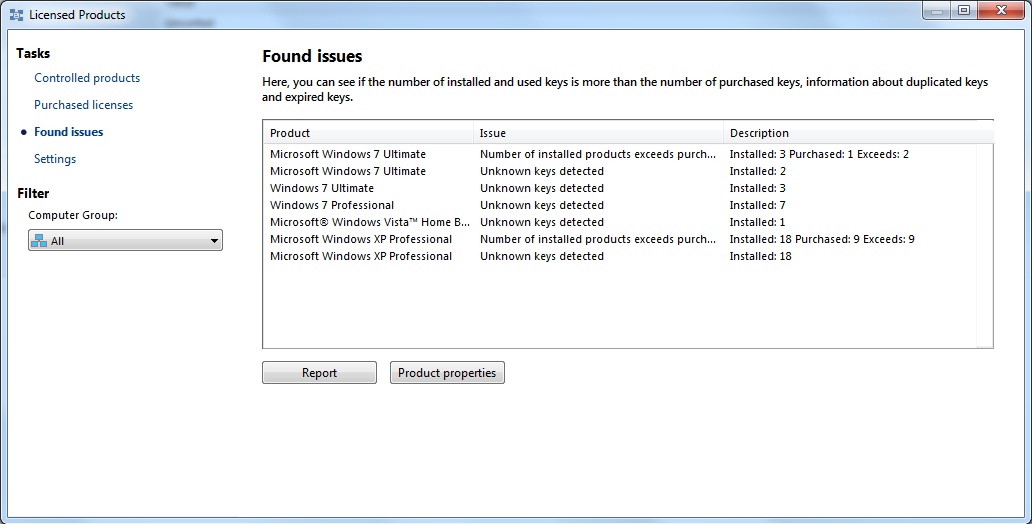
Onglet 3 : Problèmes détectés (dépassements, expirations, etc.)
L'onglet « Problèmes détectés » affiche les écarts de licence selon les paramètres du Gestionnaire de licences. Un problème apparaît lorsque : 1) le nombre de licences est inférieur au nombre d'installations, 2) une clé expire, 3) un produit est utilisé hors du service prévu, 4) des clés inconnues (piratées ?) sont trouvées alors que la liste des clés valides est configurée, 5) une même clé est utilisée plus d'une fois (clé dupliquée), et pour d'autres écarts de licence.
Onglet 4 : Paramètres (recherche des clés dans le registre)
Le dernier onglet, « Paramètres », indique au programme comment extraire les clés de licence du registre.
Activez « Prendre en compte les licences stockées dans le registre pour les applications absentes de la liste des logiciels installés » si vous pensez qu'un produit est utilisé sans installation en bonne et due forme (il n'apparaît pas dans la liste des applications installées). Nous déconseillons de laisser cette option toujours activée. Le programme peut alors compter plus de licences utilisées qu'il n'y en a réellement, ou retrouver d'anciennes licences de produits supprimés.
Le lien « Configurer la récupération des données du registre » ouvre la fenêtre des chemins du registre (accessible aussi depuis les paramètres du programme). Vous y ajoutez les chemins où les programmes stockent leur clé en clair (par exemple AutoCAD).
De nombreux éditeurs ne stockent pas leur clé en clair dans le registre : le programme ne peut alors pas être configuré pour la lire. Certains la placent dans des fichiers. D'autres chiffrent les données du registre avec un algorithme propriétaire. Le programme ne déchiffre que les clés Microsoft et affiche l'information en clair.