
Contrôler les achats et l'usage de MS Office et de Windows est une tâche pressante pour de nombreux administrateurs. Faite à la main, elle est longue et source d'erreurs.
10-Strike Network Inventory Explorer automatise et simplifie nettement la collecte des informations de licence de MS Office et de Windows.
Collecte des informations de licence et audit des licences Microsoft
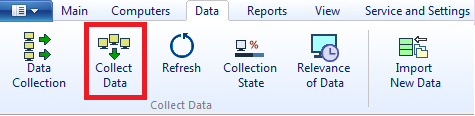
- Collectez les données. Ajoutez à la liste les ordinateurs à interroger : analyse d'une plage IP, import depuis Active Directory ou analyse des groupes de travail. Collectez ensuite l'inventaire. Onglet « Données », bouton « Collecter les données » dans la fenêtre principale.
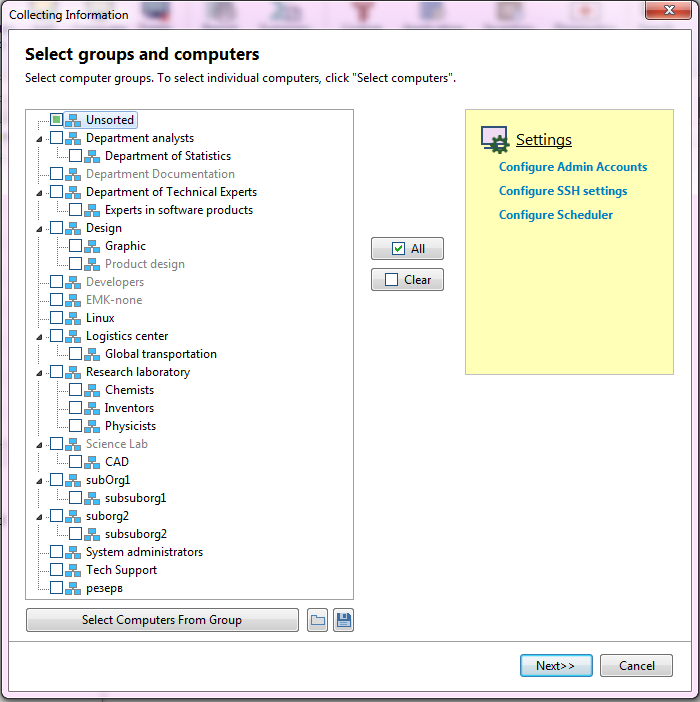
Dans la boîte de dialogue, sélectionnez les ordinateurs ou les groupes. Cliquez sur « Suivant ».
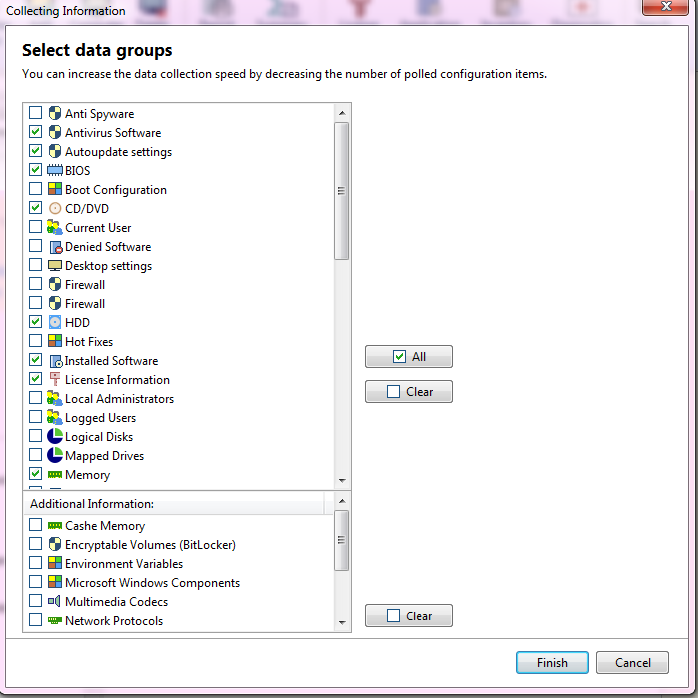
Cochez les groupes de données à interroger. Cliquez sur « Terminer » pour lancer la collecte.
Les données collectées s'affichent dans la fenêtre principale. Sélectionnez un groupe à gauche et consultez les données à droite.
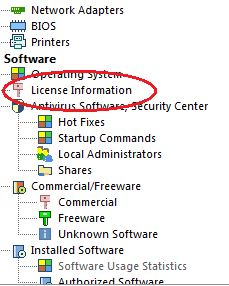
Le programme obtient AUTOMATIQUEMENT, SUR LE RÉSEAU, les informations de licence — identifiant produit et numéro de série — de Windows et de MS Office sur les ordinateurs distants. Vous pouvez ensuite les consulter, créer des rapports et lancer l'audit.

- Auditez les licences achetées
Les clés des produits installés sont obtenues automatiquement. Des écarts restent possibles : clés dupliquées, plus de licences achetées que de copies installées, ou l'inverse. Pour vérifier que les clés utilisées correspondent aux clés achetées, ouvrez le « Gestionnaire de licences » (bouton de l'onglet « Principal »). Il liste tous les programmes installés, y compris le système et MS Office, avec le nombre d'installations.
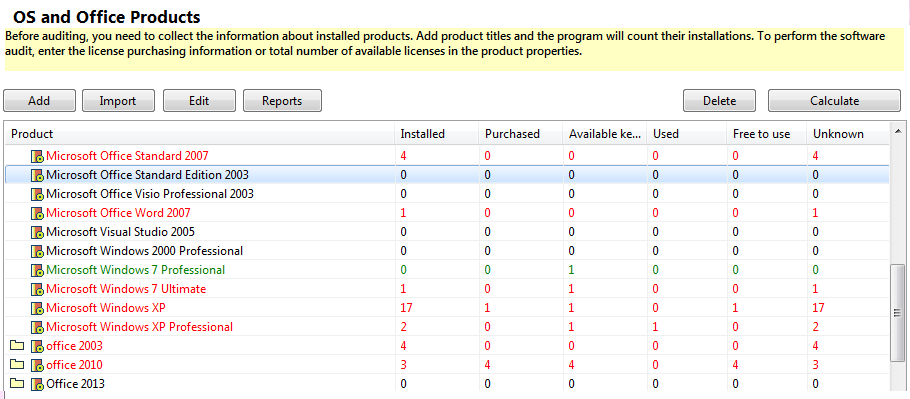
Pour le détail d'un produit, double-cliquez dessus, ou sélectionnez-le et cliquez sur « Modifier ». Ouvrez l'onglet « Auditer les installations sur les ordinateurs ».
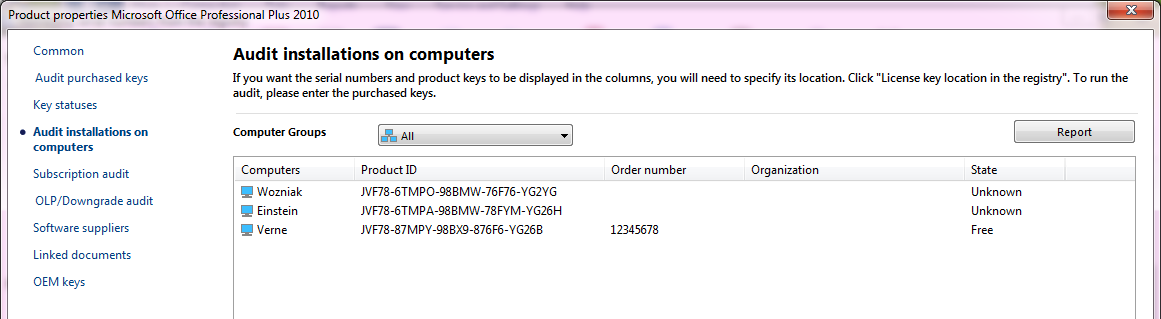
La liste des ordinateurs où le produit sélectionné est installé s'affiche ici.
Si un produit figure dans un achat, son numéro d'achat et une clé verte s'affichent. Une clé inconnue est marquée en rouge. Pour saisir les achats, ouvrez l'onglet « Auditer les clés achetées ».
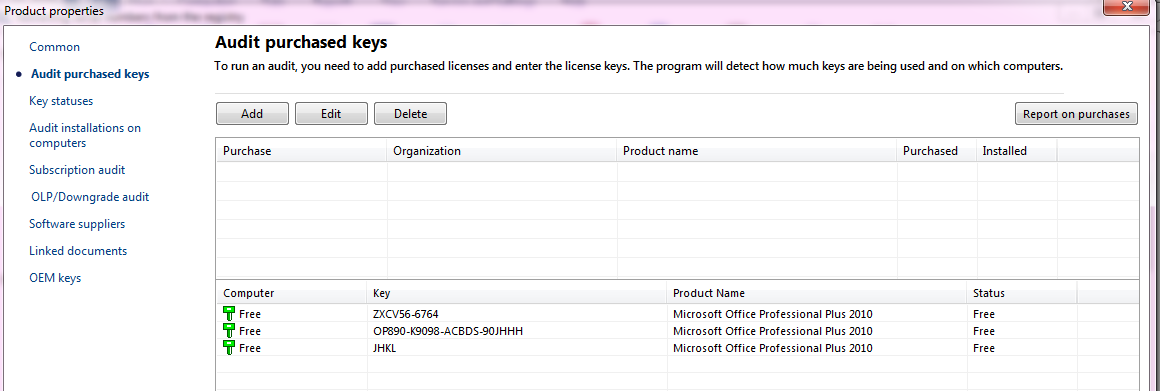
Sur cet onglet, ajoutez les achats de logiciels, saisissez les clés à rapprocher et indiquez le service pour lequel l'achat a été fait.
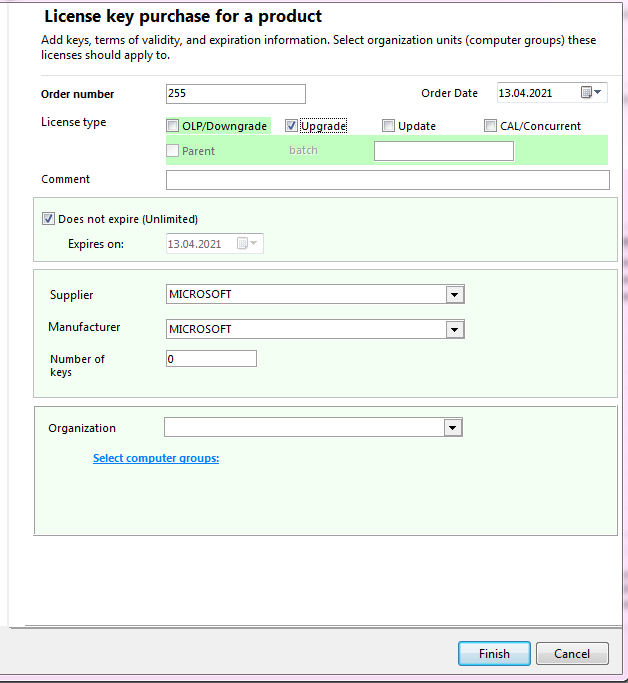
Une fois cette étape terminée, vous voyez quelles clés de l'achat sont...
- Utilisées
- Dupliquées
- Utilisées dans un autre service
- Non utilisées
- Inconnues
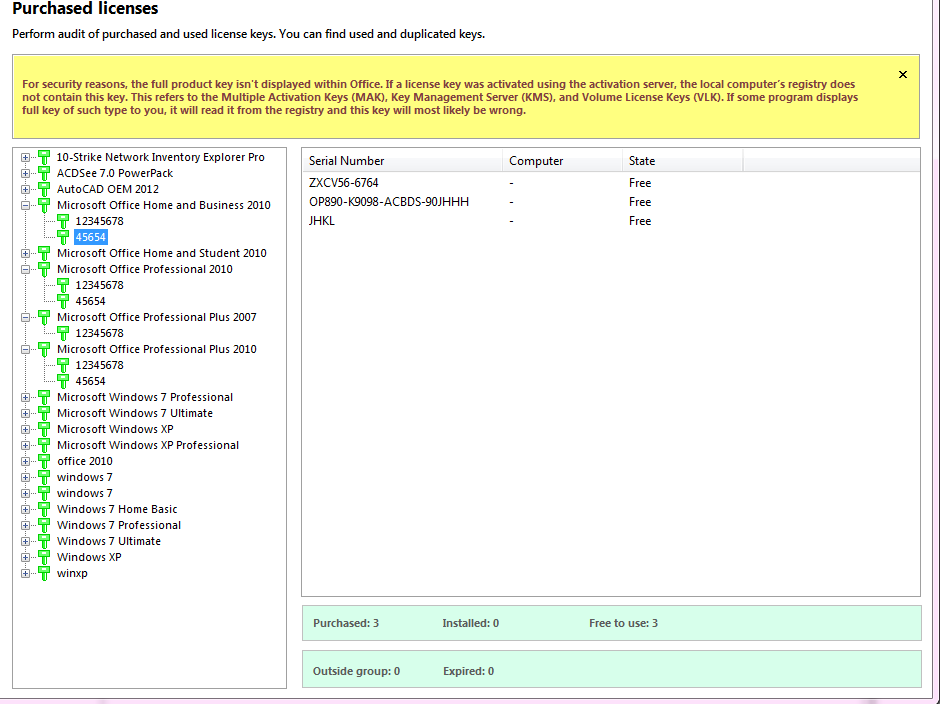
L'onglet « Licences achetées » du « Gestionnaire de licences » identifie tout de suite les achats à problème : état des achats et des clés, liste des clés inconnues et ordinateurs où elles sont installées.
Si la liste des clés n'est pas très longue, l'assistant de rapport suffit pour contrôler les licences achetées.

Ouvrez l'« Assistant de rapport », onglet « Système d'exploitation. Audit des licences », et choisissez le rapport.
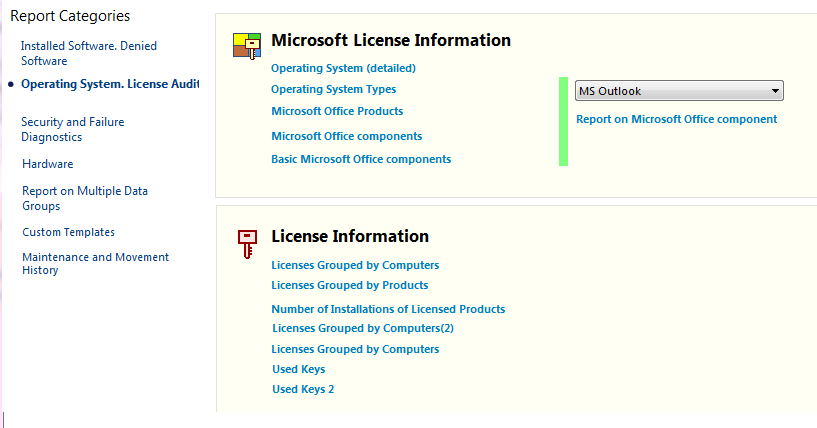
Rapport « Types de systèmes d'exploitation » :

Rapport « Produits MS Office » :
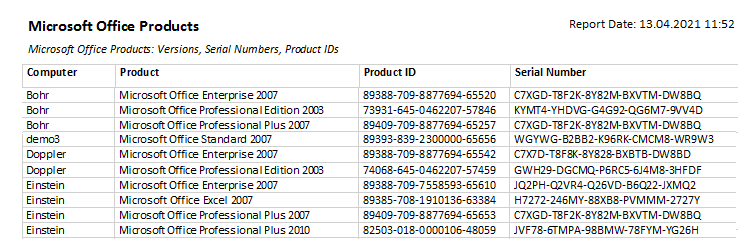
Avec ces rapports, les numéros de série se contrôlent et se rapprochent sans effort.