
Pour ouvrir la fenêtre Paramètres, cliquez sur le bouton de la barre d'outils ou sélectionnez « Service — Paramètres ». Les paramètres sont répartis en plusieurs sections, décrites ci-dessous :
Collecte des informations
Vérification en arrière-plan
Inventaire (composants matériels)
Champs personnalisés
Agents distants
Informations de licence
Logiciels autorisés
Filtre des logiciels installés
Alertes
Planificateur
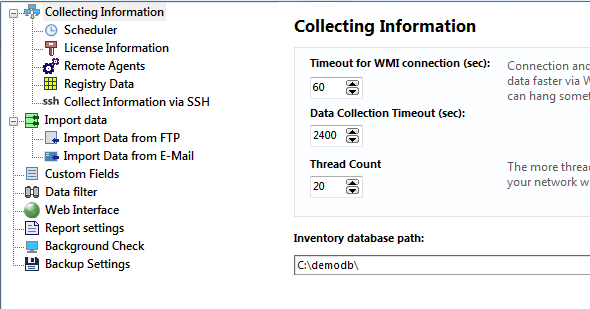
- Délai de connexion WMI (en secondes) — durée pendant laquelle le programme attend la réponse du service WMI de l'ordinateur distant (30 secondes par défaut).
- Suivre les modifications d'inventaire — active ou désactive l'analyse des changements dans toutes les données collectées. Le suivi détecte les nouveaux logiciels et matériels, ainsi que les éléments supprimés ou modifiés (partages, taille de la mémoire, disques, comptes, etc.). L'analyse consomme du temps processeur. 1) Lorsque le suivi est activé et que vous collectez via WMI ou les agents, le programme compare l'ancienne et la nouvelle configuration en temps réel, et le ralentissement passe souvent inaperçu. 2) Lorsque le programme importe les fichiers clients au démarrage (des centaines de clients), la comparaison peut prendre une ou deux minutes, et vous attendez avant de pouvoir travailler. Si vous ne voulez pas attendre cet import au démarrage, désactivez le suivi des modifications.
- Importer les données client depuis le dossier au démarrage — le programme collecte les données des clients via un dossier public. Si 10-Strike Network Inventory Client est configuré pour y déposer les données, elles sont importées dans la base au démarrage de l'application. Avec les agents, cette collecte par les clients est une autre solution à l'interrogation WMI.
Avertissement ! Ce dossier d'import des fichiers clients doit être distinct du dossier de la base d'inventaire (paramètre suivant). Après l'import, le programme supprime les fichiers importés de ce dossier. Il les déplace du dossier d'import client vers le dossier de la base.
Si Suivre les modifications d'inventaire est coché, le programme analyse aussi les fichiers, et l'import au démarrage peut prendre plusieurs minutes (voir le paramètre précédent). - Chemin de la base d'inventaire — vous pouvez changer l'emplacement de la base (vérifiez que vous avez les droits d'écriture sur le nouveau chemin). Vous pouvez organiser un accès multi-utilisateurs à la base stockée dans un dossier partagé. Placez la base sur un serveur : les administrateurs lancent le programme sur des ordinateurs différents et utilisent une base commune. Le premier utilisateur connecté a un accès complet. Les autres n'ont qu'un accès en lecture tant que le premier ne s'est pas déconnecté (au démarrage, ils voient le nom de son ordinateur). En lecture seule, ils peuvent consulter et rechercher les données, créer et imprimer des rapports.
Avertissement ! Ce dossier de la base d'inventaire doit être distinct du dossier d'import des fichiers clients (paramètre précédent). Le programme déplace les fichiers du dossier d'import vers le dossier de la base. Exemple : les clients copient les fichiers dans dossier1. Le programme ouvre la base depuis dossier2. Au démarrage, il déplace les nouveaux fichiers clients de dossier1 vers dossier2. Pour qu'un autre administrateur se connecte à la même base, partagez dossier2 avec lui et faites-lui indiquer dossier2 comme chemin de la base.
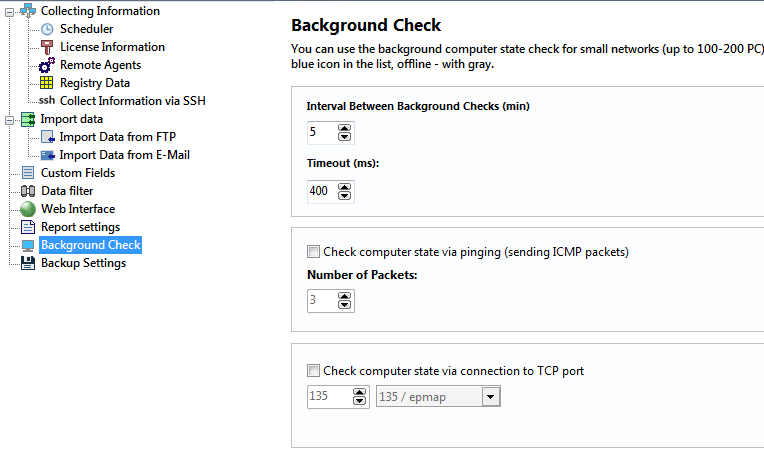
Cette section règle la surveillance en arrière-plan, qui renvoie l'état des appareils (actif, inactif) en temps réel. Vous évitez ainsi de vous connecter à des ordinateurs hors ligne et d'attendre de longs délais. Les ordinateurs hors ligne sont grisés dans la liste.
L'analyse en arrière-plan évite les tentatives de connexion vers des ordinateurs déconnectés. Elle allège la charge de l'application et de l'ordinateur lors de l'interrogation, et fait gagner du temps à l'administrateur.
- Intervalle (en minutes) — délai après lequel le programme interroge à nouveau les ordinateurs. La valeur par défaut est 5 minutes.
- Délai d'attente (en millisecondes) — durée pendant laquelle le programme attend la réponse de chaque ordinateur. La valeur par défaut est 1 000 millisecondes.
- Ping (ICMP) — contrôle par ping classique (paquets d'écho ICMP).
- Nombre de paquets — s'il est supérieur à un, et que le premier paquet reçoit une réponse négative, les paquets restants sont quand même envoyés. Cela évite une fausse détection d'état lorsqu'un seul paquet est perdu.
- Port TCP — contrôle par connexion TCP. Indiquez le numéro de port. La liste déroulante propose des protocoles. La plupart des hôtes modernes sont protégés par un pare-feu : un ping régulier peut échouer si ICMP est désactivé. Une connexion TCP vers un port précis est alors plus fiable. Vous pouvez vérifier la disponibilité en tentant une connexion au port TCP 135 (DCOM) ou 139 (NetBios).
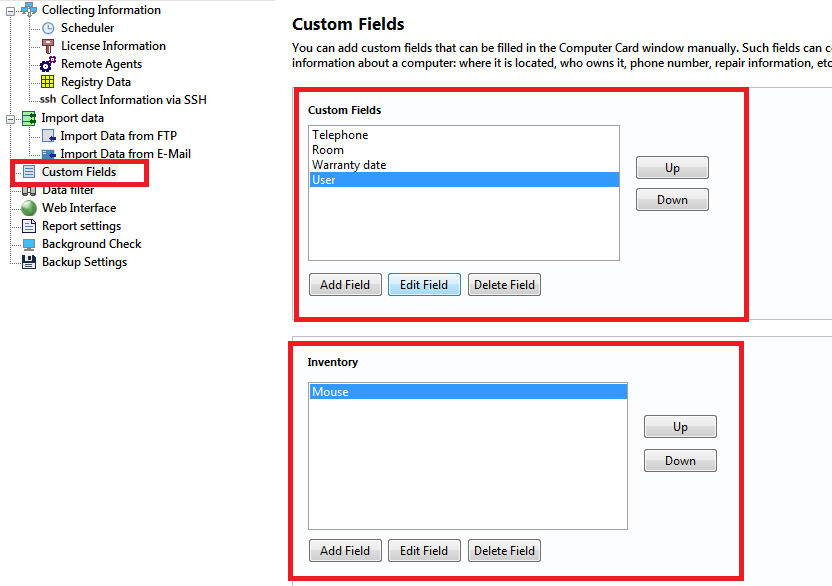
Dans cette section, configurez les composants à inventorier. Ces champs s'affichent dans la fenêtre « Fiche ordinateur ».
Champs personnalisés
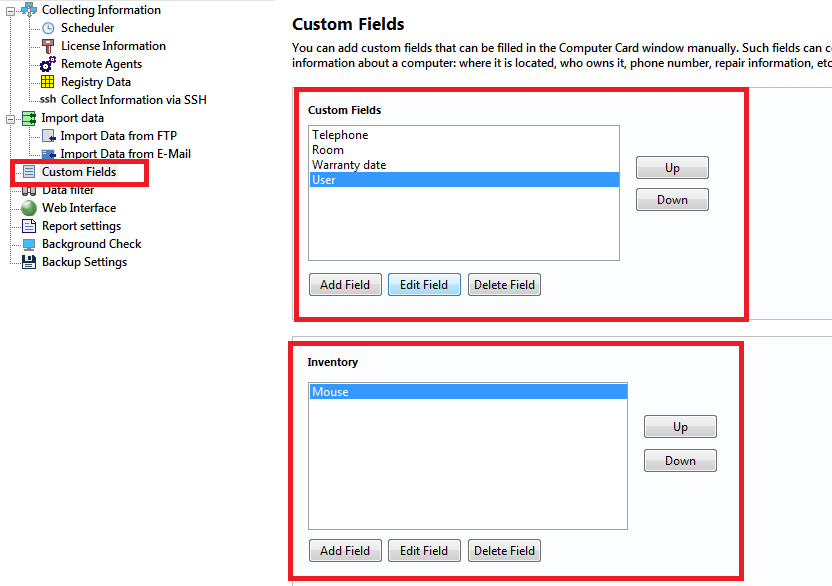
Dans cette section, configurez des champs d'information supplémentaires. Ils s'affichent dans la fenêtre « Fiche ordinateur ».
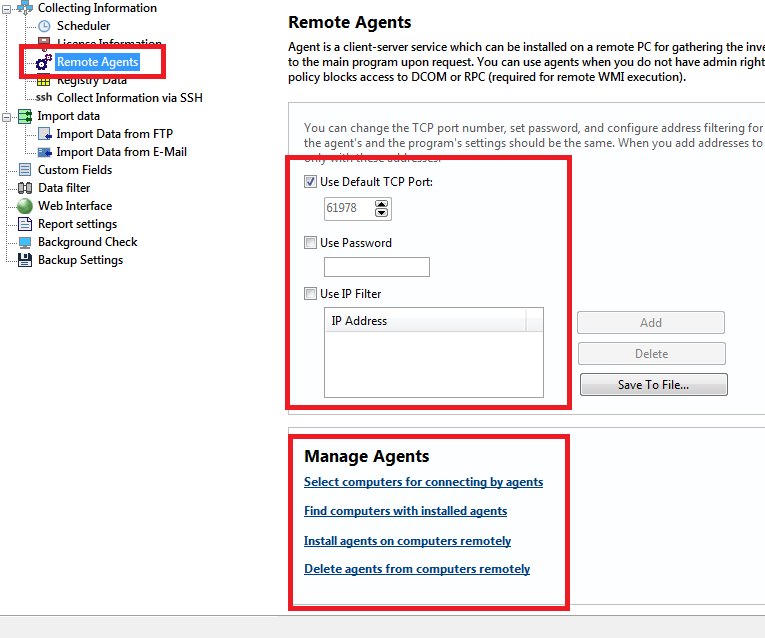
Dans cette section, configurez les agents distants de collecte.
Si WMI ne peut pas servir à analyser les ordinateurs distants (domaines distincts, pas d'accès administrateur, DCOM/RPC interdit sur le réseau, etc.), collectez les informations avec des agents distants. L'agent comprend un service et un programme de configuration. Le service collecte en local, sur demande, et envoie les données au programme principal en mode client-serveur (connexion TCP/IP).
Paramètres de sécurité disponibles avec les agents :
- Mot de passe — mot de passe de connexion aux agents. Il doit être le même que celui du programme principal.
- Filtrage IP — adresses IP des ordinateurs où le programme principal est installé (utilisé pour générer les fichiers de configuration des agents). Si « Utiliser le filtre IP » est coché, les agents n'acceptent les demandes que depuis les adresses indiquées.
- Port TCP — vous pouvez changer le numéro de port TCP par défaut utilisé pour joindre les agents.
En savoir plus sur la configuration et l'utilisation des agents
Une fois les agents installés et autorisés dans les pare-feu, cliquez sur « Ordinateurs... » et sélectionnez ceux qui seront interrogés par les agents.
Dans cette section, configurez les chemins du registre pour collecter les informations de licence sur les ordinateurs du réseau.
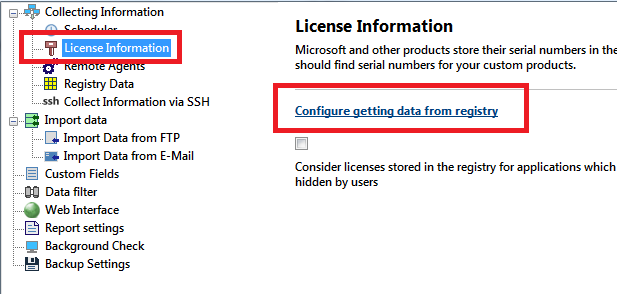
Vous pouvez créer, modifier et copier des modèles de licence. Le programme cherche les chemins de registre indiqués et affiche les numéros de série, etc., dans la section « Informations de licence ».
Cliquez sur Importer pour importer des modèles depuis un fichier .cfg.
Cliquez sur Exporter pour exporter les modèles existants vers un fichier .cfg.
En savoir plus sur la configuration de la récupération des informations de licence
Dans cette section, configurez la liste des logiciels autorisés. Les autres logiciels trouvés sur les ordinateurs distants sont considérés comme non autorisés, et vous pouvez les consulter.
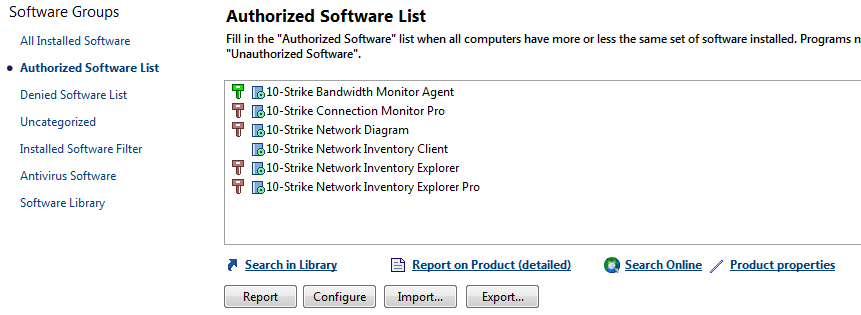
En savoir plus sur la configuration de la liste des logiciels autorisés
Filtre des logiciels autorisés
La liste des logiciels installés et les rapports correspondants peuvent afficher des titres indésirables, comme des mises à jour système ou logicielles (mises à jour MS Office, par exemple), qui surchargent la liste. Par défaut, le programme tente de filtrer les mises à jour système d'après les valeurs du registre. Certaines mises à jour peuvent toutefois rester visibles. Pour les faire disparaître, configurez le filtre des logiciels installés dans les paramètres.
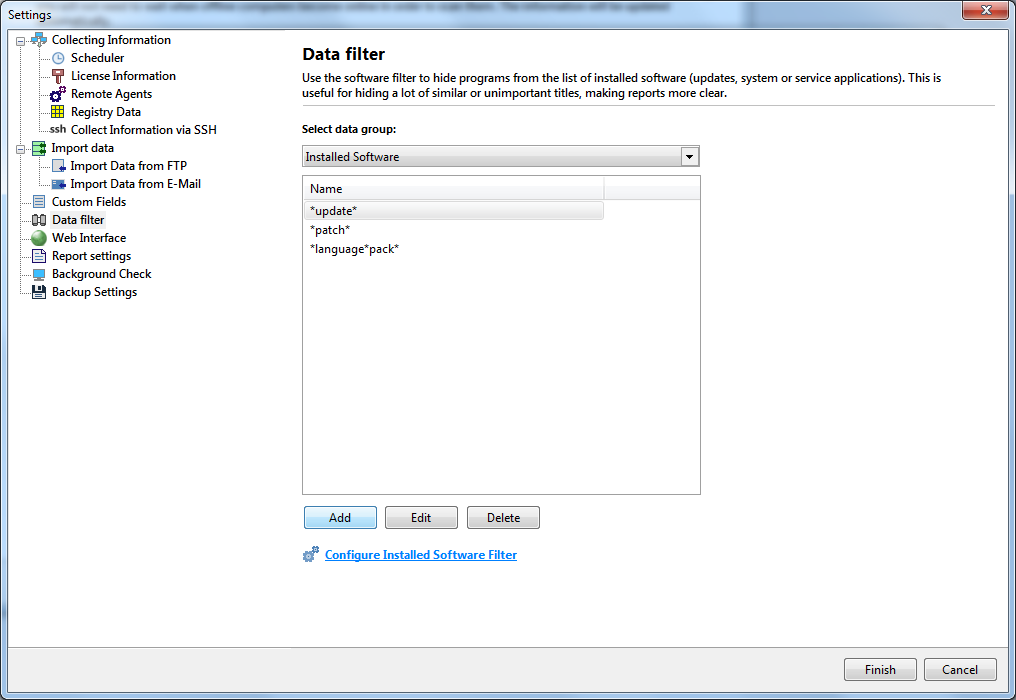
Le filtre des logiciels installés se configure presque comme la liste des logiciels autorisés (paragraphe précédent). Cliquez sur « Configurer... » et saisissez des masques de titre pour les applications à masquer dans les rapports. Par exemple, « *update* » ou « *(kb* » pour les mises à jour système.
Le programme peut surveiller le matériel et les logiciels des ordinateurs distants et alerter l'administrateur lorsqu'une configuration change (par exemple, un nouveau logiciel installé). Notifications disponibles :
- Envoi d'un e-mail
- Message à l'écran
- Écriture dans le journal d'événements du système
- Écriture dans le journal d'inventaire du programme
- Lecture d'un fichier son.
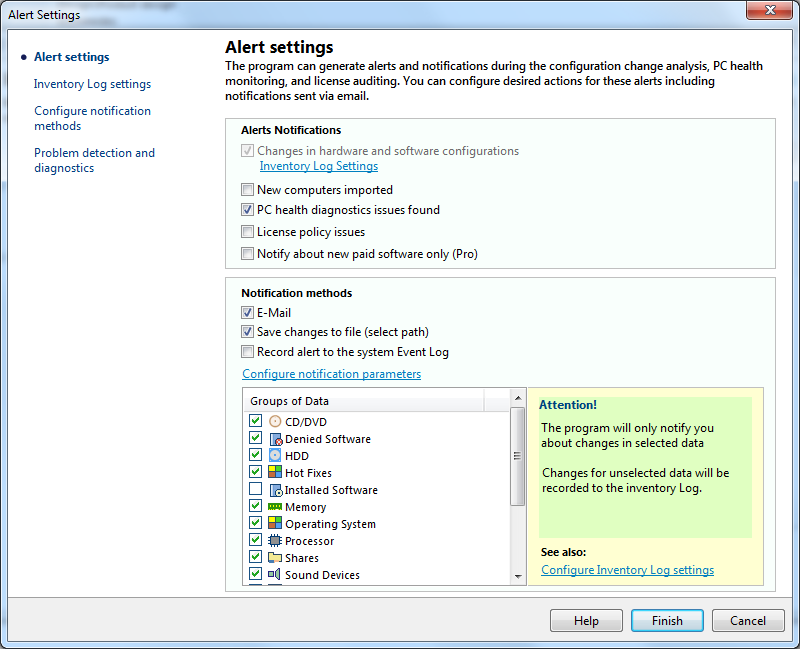
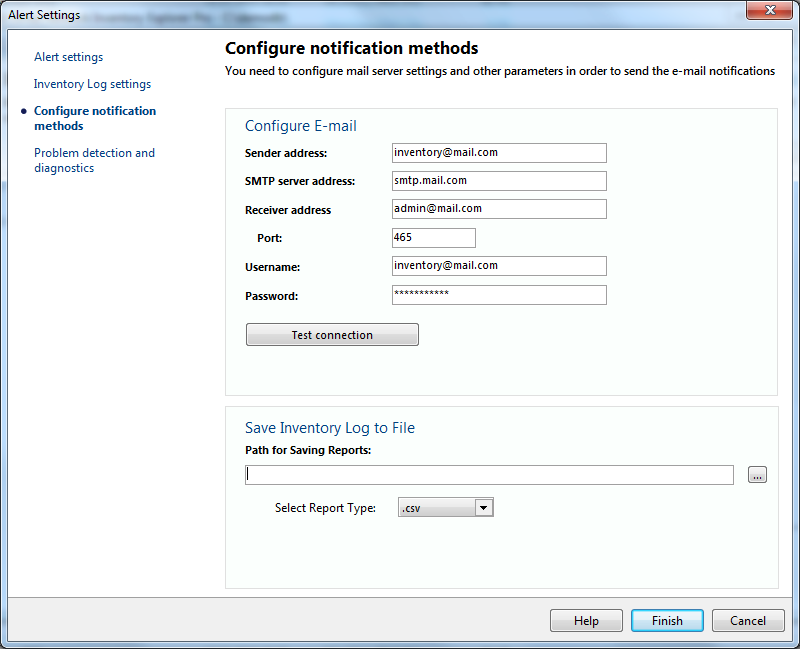
Choisissez les méthodes de notification et configurez l'e-mail (serveur SMTP) et le son.
Vous pouvez collecter l'inventaire automatiquement via WMI et les agents, avec le planificateur intégré. Pour cela, activez « Collecte planifiée ».
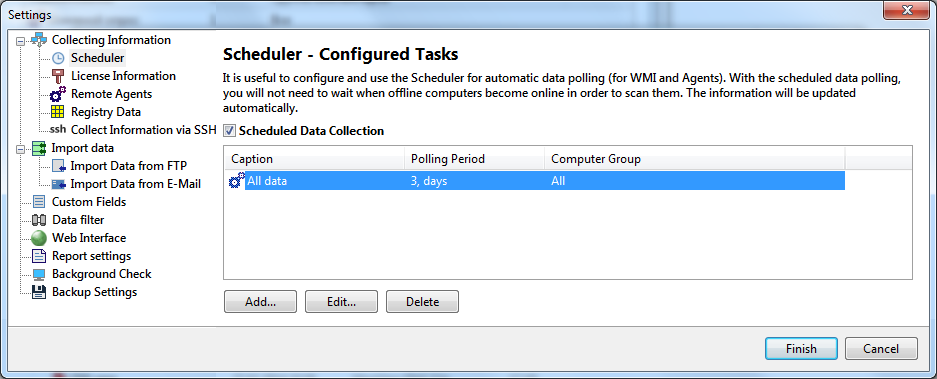
En savoir plus sur la configuration de la collecte planifiée.