Diagnostic de connexion WMI avec l'utilitaire Wbemtest
Méthode 1. Vérifier la connexion WMI avec l'utilitaire wbemtest
-
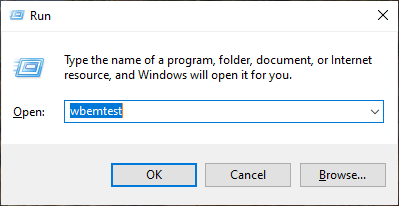
Ouvrez l'utilitaire wbemtest : Démarrer — Exécuter — wbemtest (ou le raccourci
Windows+R — wbemtest).
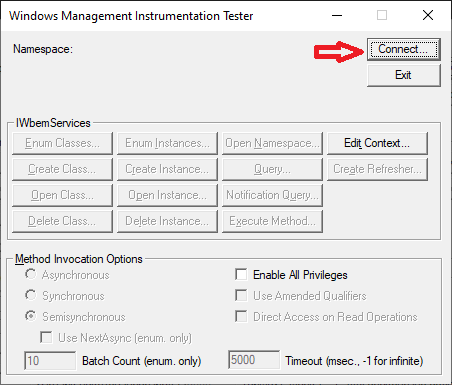
- Cliquez sur Connexion.
Si vous vérifiez la connexion du PC sur lequel vous avez lancé l'utilitaire, ne saisissez rien et cliquez sur
Connexion.
-
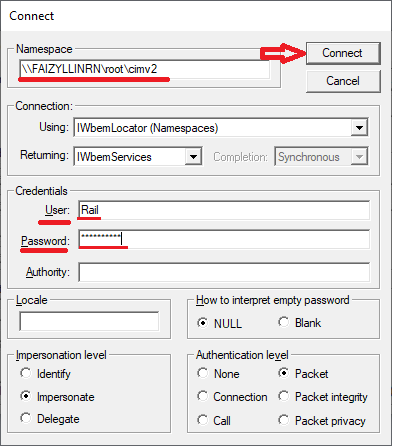
Dans le champ Espace de noms, avant l'espace de noms standard, indiquez
\\Ordinateur (par exemple
\\Comp1\root\cimv2, où Comp1 est le nom du PC auquel vous vous
connectez).
-
Dans le champ Utilisateur, saisissez le nom de l'utilisateur qui a accès à
ce PC.
-
Dans le champ Mot de passe, saisissez le mot de passe de l'utilisateur indiqué ci-dessus.
-
Cliquez sur Connexion.
-
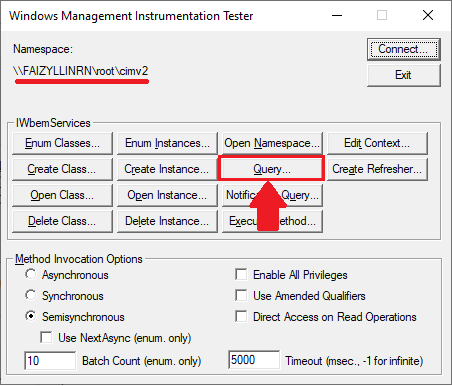
Cliquez sur le bouton Requête.
-
Saisissez une requête pour obtenir le nom du système d'exploitation et cliquez sur Appliquer :
SELECT Name FROM Win32_OperatingSystem
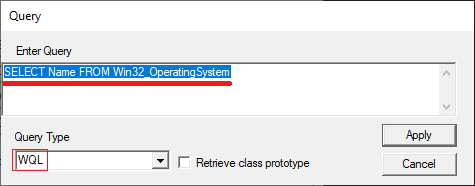
Pour obtenir les informations, WMI utilise le langage de requête WQL.
La syntaxe WQL est proche de SQL :
SELECT (quoi) FROM (d_où).
La principale différence : à la place du nom de schéma, on utilise la classe WMI.
-
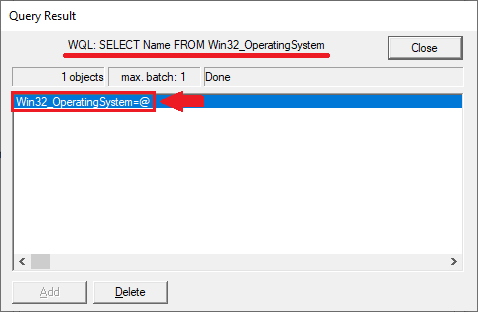
Double-cliquez sur Win32_OperatingSystem=@.
-
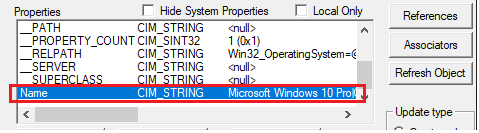
Dans la fenêtre Propriétés, trouvez et consultez la valeur de la propriété Name.
Méthode 2. Vérifier la connexion WMI dans PowerShell
-
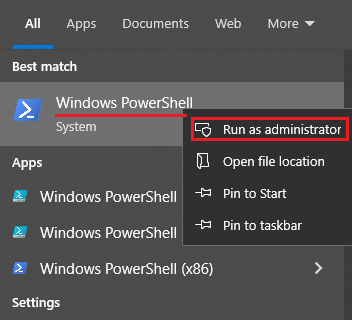
Ouvrez PowerShell en tant qu'administrateur : cliquez sur Démarrer (ou l'icône loupe sous
Windows 10/11). Dans la zone de
recherche, saisissez PowerShell, cliquez avec le bouton droit sur Windows
PowerShell, puis sur Exécuter en tant qu'administrateur.
- Dans la fenêtre PowerShell, saisissez la requête :
Get-WmiObject -Query "SELECT * FROM Win32_OperatingSystem" -ComputerName IEWIN7 -Credential
IEWIN7\Admin | ft
-Property Name, BuildNumber
où -Query "SELECT * FROM Win32_OperatingSystem" est la requête (toutes les informations sur le
système),
IEWIN7 est le nom du PC auquel vous vous connectez, IEWIN7\Admin est l'utilisateur qui a accès au PC (de préférence un administrateur), -Credential est une requête via le gestionnaire de comptes Windows intégré, ft =
Format-Table, et -Property Name, BuildNumber n'affiche que le nom du système
et le numéro de build.
- Saisissez le mot de passe de l'utilisateur indiqué.
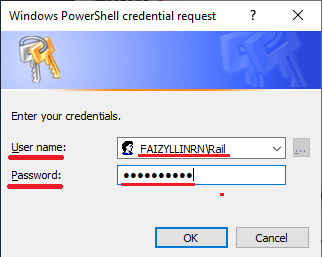
- Après la saisie du mot de passe, les informations demandées s'affichent sous forme de tableau

Diagnostiquer les problèmes de connexion WMI
- Si la connexion échoue, vérifiez que le nom d'utilisateur et le
mot de passe sont corrects, puis réessayez.
- Si les données de connexion sont correctes, démarrez les services suivants et réessayez
la connexion :
- Service Remote Procedure Call (RPC) Locator.
- Service Remote Access Automatic Connection Manager (RasAuto).
- Si le nom d'utilisateur et le mot de passe sont corrects et que les services nécessaires sont démarrés,
vérifiez les paramètres du pare-feu. Les réglages typiques sont décrits sur Configurer le pare-feu pour l'accès WMI à distance, par stratégie de groupe, à partir du point 7
