
Como criar a lista de hosts da rede
- Abrir o assistente de varredura da rede
- Escolher o método de varredura
- Passo 1. Parâmetros da criação automática de sensores de tráfego
- Passo 2. Incluir faixas de endereço IP
- Passo 3. Escolher os métodos de varredura e as opções
- Passo 4. Buscar e escolher os computadores da lista de monitoramento
- Passo 5. Escolher as interfaces de rede dos sensores de tráfego
- Passo 6. Incluir os hosts encontrados na lista de monitoramento
Use o Network Scanning Wizard para criar a lista de hosts da rede. A varredura leva alguns passos:
 1. Abrir o Network Scanning Wizard.
No menu principal, clique em File e depois em Scan Network.
2. Escolher o método de varredura.
O Wizard usa dois métodos para procurar dispositivos na rede:
- Scanning IP range
Este método encontra o maior número de dispositivos. Vantagens:- Alta velocidade, por causa do multithread
- Reconhecimento de vários tipos de hardware: impressoras (locais e de rede), switches, hubs, servidores, servidores de banco de dados, roteadores, pontos de acesso Wi-Fi e outros
- Combinação de métodos eficientes de busca (ping ICMP, varredura de portas TCP, pedidos ARP)
- Leitura de dados do hardware via SNMP (switches, impressoras, Wi-Fi e outros)
- Varredura de várias faixas de IP de uma vez
- Importing from the Network Neighborhood
Este método é um pouco mais rápido, mas não garante achar todos os dispositivos (só computadores). Siga as perguntas do Wizard ao importar do Ambiente de Rede.
O que vamos ver em detalhe é a varredura de faixa de endereços IP.
Passo 1. Parâmetros da criação automática de sensores de tráfego
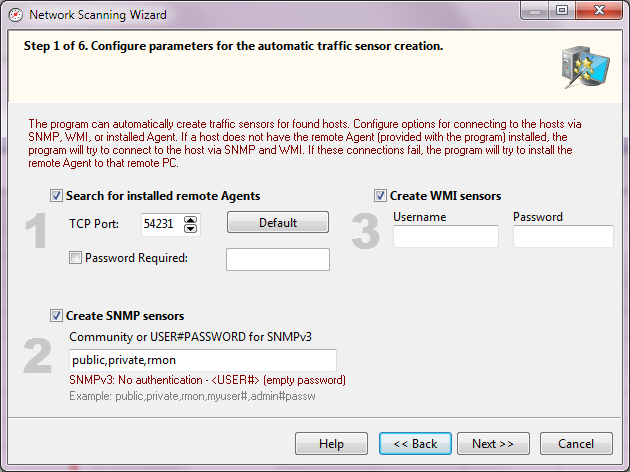
O programa varre a rede e cria e configura alguns sensores de tráfego automaticamente (O que é o sensor de tráfego?). Se houver agentes remotos nos computadores, marque esta opção para encontrá-los e criar sensores para eles. Se a rede tem dispositivos com SNMP em execução, marque a opção SNMP e informe as community strings corretas. Se você tem direitos de administrador em alguns PCs com Windows, marque a opção WMI para ler a largura de banda e o tráfego deles via WMI.
Passo 2. Incluir faixas de endereço IP
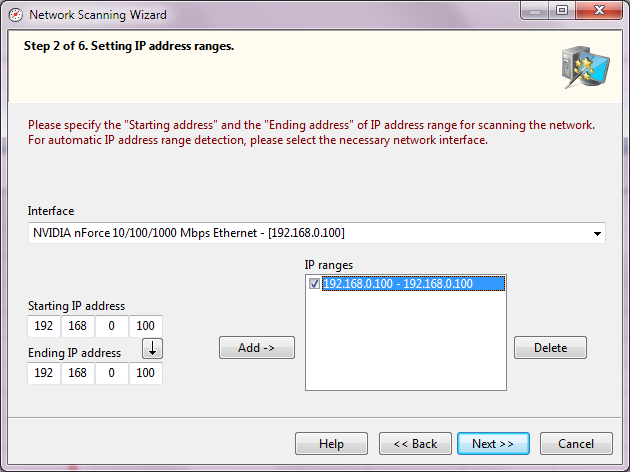
No segundo passo, inclua as faixas de IP que serão varridas:
1. Nos campos Starting IP address e Ending IP address, informe os endereços IP da faixa. Para detectar a faixa da sua rede automaticamente, selecione a Interface de rede.
2. Com os campos preenchidos, clique em Add-> e a faixa entra na lista. Para Delete uma faixa, clique no botão correspondente. Selecione na lista as faixas que serão varridas.
3. Clique em Next >>.
Passo 3. Escolher os métodos de varredura e as opções
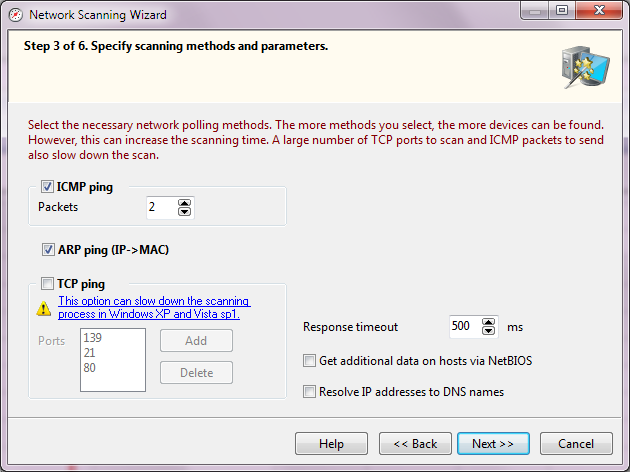
O Wizard oferece três métodos para procurar dispositivos na rede:
- ICMP ping
O parâmetro Packets define quantos pacotes ICMP o aplicativo envia a cada endereço. Em redes carregadas, um único pacote pode não bastar para receber resposta de um host que existe. Nesse caso, use pelo menos 3 ou 4 pacotes.
- Scanning TCP Ports
A varredura de portas TCP precisa de uma lista de Ports pelas quais os dispositivos podem ser encontrados. As portas abertas mais comuns em redes Microsoft são 139 (NetBIOS), 21 (FTP) e 80 (HTTP).
IMPORTANTE. Ao escolher a varredura de portas, lembre que, na maioria dos casos, o firewall pode tratar como ataque a varredura de várias portas de um host ao mesmo tempo, com as consequências disso.
O Windows XP SP2 e alguns sistemas mais novos não permitem varrer grupos de portas TCP ao mesmo tempo e deixam o processo mais lento no nível do driver. Saiba mais sobre a limitação da varredura TCP...
- ARP Ping (IP->MAC).
Pedidos ARP tentam resolver o endereço MAC de um host a partir do IP. Se o MAC for resolvido, o Wizard inclui o host nos resultados. O programa pode achar hosts que não existem, porque a tabela de endereços de um switch pode guardar dados antigos ou reservados. Nesse caso, desmarque as caixas ao lado dos itens na janela de resultados.
Em todos os métodos, defina o Response timeout, que é quanto tempo o assistente espera a resposta do host.
O assistente pode achar sozinho os servidores e os servidores de banco de dados da rede e obter outras informações dos computadores encontrados (tipo de SO, comentário e outros dados). Para isso, marque Get additional data on hosts via NetBIOS. Isso só funciona se o NetBIOS estiver liberado no seu computador e nos outros da rede. Se o NetBIOS estiver desligado ou mal configurado, o programa não obtém esses dados e pode até travar por um tempo.
Para acelerar a varredura, desmarque Resolve IP addresses to DNS names. Nesse caso, o programa mostra só os endereços IP, sem nomes DNS.
DICA: se a varredura estiver lenta ou o programa travar, desligue as opções de NetBIOS e DNS e tente de novo.
Com os parâmetros definidos, o Wizard segue para a varredura da rede. Para ir ao passo da varredura, clique em Next>>.
Passo 4. Buscar e escolher os computadores da lista de monitoramento
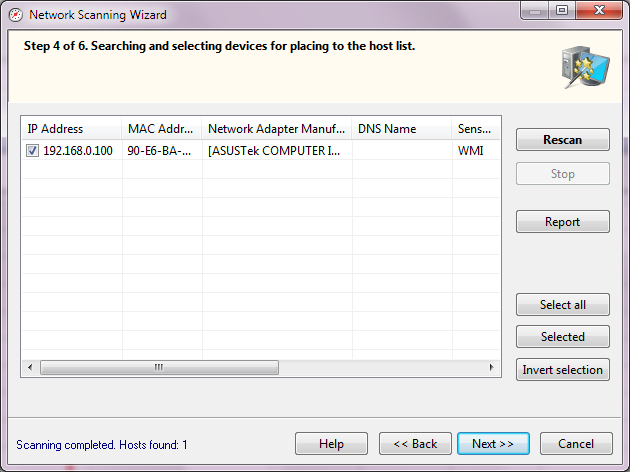
A varredura começa na hora. Primeiro, o aplicativo tenta detectar impressoras de rede e locais. Isso pode demorar. Durante o processo, o aplicativo pode não responder, e o botão Stop fica indisponível. Em seguida, o scanner procura dispositivos pelo NetBIOS, o que também pode levar um tempo. Depois dessas duas preparações, começa a busca de todos os endereços IP das faixas definidas. O andamento aparece no indicador e no status "Scanning IP range... ", no canto inferior esquerdo do Wizard.
O processo para com o botão Stop.
Os hosts encontrados entram na lista de resultados. Dá para mudar o tipo do dispositivo nessa janela: selecione o registro (vale seleção múltipla), abra o menu de contexto e escolha o tipo.
Para incluir só os hosts selecionados na lista de monitoramento, marque-os na lista de resultados. Os botões Select All e Invert Selection ajudam na seleção de vários dispositivos. Clique em Report para exportar tudo o que foi varrido (com as configurações e os parâmetros) para um arquivo CSV. Os parâmetros da varredura também vão para esse arquivo.
Esse relatório ajuda a equipe do programa se houver problema ao montar a lista de hosts.
Quando a varredura terminar, vá ao passo final com o botão Next >>.
Passo 5. Escolher as interfaces de rede dos sensores de tráfego
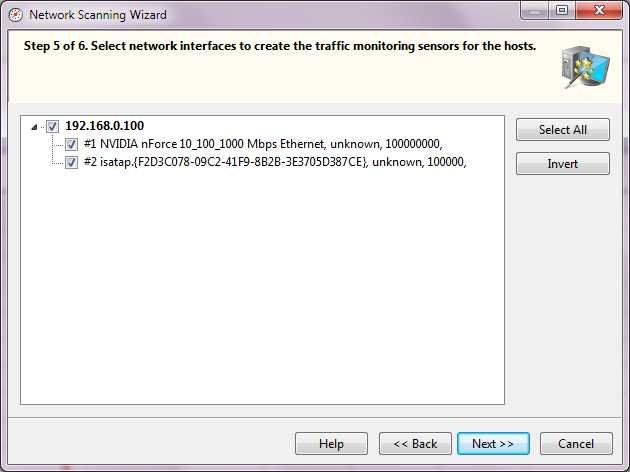
Neste passo, o assistente tenta obter a lista de interfaces de rede de cada host encontrado. Selecione as interfaces cuja largura de banda e cujo tráfego você quer monitorar. O número de sensores criados é igual ao número de interfaces selecionadas.
Se o tipo de sensor for o agente remoto, só uma interface pode ser monitorada. Isso vem do modo de operação do sniffer: o driver trabalha com uma interface de rede por vez.
Passo 6. Incluir os hosts encontrados na lista de monitoramento
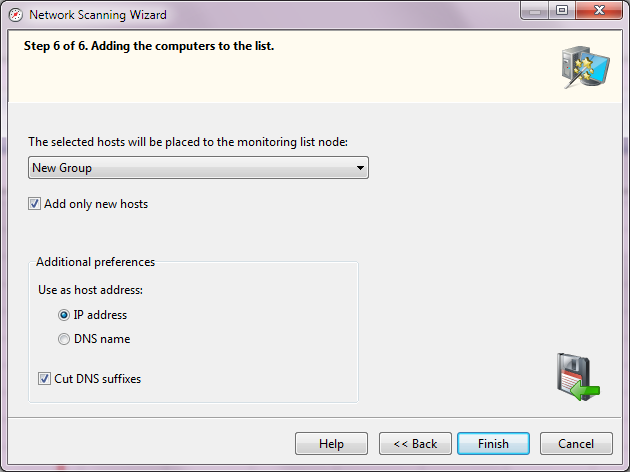
No passo final, o assistente pede o nó da lista de monitoramento onde os hosts encontrados serão colocados. Antes disso, defina parâmetros extras:
- Escolha o que o assistente deve Use as a host address: o endereço IP do host ou o nome DNS. Em redes com IP dinâmico, escolha o nome DNS, porque ele permanece constante. Em redes com IP estático, o endereço IP pode ser o nome.
- Cut DNS suffixes. O Wizard pode usar o endereço DNS do dispositivo como nome do host. Muitas vezes esses nomes têm sufixos, por exemplo mary.dep1.orgname.com. Com este parâmetro, o nome exibido fica mary.
Ao clicar em Finish, os hosts encontrados e os sensores de tráfego criados entram no nó selecionado.
Depois da varredura, o programa pode propor a instalação de agentes nos computadores remotos onde nenhum sensor de tráfego foi criado (não deu para conectar por WMI, SNMP ou agente). A instalação do agente pode ser automática e remota se você tiver direitos de administrador e o compartilhamento admin$ estiver disponível no PC remoto. Se a instalação terminar bem, o programa varre a rede de novo e inclui os sensores novos na árvore de hosts.
Mais detalhes da instalação do agente estão no tópico Instalação e configuração de agentes. Instalação do driver WinPcap.


