
Desenho de linhas e áreas nos mapas de rede
Desenho de linhas
 Para entender melhor o modelo da rede,
ligue os dispositivos no mapa com linhas simbólicas que imitam cabos. Use estilos diferentes (tracejado, pontilhado etc.) e cores.
Para desenhar as conexões: entre no modo de adição de linhas pelo item Edit | Lines | Add & edit mode ou pelo menu de contexto. O cursor vira uma cruz. Selecione o primeiro dispositivo, pressione o
botão esquerdo do mouse e leve o ponteiro até o outro dispositivo, com o botão pressionado (ou até outro ponto do mapa). Solte o botão.
Uma linha vermelha liga os dois dispositivos ou pontos.
Redimensione ou mova as linhas.
Se uma linha nova começar perto do fim de outra, ela parte exatamente desse ponto. Assim é possível desenhar linhas quebradas, com vários segmentos.
Para uma linha rigorosamente vertical ou horizontal, mantenha Shift pressionado enquanto desenha.
Para adicionar um vértice à linha, mantenha Ctrl e clique na linha.
Para aproximar um objeto (ícone) do mouse e encurtar a linha, mantenha Ctrl e clique duas vezes na linha. O mesmo resultado está no item Lines | Move Object to Cursor on Line do menu de contexto da linha.
Para mudar a cor e o estilo da linha: escolha Edit | Lines | Edit title and color no menu principal ou use o menu de contexto (Fig. 1).
Atribua um nome à linha (por exemplo, a largura de banda da conexão: "100 mbit"), desenhado ao lado dela.
Use setas para mostrar a direção do tráfego. Para transformar uma linha comum em seta, edite Line caps na janela de propriedades da linha.
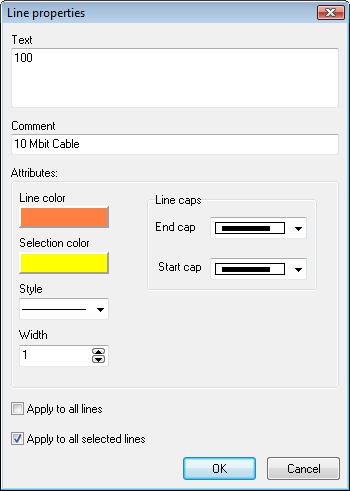
Fig. 1. Janela Line properties.
O comentário aparece quando o cursor passa sobre a linha.
Ao terminar, saia do modo de adição de linhas pelo mesmo item de menu usado para entrar (ou pressione Esc).
Exclua ou altere as linhas existentes.
Desenho de áreas
Agrupe vários objetos no mapa desenhando uma
área ao redor e identificando-a. Assim é possível montar a planta de um escritório (ou prédio) com departamentos e números de sala.
Para entrar no modo de adição de áreas, escolha Edit |
Areas | Add & edit mode no menu principal. O ponteiro vira uma cruz. Depois escolha o
ponto inicial da área nova e leve o ponteiro até o ponto final, com o botão esquerdo pressionado. Quando o botão
é solto, a janela (fig. 2) com as propriedades da área (cor da borda, cor de seleção, rótulo, comentário) aparece na tela.
Depois de informar os valores e clicar em OK, a área nova aparece no mapa.
Nesse modo, use o mouse para mover ou
redimensionar a área nova.
Para voltar ao modo normal, escolha de novo Edit |
Areas | Add & edit mode no menu principal, ou pressione Esc.
Quando o ponteiro passa sobre as áreas, uma dica
mostra os dados informados no campo Comment ao criar a área.
Para criar uma área de texto com o rótulo alinhado e a fonte configurável, marque a opção Text area.
Para colocar apenas texto sem bordas no mapa, escolha o tipo Style sem borda.
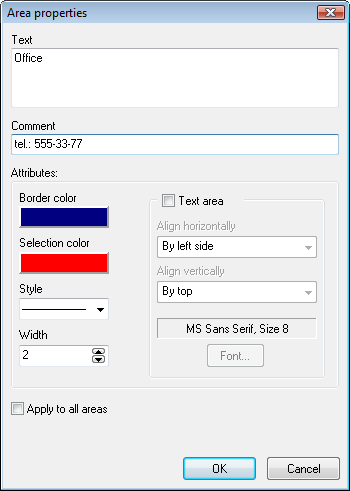
Fig. 2. Janela Area properties.
Se necessário, edite as áreas existentes e exclua
as que não forem mais necessárias. (Edit | Areas | Delete ou Edit title and color).
Quando o mapa é exportado para um arquivo, as áreas
criadas são gravadas no arquivo junto com os demais objetos.
Leia o tópico Atalhos para dicas de desenho de linhas e áreas.
OBSERVAÇÃO:
Saiba mais sobre atalhos e o uso do mouse na edição do mapa de rede...


