
Atalhos do programa
 O programa oferece vários atalhos para acessar funções com mais rapidez:
| Home | Rolar o mapa para a esquerda | ||
| End | Rolar o mapa para a direita | ||
| Page Up | Rolar o mapa para cima | ||
| Page Down | Rolar o mapa para baixo | ||
| Esc | Minimizar para a área de notificação (se a opção estiver ativa nas configurações do programa) | ||
| Space | Forçar a verificação dos dispositivos selecionados | ||
| F1 | Ajuda | ||
| F2 | Exibir todas as verificações e o estado delas | ||
| F5 | Atualizar | ||
| F6 | Verificar de novo os dispositivos do mapa | ||
| F7 | Obter endereços MAC e IP | ||
| F9 | Cancelar o monitoramento e todas as tarefas ativas | ||
| F11 | Alternar o modo de tela cheia | ||
| Ctrl+A | Selecionar tudo | ||
| Ctrl+C | Copiar o objeto para a área de transferência | ||
| Ctrl+F | Buscar objeto no mapa | ||
| Ctrl+G | Mostrar ou ocultar a grade | ||
| Ctrl+M | Mostrar ou ocultar a prévia do mapa (minimapa) | ||
| Ctrl+N | Criar um mapa novo | ||
| Ctrl+O | Abrir mapa de um arquivo | ||
| Ctrl+P | Imprimir o mapa | ||
| Crtl+R | Recursos compartilhados | ||
| Ctrl+S | Salvar o arquivo do mapa | ||
| Ctrl+V | Colar da área de transferência | ||
| Ctrl+X | Recortar | ||
| Ctrl+Y | Refazer | ||
| Ctrl+Z | Desfazer | ||
| Ctrl+F2 | Configurar verificações e alertas dos dispositivos selecionados | ||
| Ctrl+F3 | Exibir diagramas de tempo de resposta e as estatísticas de monitoramento | ||
| Ctrl+F12 | Mudar as configurações visuais do mapa | ||
| Shift+Alt+L | Travar a camada de linhas | ||
| Shift+Alt+A | Travar a camada de áreas | ||
| Shift+Ctrl+P | Propriedades do dispositivo | ||
| Shift+Ctrl+A | Alinhar | ||
| Del | Excluir dispositivo | ||
| Ctrl+Alt+Home | Ligar computador(es) | ||
| Ctrl+Alt+End | Desligar computador(es) | ||
| Ctrl+Alt+T | Recepção de traps SNMP | ||
| Ctrl+Alt+S | Monitoramento Syslog | ||
| Ctrl+Alt+M | Navegador MIB | ||
| Alt+P | Configurações do programa | ||
| Alt+Enter | Exibir a janela "System information" | ||
| Shift+C | Monitoramento de acesso a compartilhamentos |
||
| Shift+I | Obter o nome do host pelo IP (resolução de endereço) |
||
| Shift+R | Gerenciar compartilhamentos |
||
| Shift+T | Exibir contadores de tráfego local |
||
|
|||
| Ctrl+Arrows | Mover o objeto 1 passo da grade do mapa |
||
| Ctrl+Shift+Arrows | Mover o objeto 10 passos da grade do mapa |
||
|
|||
| Ctrl + | Aproximar o mapa | ||
| Ctrl - | Afastar o mapa |
Atalhos para ativar funções quando o programa está minimizado na área de notificação:
WIN+Q Trazer a janela principal da área de notificação e mostrar o estado da rede
WIN+C Mostrar a janela de conexões de rede
WIN+T Mostrar os contadores de tráfego local
Todas as teclas são usadas junto com a tecla WIN (a do logotipo do Windows) e podem ser configuradas nas configurações do programa.
O programa tem atalhos e truques de mouse para desenhar e editar o mapa de rede no modo manual de linhas e áreas.
Edição e desenho de linhas:
1. Para ligar ou desligar o modo de desenho e edição de linhas:
Pressione Shift+Insert.
As dicas abaixo valem quando o modo de desenho de linhas está ativo.
2. Para desenhar uma linha:
Mova o cursor com o botão esquerdo (LMB) pressionado.
3. Para desenhar uma linha horizontal ou vertical:
Segure Shift enquanto desenha a linha.
4. Para desenhar uma linha de vários segmentos (polilinha):
Comece uma linha nova perto da ponta da linha anterior.
5. Para incluir um nó na linha:
Segure Ctrl e clique com LMB na linha.
6. Para mover uma linha:
Arraste-a com o mouse.
7. Para mover a ponta de uma linha:
Clique com LMB perto da ponta e arraste com o mouse.
As dicas abaixo valem quando o modo de desenho de linhas está desligado (in the regular mode).
8. Para selecionar um segmento de uma linha com vários segmentos (para excluir, por exemplo):
Segure Alt e pressione LMB no segmento.
9. Para selecionar uma linha ou uma linha de vários segmentos:
Clique com LMB nela.
10. Para editar as propriedades da linha (rótulo, cor, espessura, estilo):
Dê um clique duplo na linha (com LMB).
11. Para encurtar uma linha (e arrastar o dispositivo ligado a ela até um ponto da linha):
O modo de edição de linhas deve estar desligado. Segure Ctrl e dê um clique duplo na linha com LMB. O dispositivo vai para o ponto do clique e a linha fica mais curta.
12. Segure Ctrl e clique na linha (com LMB) para selecionar várias linhas.
Edição e desenho de áreas:
1. Para ligar ou desligar o modo de desenho e edição de áreas:
Pressione Ctrl+Insert.
As dicas abaixo valem quando o modo de desenho de áreas está ativo.
2. Para desenhar uma área:
Mova o cursor com o botão esquerdo (LMB) pressionado.
3. Para desenhar áreas fechadas:
Primeiro desenhe uma área fechada pequena. Depois desenhe uma área externa em volta dela.
4. Para mover uma área com os dispositivos:
Arraste a área com o mouse. Todos os dispositivos dentro da área acompanham o movimento.
5. Para mover uma área sem os dispositivos:
Arraste a área com o mouse enquanto segura Alt. Os dispositivos dentro da área acompanham o movimento.
6. Para redimensionar uma área:
Leve o cursor ao canto da área, pressione LMB e mova o cursor.
As dicas abaixo valem quando o modo de desenho de áreas está desligado (in the regular mode).
7. Para editar as propriedades da área (rótulo, cor, espessura e estilo da borda):
Dê um clique duplo na área (com LMB).
8. Segure Ctrl e clique na área (com LMB) para selecionar várias áreas.
Operações em grupo (no modo comum):
Para selecionar várias áreas e linhas junto com os ícones:
1. Todos os objetos necessários precisam ficar dentro da moldura de seleção.
2. A seleção deve terminar em um ícone de dispositivo, não em um ponto vazio do mapa. Na imagem abaixo, o ponto verde é o início da seleção e o vermelho é o fim.
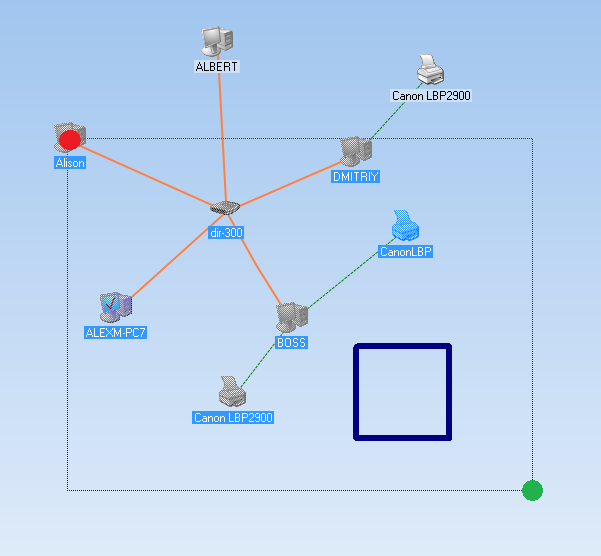
Para tirar um objeto da seleção ou incluir outro, segure CTRL e clique no objeto.
Para mover o grupo selecionado (com linhas e áreas), arraste qualquer host selecionado pela área do rótulo e solte no ponto do mapa.
Pressione CTRL + C para copiar os objetos para a área de transferência.
Para colar o trecho copiado, clique em um ponto vazio do mapa e pressione CTRL + V.


