
Busca de hosts novos na rede
 O programa busca dispositivos novos na rede em segundo plano (menu "Service | Search New Hosts"). A função ajuda a reagir rápido quando hardware novo (computadores, roteadores, switches, impressoras etc.) entra na rede local. Isso serve tanto para a segurança da LAN quanto para manter o mapa atualizado.
1. Detecção de conexões novas na rede
No primeiro caso, a função ajuda a detectar uma conexão não autorizada de um usuário estranho à rede, para invasão ou uso indevido dos recursos. Quando o programa encontra um endereço IP que não está na lista de permitidos, avisa com uma mensagem na tela. A mensagem traz o endereço IP, o endereço MAC e o nome DNS do dispositivo.
2. Atualização do mapa
No segundo caso, a função mantém o mapa de rede atualizado. Ao criar o mapa, você varre a faixa de IP da rede local uma vez e obtém os dispositivos ativos. Depois, Search New Hosts pode ser executada sempre que você quiser atualizar objetos e links. Na varredura automática em segundo plano, os dispositivos novos entram no mapa se Place on map automatically estiver ativo. Isso ajuda em redes locais que crescem rápido.
A função Search New Host usa a mesma rotina do assistente de criação do mapa de rede. Ela consulta, em várias threads, todos os endereços IP possíveis nas faixas informadas. O programa envia consultas de rede padrão e, se houver resposta, há um dispositivo naquele IP. As consultas incluem:
- Envio de pacotes ICMP (ping).
- Varredura da lista de portas TCP.
- Conexão aos agentes SNMP.
- Tentativa de obter o endereço MAC do host (ping ARP).
A consulta roda em várias threads ao mesmo tempo, o que deixa a busca bem mais rápida.
Para buscar dispositivos novos, selecione Service | Search New Hosts no menu principal, ou Edit | Import hosts | Scan IP address range.... A janela de busca (Fig. 1) tem várias guias.
Nos campos Starting IP address e Ending IP address da primeira guia, informe a faixa de endereços. Ao clicar na seta para baixo, o valor inicial é copiado para o campo final, o que agiliza o preenchimento. Por padrão, os campos recebem a faixa do endereço IP do seu computador (calculada pela máscara). Você pode preencher outra faixa escolhendo outra interface na lista. Inclua a faixa pelo botão "Add ->". Para remover, selecione-a e clique em Delete. O programa processa só as faixas marcadas no início do item.
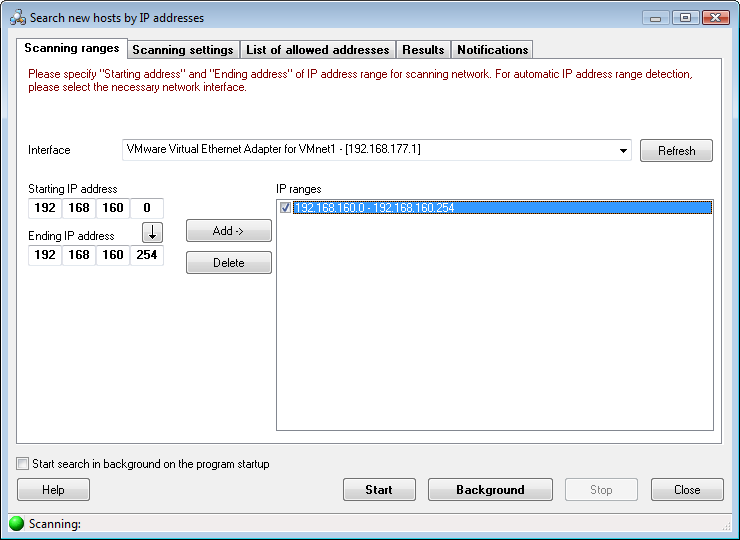
Fig. 1: janela de varredura de faixa de IP (configuração das faixas).
Na segunda guia (Fig. 2), você define os parâmetros da varredura. Escolha os métodos de consulta. Quanto mais métodos, mais dispositivos podem ser encontrados, e mais tempo a varredura leva. O mesmo vale para a quantidade de portas TCP e de Packets ICMP (mais pacotes ou portas, mais tempo). O campo Community serve para encontrar dispositivos SNMP (impressoras de rede, switches etc.) e ler o endereço MAC e a porta de conexão. Os valores mais comuns são: public, private, rmon.
Atenção! Varrer muitas portas TCP em hosts remotos pode ser interpretado como uma tentativa de invasão, com as consequências correspondentes. Se você não administra a rede, use a varredura com cuidado na LAN.
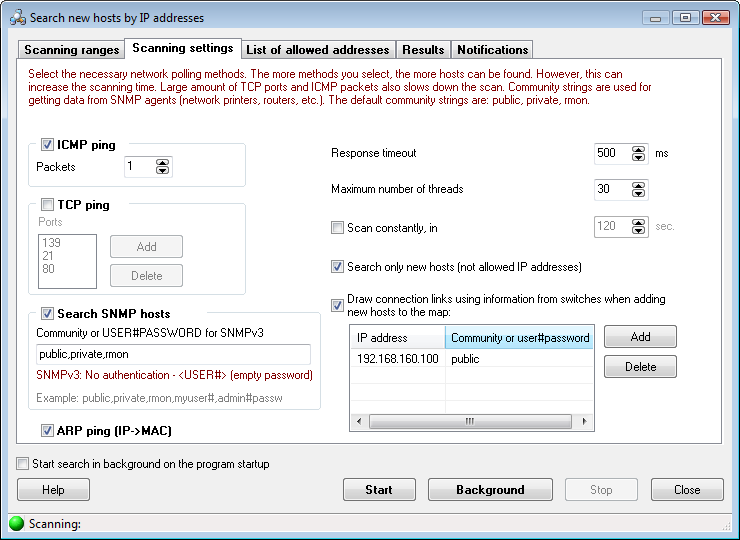
Fig. 2: janela de varredura de faixa de IP (parâmetros de varredura).
Em todos os tipos de consulta, você define um Response timeout para cada endereço.
A opção Search only new devices acompanha dispositivos novos e não autorizados que tentam entrar na rede. Na primeira varredura, deixe a opção desligada. Depois de encontrar os dispositivos da faixa, inclua os endereços na List of allowed addresses (Fig. 3). Então ative Search only new devices: o programa avisa quando aparecer um dispositivo ativo cujo endereço não está na lista (guia Notifications). Você pode repetir a varredura pelo período de reinício automático (Scan constantly, in ... sec.). Maximum number of threads define quantas threads varrem as faixas ao mesmo tempo. Mais threads deixam a varredura mais rápida, mas um número muito alto pode derrubar o desempenho do sistema. Recomendamos os valores padrão. O máximo permitido é 100.
Para o programa desenhar os links dos dispositivos novos, selecione Draw connection links using information from switches when adding new devices to the map e informe os endereços IP dos switches gerenciados que têm esses dados. Se a informação de conexão não puder ser lida, as linhas não são desenhadas nem atualizadas.
A terceira guia (Fig. 3) contém a List of allowed addresses. Ela pode ser montada à mão ou importada de um mapa já criado ou dos resultados da busca (Fig. 4). Na busca de hosts novos, o programa confere se cada host encontrado está na lista. Se não estiver, ele entra na guia de resultados.
Essa lista também permite encontrar computadores não autorizados na rede. Se alguém mudar o endereço IP, o programa detecta isso. Inclua todos os hosts conhecidos na lista de endereços permitidos. Informe IP e MAC e marque Search only new devices na guia anterior. O programa compara os endereços encontrados com os permitidos. Se aparecer um endereço novo, mostra uma mensagem na tela. Para só monitorar e encontrar computadores novos, informe o MAC ou o IP de cada host. Para monitorar mudanças de IP, informe os dois.
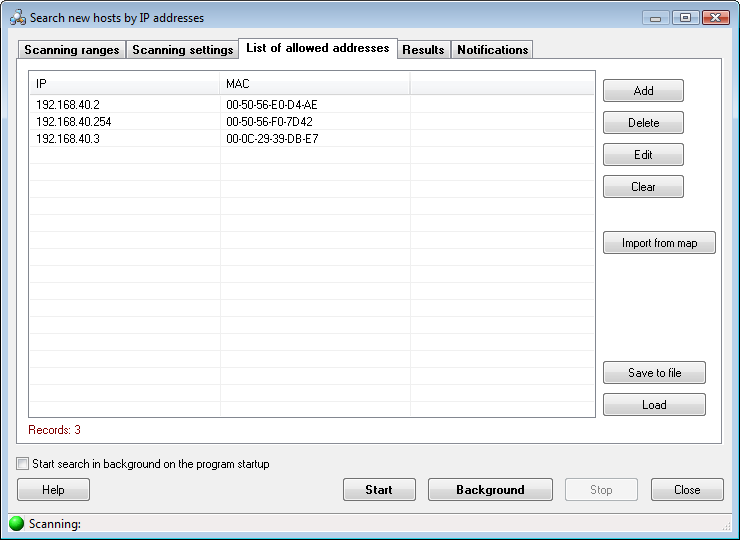
Fig. 3: janela de varredura de faixa de IP (endereços IP permitidos).
A lista de endereços IP pode ser salva em um arquivo ou carregada de um arquivo.
Os resultados aparecem na guia Results (Fig. 4). Para colocar os dispositivos no mapa, selecione-os e clique em Add to map . Se precisar, corte o sufixo DNS dos nomes ao incluí-los (opção Cut DNS suffix...). A opção Add only new devices inclui só o que ainda não está no mapa. Isso facilita manter mapas de redes grandes que crescem rápido. Na varredura automática em segundo plano, os dispositivos novos entram no mapa se você marcar Place on map automatically.
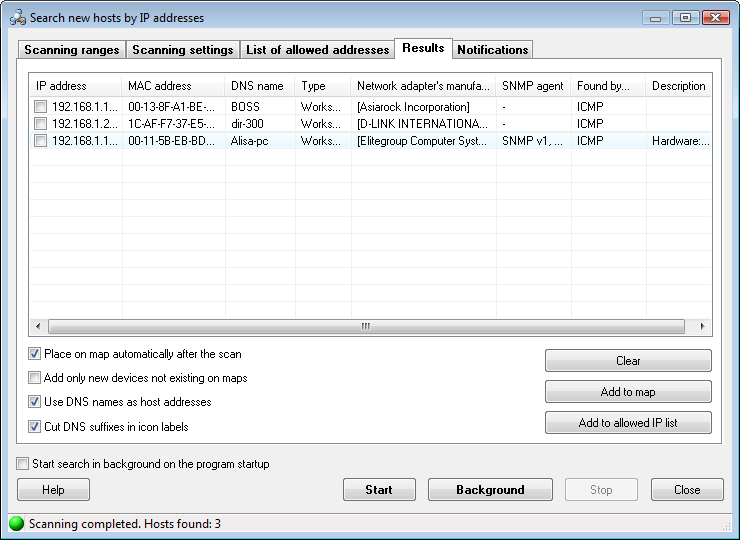
Fig. 4: janela de varredura de faixa de IP (resultados).
Marque Use DNS names as host addresses para resolver os IPs e usar o nome DNS no campo "network address" das propriedades (esse endereço é usado no acesso, no monitoramento e no gerenciamento). Se a rede usa DHCP e os IPs são dinâmicos, recomendamos ativar a opção.
A busca pode ser interrompida antes do fim pelo botão Stop .
Lógica de inclusão de hosts novos no mapa
Quando encontra um host novo, o programa atribui o endereço de rede conforme as opções Use DNS name as host address e Cut DNS suffix before adding to map. Por exemplo, o endereço pode ser "192.168.1.1", "mypcname.dnszone.dom" ou "mypcname". Depois de formar o endereço, o programa procura esse valor entre os hosts do mapa atual. Se não encontrar, o host é considerado novo e entra no mapa. Os endereços "mypcname.dnszone.dom" e "mypcname" não são tratados como iguais. Se o mapa foi criado com sufixo DNS e, na busca de dispositivos novos, você marcar Cut DNS suffix before adding to map, os hosts entram de novo (desta vez sem o sufixo) e aparecem duplicados.
Detecção de hosts novos e alerta
Na guia Notifications, você configura as ações (incluindo alertas) quando o programa detecta hosts novos. Isso só ocorre se Search only new devices estiver ativo na guia Scanning settings. Hosts que não estão na List of allowed addresses são tratados como novos e o programa avisa. Os métodos são: mensagem na tela, e-mail ou SMS, gravação no log, som e execução de um aplicativo. Marque as opções que você quer usar.
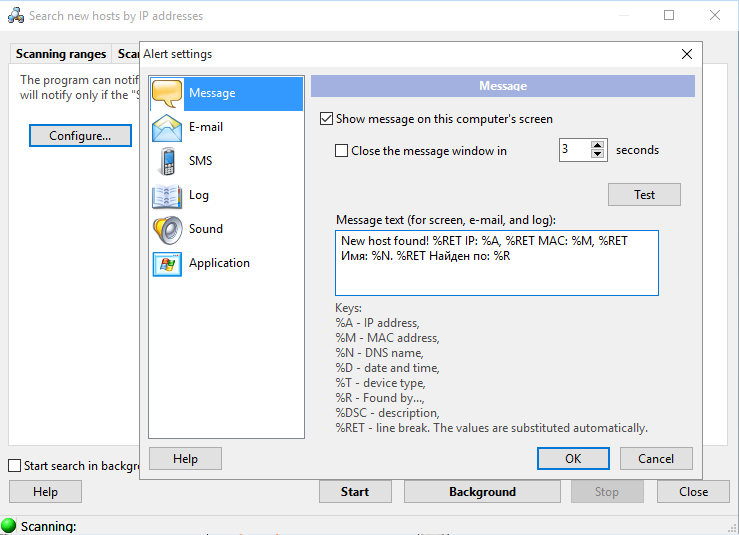
Fig. 5: janela de varredura de faixa de IP (notificações de hosts novos).
O Message text também é configurado nesta guia. Use as Keys de substituição descritas no rodapé da janela. O programa troca essas chaves pelos valores reais quando a mensagem é exibida, enviada ou gravada no log.
Para mandar a varredura para segundo plano, pressione Esc ou clique em Background . A barra de ferramentas da janela principal passa a mostrar um botão com o progresso no título. Um clique nesse botão traz a janela de volta. Se você ativar o modo Background , minimizar o programa para a área de notificação e a varredura terminar ou um dispositivo novo for encontrado, você recebe um som, uma mensagem e um balão junto ao ícone.
Para acompanhar a segurança da rede de forma contínua, marque Start search in background on the program startup. As faixas de IP são varridas automaticamente a cada inicialização. A janela de varredura abre minimizada. Para restaurá-la, use o item correspondente do menu principal ou o botão da barra de ferramentas descrito acima.
Você pode copiar os resultados para a área de transferência e colar em um arquivo de texto ou em uma planilha do Microsoft Excel. Abra o menu de contexto da lista de resultados e selecione Copy to clipboard.


