
Configurações de monitoramento de dispositivos de rede
 A função principal do programa é monitorar o estado atual dos hosts e serviços da rede. O funcionamento se baseia em consultas periódicas a cada dispositivo do mapa. Você configura várias verificações diferentes para cada dispositivo. O programa usa várias threads para verificar vários dispositivos ao mesmo tempo. Você pode ajustar o número de threads.
Estes tipos de verificação de monitoramento estão disponíveis e cobrem uma grande variedade de equipamentos de rede:
- Porta TCP
- Ping ICMP
- DNS
- ARP
- SNMP
- SNMP traps
- Switch port
- Estado da interface/porta de rede
- WMI (desempenho do Windows etc.)
- Monitoramento de desempenho via SSH (Linux, Unix, Android)
- Impressora local
- Nível de tinta/toner da impressora
- FTP
- HTTP
- NetBios
- Serviço
- Processo
- Auditoria de software instalado
- Log de Eventos
- Existência de pasta
- Existência de arquivo
- Tamanho do arquivo
- Data/idade do arquivo
- Espaço em disco
- Carga/uso da CPU
- Unidade mapeada
- Aplicativo externo (código de saída)
- JavaScript
- Script Visual Basic
- Servidor MS SQL
- Servidor MySQL
- Servidor de banco ODBC
- Verificação combinada (várias verificações)
- Verificação por expressão (fórmulas)
- Monitoramento de largura de banda
- Monitoramento de POP3 / e-mail / caixa de correio
- Monitoramento de REST API (JSON)
- Monitoramento da intensidade do sinal Wi-Fi (roteador Wi-Fi, WLAN)
- Monitoramento de QoS e jitter
Para configurar as verificações de um host, clique com o botão direito nele no mapa e selecione Monitoring Checks.... A janela Monitoring Check abre.
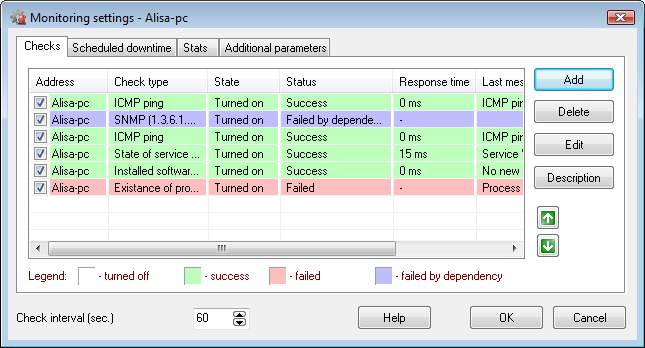
Esta janela lista as verificações do dispositivo selecionado. Para incluir uma verificação, clique em Add; para editar, clique em Edit; para excluir clique em Delete. Para mudar o tempo entre verificações, edite "Check interval". Para desativar uma verificação por um tempo, desmarque a caixa ao lado dela.
Você pode dar uma descrição própria a cada verificação. Ela pode entrar na mensagem exibida na tela, enviada por SMS ou e-mail, ou gravada no log quando um alerta dispara. Veja a chave %DSC no tópico de configurações de alerta. Para definir a descrição, selecione a verificação e clique em Description. Digite o texto e clique em OK.
Observação: Depois de alterar as verificações, salve o mapa atual. Todas as configurações de monitoramento ficam no arquivo do mapa.
Quando um dispositivo novo entra no mapa (manualmente, pela varredura ou pela árvore da rede etc.), o programa atribui as verificações padrão. Você muda as verificações padrão e os parâmetros nas configurações do programa. O período da verificação também é definido automaticamente (o padrão pode ser ajustado). Essas configurações podem ser alteradas a qualquer momento.
Se você usar intervalos muito curtos em verificações que carregam a CPU (WMI, processos, sensores da placa-mãe, scripts e aplicativos externos, bancos de dados, Log de Eventos etc.), a carga da CPU no sistema de monitoramento sobe e o desempenho cai. Recomendamos intervalos maiores (por exemplo, 1 a 2 minutos) para essas verificações.
Você pode configurar a Scheduled downtime de servidores específicos. O programa não gera alertas quando o servidor reinicia dentro do período informado.

Enquanto monitora os dispositivos, o programa coleta os tempos de resposta e guarda os valores no banco interno, para diagramas e relatórios. Com muitos dispositivos, os arquivos de estatísticas podem chegar a centenas de megabytes por ano. Você desliga o armazenamento de dispositivos específicos na guia Statistics da janela Monitoring Check....

Desmarque "Store response time stats" nos dispositivos que não são críticos (estações de trabalho, por exemplo) para melhorar o desempenho e poupar espaço no disco.
Nesta janela você também vê o tamanho do banco de estatísticas (dos hosts selecionados ou de todos os hosts de todos os mapas). Para limpar as estatísticas dos hosts selecionados, clique em "Clear stats for selected hosts".
O programa desenha gráficos e gera relatórios coloridos com os tempos de resposta. Para ver os gráficos em tempo real, selecione um ou vários dispositivos, abra o menu de contexto e escolha "Charts and Statistics".
Você também gera e exporta os relatórios de tempo de resposta em RTF, PDF, HTML, XLS e CSV. Selecione um dispositivo no mapa e clique em "Reports | Response time statistics report". Ou use o link correspondente na janela do gráfico (veja a Fig. 6).
O programa pode gerenciar o tamanho do arquivo de estatísticas automaticamente e excluí-lo quando necessário.
Na guia Additional parameters, você define se o programa continua as verificações depois que a primeira falha (ou é aprovada). Isso reduz a carga da rede e da CPU.

O programa inicia um processo de monitoramento para cada mapa carregado ou criado (se a opção Monitoring is turned on estiver ativa nas configurações de monitoramento). Você para o processo do mapa atual ou de todos os mapas pelo menu Monitoring | Stop monitoring the current map's devices (or Stop monitoring devices on all maps). A parada pode demorar. Espere terminar.
Você pode executar as verificações na hora em vários dispositivos selecionados. Selecione-os no mapa e clique em Monitoring | Check selected devices (ou pressione a barra de espaço).
Verificações de monitoramento disponíveis
Porta TCP
Nesta verificação, o programa tenta conectar a uma porta TCP informada. Se a conexão funciona a verificação é aprovada; caso contrário, é reprovada.
Ping ICMP
Nesta verificação, o programa envia um pacote ICMP ao dispositivo no endereço informado. Se houver resposta, a verificação é aprovada.
DNS
Nesta verificação, o programa envia uma consulta DNS ao servidor informado. A consulta pode ser um endereço de domínio a converter em IP. Se o servidor responder, a verificação é aprovada.
ARP
Nesta verificação, o programa tenta obter o endereço MAC a partir do endereço do host. Se o MAC recebido for igual ao informado, a verificação é aprovada. Com isso você monitora mudanças de endereço MAC.

Fig. 1: monitoramento de endereço MAC.
SNMP
Nesta verificação, o programa acompanha mudanças de parâmetros de equipamentos ativos (roteadores, pontos de acesso, impressoras etc.) via SNMP. Informe o endereço do agente SNMP, a community string, o OID, o tipo do valor e o valor ou trecho a verificar. Se os valores detectados forem iguais aos informados ou contiverem o trecho, a verificação é aprovada. Por exemplo, você monitora a capacidade do roteador e gera alertas de sobrecarga de tráfego.
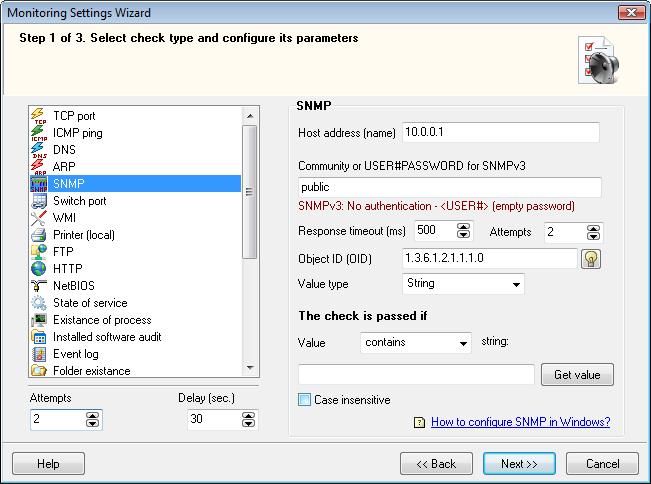
Fig. 2: monitoramento SNMP.
Veja também: traps SNMP.
Porta do switch
Todos os hosts ligados a um switch ficam registrados em uma tabela de endereços MAC e em uma tabela de portas. Essas tabelas relacionam o endereço físico (MAC) do host à porta do switch. Essa varredura permite reagir rápido a mudanças desses dados no host selecionado. Para a varredura funcionar, informe os endereços IP de todos os switches, a Community (senha de acesso) e os valores originais da porta e do IP do switch em que o host deve estar registrado. A rotina lê periodicamente o registro do host no switch e compara com os parâmetros originais. Se o host aparecer em outro switch ou em outra porta, o programa avisa.
Estado da interface de rede
O programa monitora o estado da interface de um dispositivo de rede (porta do switch) via SNMP. O estado da porta usa o OID 1.3.6.1.2.1.2.2.1.8 (ifOperStatus). Esse parâmetro tem vários valores possíveis. O valor de operação normal é up(1). O programa gera um alerta se o estado atual não for up.
Para configurar a verificação, você precisa do seguinte:
- O dispositivo deve suportar o protocolo SNMP.
- A senha de acesso SNMP é necessária (community string ou usuário/senha do SNMPv3)
- Obtenha a lista de interfaces no programa e escolha uma para monitorar o estado.
WMI
Nesta verificação, o programa monitora parâmetros do Windows via WMI (Windows Management Instrumentation). Para obter o valor atual, você precisa do nome do parâmetro e da classe WMI correspondente. O programa executa consultas WQL (uma linguagem parecida com SQL) e analisa o resultado.
Por exemplo,
1) para obter o espaço livre no disco C:, execute esta consulta:
select FreeSpace from Win32_LogicalDisk where Name = "C:"
Depois, selecione o campo FreeSpace na lista e defina uma condição (maior/menor) para analisar o valor.
2) para monitorar a carga da CPU, execute esta consulta:
select PercentProcessorTime from Win32_PerfFormattedData_PerfOS_Processor where Name = "_Total"
Depois, selecione o campo PercentProcessorTime na lista e defina uma condição (maior/menor) para analisar o valor.
3) para monitorar a RAM livre, execute esta consulta:
select AvailableMBytes from Win32_PerfFormattedData_PerfOS_Memory
Depois, selecione o campo AvailableMBytes na lista e defina uma condição (maior/menor) para analisar o valor.
Atenção! O WMI pode precisar de configuração nas máquinas se você quiser executar consultas WQL em computadores remotos. A execução remota pode falhar com a segurança padrão do Windows. Saiba mais: solução de problemas do WMI.
SSH
O programa monitora vários parâmetros em computadores remotos via SSH (o sistema remoto pode ser Linux, Android ou outro da família *nix).
SSH, ou Secure Shell, é um protocolo de rede para administrar o sistema operacional à distância. Isso inclui executar scripts e receber a saída. O programa executa scripts e comandos do sistema em dispositivos remotos via SSH, recebe a saída e a processa.
O programa traz modelos prontos para estas tarefas:
- Monitoramento de memória livre/usada
- Monitoramento do uso médio da CPU (1, 5 e 15 minutos)
- Monitoramento de espaço livre em disco
Para monitorar outros parâmetros, importe e execute comandos e scripts bash no sistema remoto. A saída volta ao programa via SSH. O programa analisa os dados e você define as condições de aprovação ou reprovação.
Se o valor for numérico, o comando ou script deve devolver só o número, sem texto nem comentários.
Além de números, o programa pode analisar o texto da saída e procurar um trecho informado.
Observação: O programa só usa autorização SSH por login/senha . Outros métodos (por exemplo, arquivos de chave) não são suportados. A porta TCP da conexão SSH pode ser configurada.
Você também monitora dispositivos Android com um servidor SSH em execução. Por exemplo, smartphones de marcas conhecidas na rede Wi-Fi, se tiverem um aplicativo de servidor SSH instalado (pelo Google Play).
Impressora
Nesta verificação, o programa monitora o estado de impressoras locais (podem ser impressoras de rede configuradas para imprimir pela rede, mas instaladas como locais no sistema). A verificação mostra se a impressora de rede está pronta antes do envio dos documentos. Isso ajuda quando usuários reclamam ao administrador que a impressão remota não funciona. O administrador verifica a impressora à distância, vê o estado atual e toma as medidas necessárias.
Warning! Esta verificação funciona via WMI (como a verificação WMI anterior). A execução remota pode falhar com a segurança padrão do Windows. Saiba mais: solução de problemas do WMI.
Nível de tinta/toner da impressora
Muitos modelos de impressora de rede têm sensores de nível de toner. Algumas informam o nível de tinta/toner via SNMP. Se a impressora suporta isso, o programa monitora o nível pela rede e avisa quando a tinta está acabando. Você troca o cartucho a tempo e evita a falta de tinta no meio de um trabalho urgente.
Durante o monitoramento do toner, o programa lê estes dois OIDs.
- 1.3.6.1.2.1.43.11.1.1.8 = a (capacidade máxima quando o cartucho correspondente está 100% cheio)
- 1.3.6.1.2.1.43.11.1.1.9 = b ( nível atual de tinta )
O programa calcula o nível atual de toner/tinta em porcentagem = b * 100 / a e arredonda para um inteiro. Depois compara com o limite informado. Se o resultado for menor, gera um alerta e executa as ações configuradas (ou só envia a notificação).
Às vezes esses sensores devolvem valores negativos (-1, -2, -3). Isso pode significar que a impressora não tem sensor de toner ou que ele não funciona. Nesse caso, o monitoramento do nível não é possível.
FTP
Nesta verificação, o programa monitora servidores FTP. Ele tenta conectar com o usuário e a senha informados. Você também pode configurar um servidor proxy com os dados de autorização.
HTTP
Nesta verificação, o programa monitora servidores web (HTTP). Ele tenta conectar e obter o documento informado. Você também configura autorização e proxy. Pode monitorar o conteúdo da página e gerar alertas quando o conteúdo muda ou um trecho necessário não é encontrado.
NetBIOS
Nesta verificação, o programa tenta obter o endereço MAC pelo endereço do host, conectando ao serviço NetBIOS. Se o MAC recebido for igual ao informado, a verificação é aprovada.
Estado do serviço
Esta verificação monitora o estado de serviços do Windows NT. O software consulta periodicamente o serviço no computador local ou remoto e reage à mudança de estado. Assim, você responde rápido a uma parada (uma falha, por exemplo) de um serviço importante. Como ação, você pode tentar reiniciar o serviço automaticamente ou até reiniciar o computador.
Processo existe
Esta verificação procura um processo específico na lista do computador local ou remoto, em intervalos. Serve para garantir que usuários remotos não executem certos aplicativos (jogos ou players, por exemplo) ou, ao contrário, para reagir rápido quando um aplicativo importante é encerrado (um processo longo, por exemplo).
Auditoria de software instalado
Esta verificação monitora a lista de aplicativos instalados em um computador remoto. O programa memoriza a lista e compara com a lista atual. Quando detecta programas novos ou removidos, gera um alerta e avisa. Ao fechar, a lista é salva em um arquivo e recarregada na próxima inicialização.
Log de Eventos
Esta verificação monitora o Log de Eventos do Windows e os registros. O programa lê os registros e avisa sobre eventos críticos novos. Configure filtros e categorias. Por exemplo, só mensagens de erro, ou registros de um programa ou serviço. O programa também busca palavras no texto e avisa quando elas aparecem.
A pasta existe
Neste teste, o programa verifica se a pasta informada está disponível no computador remoto ou local. No computador remoto, o acesso à pasta precisa estar aberto. Além da existência, o programa pode contar os arquivos da pasta e das subpastas. A verificação devolve vários resultados: quantidade de arquivos alterada, pasta não encontrada, pasta encontrada etc.
O arquivo existe
Neste teste, o programa verifica se o arquivo informado está disponível no computador remoto ou local. No computador remoto, o acesso à pasta do arquivo precisa estar aberto. Além da existência, o programa pode procurar um texto no arquivo. Isso ajuda a ler logs de outros programas. Se você não informar o texto, o programa tenta abrir o arquivo para leitura. A verificação devolve vários resultados: arquivo disponível ou não, texto encontrado ou não, arquivo aberto ou não.
Tamanho do arquivo
Neste teste, o programa verifica o tamanho do arquivo informado no computador remoto ou local. No computador remoto, o acesso à pasta do arquivo precisa estar aberto. Serve para acompanhar o tamanho de logs, arquivos de troca etc. A verificação devolve vários resultados, conforme o tamanho sobe ou desce.
Data/idade do arquivo
Esta verificação permite monitorar a idade do arquivo (ou a data/hora). Você acompanha a data do último acesso ou da última modificação. Quando a data muda, o programa avisa. Se o arquivo está em uma pasta compartilhada, informe as credenciais de acesso a esse compartilhamento.
Espaço em disco
Neste teste, o programa monitora o espaço livre na pasta ou no disco lógico informado, no computador remoto ou local. No computador remoto, o acesso à pasta ou ao disco precisa estar aberto. A verificação devolve vários resultados conforme o espaço livre muda.
Uso da CPU
Com a verificação de monitoramento de uso da CPU, o programa acompanha a carga atual da CPU em um computador remoto.
Você define o limite crítico de uso da CPU, em porcentagem, e o período. Se a CPU ficar acima do limite durante esse tempo, o programa gera um alerta e envia a notificação. Assim você detecta processos travados em servidores e estações. Defina Attempts maior que 1 para evitar detecções falsas em picos passageiros.
A verificação de uso da CPU obtém a carga via WMI ou SNMP. Escolha o método ao criar a verificação. O programa pré-configura o tipo escolhido para ler a carga no sistema remoto. O WMI funciona só no Windows. O SNMP funciona em vários sistemas, inclusive hardware de rede como switches gerenciados, roteadores etc.
Unidade mapeada
Esta verificação testa se uma unidade mapeada está conectada em um PC remoto. Às vezes informações críticas ficam nessa unidade e você quer saber se ela está disponível. Se uma unidade crítica for desmontada em um servidor remoto, você é avisado a tempo.
Warning! Unidades mapeadas são montadas por usuário. Se a conta user1 tem a unidade M:, a conta user2 da mesma estação pode não ter a mesma unidade. Para configurar a verificação, informe a conta que deve ter a unidade conectada. A verificação também acompanha o caminho do compartilhamento de rede ligado como unidade mapeada.
Warning! Esta verificação funciona via WMI (como a verificação WMI). A execução remota pode falhar com a segurança padrão do Windows. Saiba mais: solução de problemas do WMI.
Aplicativo externo
Neste teste, o programa executa um aplicativo externo ou um arquivo de comandos. O aplicativo devolve um código de saída (inteiro) e a verificação compara esse código com o valor informado.
JavaScript
Neste teste, o programa executa um comando JavaScript. O código fica nas configurações da verificação. Aponte a função principal que será executada. Se ela devolver "OK", a verificação é aprovada. Caso contrário, é reprovada.
Script Visual Basic
Neste teste, o programa executa um comando Visual Basic Script. O código fica nas configurações da verificação. Aponte a função principal que será executada. Se ela devolver "OK", a verificação é aprovada. Caso contrário, é reprovada.
Banco MS SQL
Banco MySQL
Servidor de banco (ODBC)
Estas verificações monitoram servidores de banco e geram alertas em caso de falha. O programa conecta ao banco com os parâmetros de autorização configurados. Se a conexão funciona, a verificação é aprovada. O programa também executa consultas SQL, obtém o resultado e analisa os valores.
Verificação combinada (resultado de várias verificações)
O programa permite monitorar um resultado comum de várias verificações. Você configura a lista de verificações que entram no resultado e a lógica de falha ou sucesso.
Expressão (fórmula de cálculo)
Com esta verificação, você calcula valores por fórmulas a partir de outras verificações. Por exemplo, alguns parâmetros de desempenho SNMP dependem de duas ou mais variáveis SNMP. O espaço livre em disco é um caso desses. O dispositivo pode devolver o valor em "unidades" em vez de bytes. O tamanho da unidade vem de outra verificação, porque cada verificação lê só uma variável. A verificação por expressão calcula o espaço livre em bytes.
Você também calcula contadores de desempenho em porcentagem, usando o valor máximo e o valor atual.
Largura de banda da rede
Com esta verificação você acompanha o desvio da largura de banda em relação à média. O programa lê os contadores de tráfego via SNMP na interface de rede selecionada.
O programa calcula a largura de banda média de um período e pode gerar um alerta se a velocidade ficar acima ou abaixo dos limites. Você também calcula a porcentagem da capacidade máxima.
POP3 / E-mail
Com esta verificação você monitora caixas de correio em busca de e-mails recebidos (corpo ou assunto). Isso ajuda no monitoramento de câmeras IP e de DVR/NVR.
REST API (JSON)
Com esta verificação você monitora valores de parâmetros em arquivos JSON ou documentos web criados por aplicativos de terceiros via REST API.
Observação: A verificação MySQL exige a biblioteca LibMySQL.DLL. Ela pode ficar na pasta do programa ou na pasta de sistema do Windows.
A verificação MS SQL exige o cliente MS SQL instalado no computador local.


