
Informações SNMP
 O programa obtém vários dados úteis de switches, roteadores e outros dispositivos de rede com SNMP (apenas no LANState Pro). Para ler as informações SNMP de um dispositivo (switch, roteador ou impressora), encontre-o no mapa, abra o menu de contexto (botão direito), escolha System Information e depois SNMP Information.
Cada computador com um agente SNMP ativo pode fornecer vários dados ao programa via SNMP. No Windows XP/2003/Vista, o agente SNMP é o serviço SNMP Service. Leia abaixo como instalar o serviço SNMP em um PC (ele vem desativado).
Muitos dispositivos de rede (roteadores, switches, impressoras de rede etc.) têm o agente SNMP instalado, mas parado. Em geral, para ativá-lo, abra as configurações pela interface web, encontre um parâmetro como "SNMP Agent (Disable/Enable)" e ative. Anote o parâmetro Community (ou User/Password no SNMPv3) e configure para a autorização funcionar.
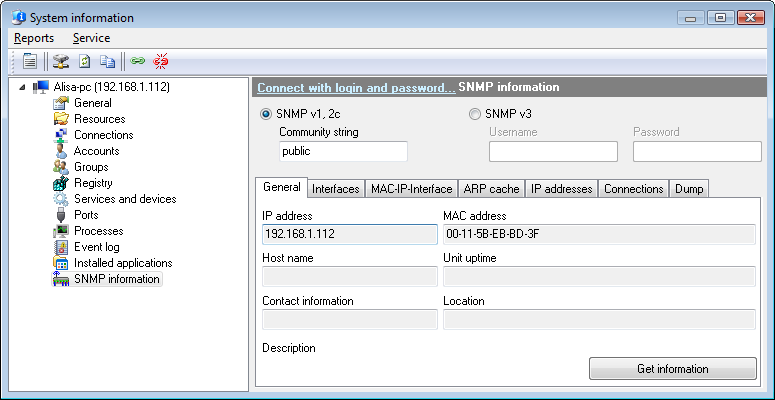
Fig. 1: janela System Information: informações SNMP
Community funciona como uma senha para acessar os dados do dispositivo pelo SNMP (v1, v2). Informe a senha correta no campo SNMP read community string (Fig. 1). Para obter os dados, escolha a guia desejada e clique em Get information.
Todas as guias (exceto General) têm o botão Save report, que salva os dados obtidos em um arquivo CSV.
A guia Interfaces mostra as interfaces de rede do dispositivo, com detalhes. Também exibe as estatísticas de pacotes de entrada e de saída, o que permite acompanhar o uso do tráfego de rede.
A guia MAC-IP-Interface mostra a tabela de conexões (veja a seção Tabela de conexões do switch).
A guia Connections mostra as conexões TCP e UDP atuais do host, o estado, as portas remotas e locais e os endereços IP remotos e locais.
A guia Dump mostra todo o conjunto de dados que pode ser obtido do dispositivo via SNMP. A recepção pode demorar (depende do tipo e do desempenho do dispositivo). Enquanto isso, as outras guias da janela não respondem.
Você pode salvar o dump em um arquivo CSV. Para ver os detalhes, selecione um registro e dê um clique duplo. Use os botões Prev./Next para passar de um registro a outro.
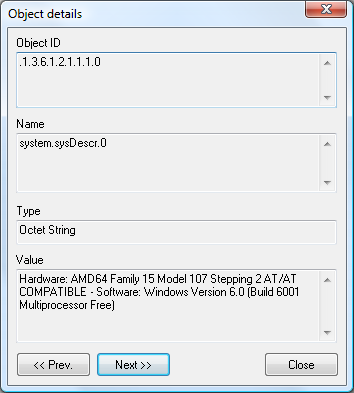
Fig. 2: janela de Detailed view.
Como instalar o serviço SNMP em um PC Windows
Atenção! Instalar o serviço SNMP com as configurações padrão pode ser um risco para a segurança do computador. Antes de continuar, conheça as questões de segurança do SNMP (como trocar as community strings etc.).
Para instalar o serviço SNMP, abra o Control panel, inicie Add or remove programs, clique em Add/Remove Windows Components, selecione Management and Monitoring Tools e confirme. O serviço é instalado e iniciado.
Depois da instalação, troque as community strings padrão, as senhas etc.
Veja também: monitoramento SNMP, traps SNMP.


