
10-Strike Network Diagram: descrição da interface
O 10-Strike Network Diagram é um aplicativo de várias janelas e trabalha com vários documentos ao mesmo tempo. A janela principal contém a barra de menus, a barra de ferramentas, o painel de objetos e o painel de propriedades do objeto. A área de trabalho do Network Diagram tem uma grade e réguas semi-infinitas na horizontal e na vertical.
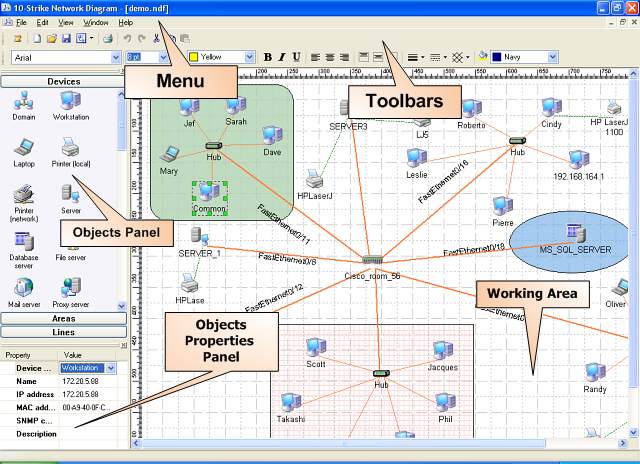
Menu
O menu do aplicativo dá acesso a todas as funções.
O item File reúne as funções de arquivos de documento, exportação e impressão.
O item Edit reúne as funções de objetos gráficos, copiar/colar e desfazer/refazer as últimas ações.
O item View mostra e oculta os painéis de objetos e de propriedades do objeto.
As janelas de documentos abertos são organizadas pelas funções do menu Window.
Para abrir a ajuda online, as informações sobre o aplicativo ou o site do desenvolvedor, use o menu Help.
Barra de ferramentas
Os botões da barra de ferramentas dão acesso rápido às funções mais usadas. A primeira barra tem os botões de abrir, salvar, exportar e imprimir um documento, iniciar o assistente de criação de diagrama, copiar/colar objetos da área de transferência, desfazer/refazer as últimas ações e outros. A segunda barra tem os botões e controles dos parâmetros dos objetos gráficos colocados no diagrama.
Painel de objetos
O painel de objetos é a biblioteca de objetos gráficos que formam o diagrama de rede. A biblioteca tem três partes, com objetos de tipos diferentes. A primeira — a principal — traz um grande conjunto de ícones de dispositivos, sobretudo hardware de rede. A segunda parte são as áreas. A terceira parte são as linhas. A quantidade de objetos da biblioteca aumenta a cada nova versão do software.
Painel de propriedades do objeto
Esse painel mostra as propriedades básicas de um objeto gráfico. Em um objeto do tipo "device", você define endereços IP e MAC, adiciona um comentário e altera o tipo de dispositivo.
Os painéis de objetos e de propriedades flutuam: você os "solta" da borda esquerda da janela principal ao arrastá-los pela barra de título — as duas linhas sólidas no topo. Nesse momento o painel vira uma janela comum, que permanece sobre a janela principal. Para voltar ao visual original, arraste a janela de volta para a borda esquerda e solte o painel ali. Para ocultar o painel, clique no pequeno botão "Close" no canto superior. Para exibi-lo de novo, marque o item correspondente no menu View.
Área de trabalho
Todos os objetos gráficos de um documento aberto ficam na área de trabalho do aplicativo. Esse espaço é semi-infinito: você usa qualquer extensão à direita e abaixo, sem limite. Todas as operações com objetos gráficos estão na seção Trabalhar com objetos.


