
Instalar e configurar clientes com políticas de grupo
Criar a política de grupo do domínio
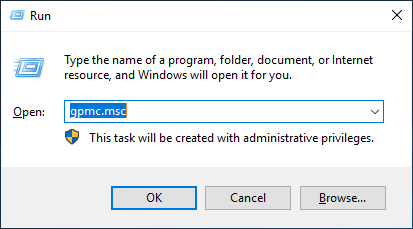
- No controlador de domínio, abra o editor de política de grupo Iniciar - Executar... -
gpmc.msc (ou o atalho Windows+R - gpmc.msc).
- Localize a política "Default
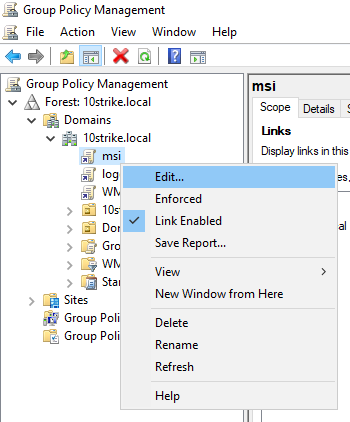
Domain Policy" na janela (no exemplo ela foi renomeada para msi , ou crie uma política nova chamada msi), clique com o botão direito
e depois em Edit...
- Abra a política "Computer Configuration - Policies - Software Settings - Software Installation"
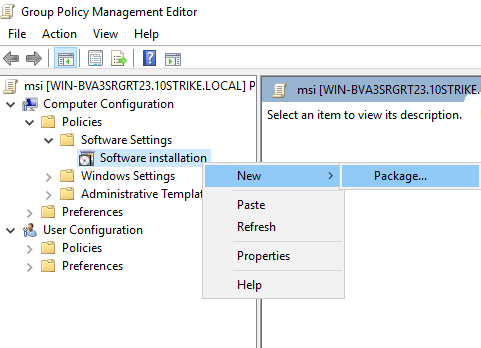
- Clique com o botão direito em Software installation e depois em
New - Package... no menu de contexto
- Selecione o pacote .msi do cliente (client.msi) em uma pasta de acesso público (um compartilhamento) com leitura para todos.
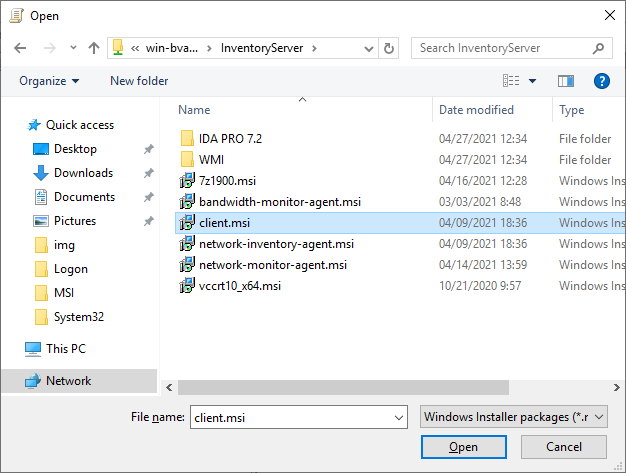
O pacote client.msi e os outros arquivos do cliente ficam na pasta do programa principal, na subpasta Client: C:\Program Files (x86)\10-Strike Network Inventory Explorer\Client. Copie o pacote dessa pasta para o compartilhamento.
Neste passo você também pode incluir no compartilhamento o arquivo de configuração padrão do cliente, data.cfg.
Como preparar o arquivo de configuração data.cfg dos clientes
a) Execute o NIEClientCFG.exe, que fica na pasta do programa principal, na subpasta Client: C:\Program Files (x86)\10-Strike Network Inventory Explorer\Client
b) Configure o cliente: escolha os itens de configuração a coletar e o método de envio (cópia para um compartilhamento, envio por e-mail ou envio por FTP), o intervalo de atualização automática e as credenciais de e-mail ou FTP.
c) Feche o aplicativo. O arquivo data.cfg é salvo na subpasta Client, junto do NIEClientCFG.exe e dos outros arquivos do cliente.
Se você pular este passo agora, pode incluir o data.cfg depois nas pastas do cliente nos computadores, com políticas de grupo. Para isso, copie o data.cfg já configurado para a pasta de destino do cliente: C:\Program Files (x86)\10-Strike Network Inventory Client.
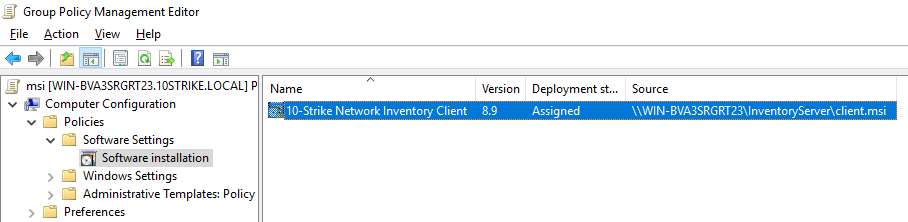
- Depois de incluir o pacote na política, ele aparece no painel direito
Reinstalar o cliente
Se precisar reinstalar o cliente:
- Remova o cliente em "Desinstalar um programa"
- Limpe o registro manualmente:
- Apague a chave {eaf7426e-7bcb-440c-b7fa-ad47a6701181} no Windows 7 ou {ddd787ca-3886-44c3-bab8-98660bc6bd73} no Windows 10 em HKEY_LOCAL_MACHINE\SOFTWARE\Microsoft\Windows\CurrentVersion\Group Policy\AppMgmt\
- Apague o valor REG_DWORD {caee571d-646d-4fdb-8025-8eed7e5ae240} em HKEY_LOCAL_MACHINE\SOFTWARE\Microsoft\Windows\CurrentVersion\Group Policy\AppMgmt\
- Instale o cliente de novo.