
- Descrição do método
- Organização das pastas
- Configuração da inicialização do cliente
- Configurar a coleta em uma organização
- Executar o script do cliente a partir de um pen drive
- Importar os dados no programa principal
- Lista de verificação da coleta
Descrição do método
Se você não quiser configurar direitos de acesso nos computadores remotos de um grupo de trabalho para o WMI funcionar (pode ser uma política de segurança da empresa), use os clientes para coletar o inventário. Configure a inicialização do cliente nos computadores e crie um compartilhamento para receber e guardar os arquivos de dados até o programa principal importá-los. Os executáveis do cliente ficam em outro compartilhamento. O programa principal importa os arquivos periodicamente para o banco de inventário, conforme as configurações e a agenda.
Organização das pastas
Crie dois compartilhamentos e configure o acesso:
1) O compartilhamento do cliente guarda os arquivos do aplicativo (somente leitura para os usuários). Por exemplo, \\server\inv_client\.
2) O compartilhamento de dados guarda os arquivos gravados pelos clientes (somente gravação para os usuários e acesso total para o administrador que executa o programa de inventário). Por exemplo, \\server\data\.
Copie os executáveis e os arquivos de configuração para a primeira pasta e execute o programa nieclientcfg.exe.
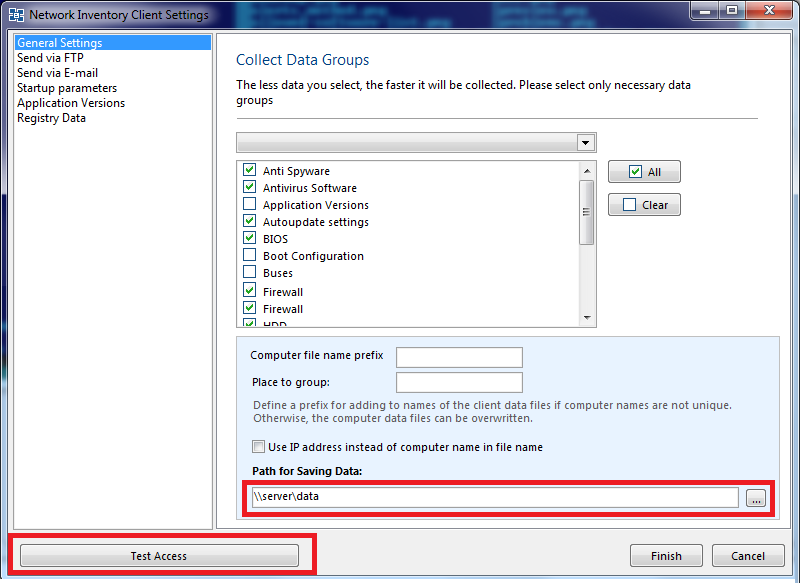
Configure as opções e salve (elas ficam no arquivo data.cfg).
Nos passos seguintes, configure a inicialização do cliente nos computadores remotos e a importação dos arquivos no programa principal, no computador ou no servidor do administrador (onde o programa está instalado).
Configuração da inicialização do cliente
Execute o cliente (nieclient.exe) com o parâmetro /aa ou /au nos computadores da rede para criar um atalho de inicialização. O aplicativo passa a iniciar no logon de todos os usuários (/aa) ou só do usuário atual (/au).
Configurar a coleta na organização
Estes cenários iniciam o cliente em todos os computadores.
Cenário 1 (o mais simples)
Envie uma mensagem aos usuários e peça que executem o cliente com estes comandos.
"Iniciar" -> "Executar " -> "\\server\inv_client\nieclient.exe" /au
Um atalho é criado na pasta de inicialização.
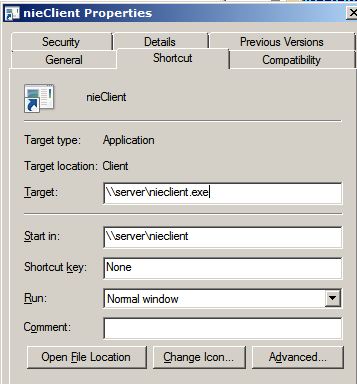
Atenção! Ao iniciar um executável em um compartilhamento, uma confirmação pode aparecer na tela.
Para evitar isso, use o cenário 2 ou desative a confirmação. O cliente coleta o inventário localmente e copia os arquivos de resultado para \\server\data.
Cenário 2
Crie um arquivo .bat (você pode copiar o texto abaixo para o Bloco de Notas e salvar com a extensão *.bat) com este conteúdo.
md c:\invclient\
del c:\invclient\*.exe
copy \\server\inv_client\*.* c:\invclient\
c:\invclient\nieclient.exe /au
Atenção! Confira se os usuários que executam este script têm permissão para criar pastas no disco "C:" e copiar arquivos para lá. Se não tiverem, use outro caminho (no perfil do usuário).
Salve o arquivo .bat no compartilhamento \\server\inv_client\ com o nome inventory.bat.
O script cria a pasta (md c:\invclient\), copia os arquivos do cliente (del c:\invclient\*.exe, copy \\server\inv_client\*.*c:\invclient\) e coloca o atalho do cliente na inicialização do usuário atual (c:\invclient\nieclient.exe /au).
Você também pode pedir aos usuários que executem este comando.
"Iniciar"-"Executar (ou pressione Win+R)"-"\\server\inv_client\inventory.bat"
Se tudo estiver correto, a pasta de inicialização terá o atalho do cliente.
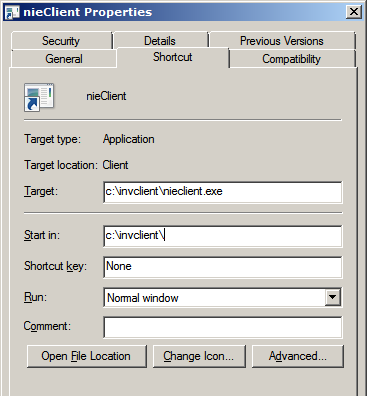
O cliente copia os arquivos de dados para o compartilhamento \\server\data\. A primeira execução do script fica visível para os usuários; as seguintes ficam ocultas.
Executar o script do cliente a partir de um pen drive
Salve este script em uma pasta do pen drive.
md c:\invclient\
del c:\invclient\*.exe
copy \\server\inv_client\*.* c:\invclient\
c:\invclient\nieclient.exe /aa
pause
Para criar o atalho do cliente para todos os usuários, use o parâmetro /aa no lugar de /au.
Este script precisa ser iniciado com direitos de administrador; caso contrário, o atalho para todos os usuários não é criado.
Os arquivos do cliente são copiados do servidor para a pasta local c:\invclient\, e um atalho do cliente é criado na pasta de inicialização.
Importar os dados no programa principal
Na janela principal, selecione a aba "Service and settings" e clique no botão "Settings".

Abra a seção "Import data".
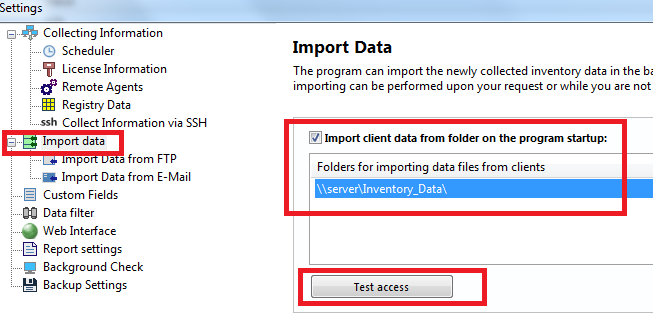
Inclua a pasta \\server\data\ na lista de caminhos de importação. A importação na inicialização pode ficar ativada ou não. O sistema importa os dados em segundo plano, no tempo ocioso (não importa se o programa principal está aberto).
O cliente coleta o inventário e envia os arquivos para o compartilhamento do servidor. Depois, o programa principal importa esses arquivos para o banco e processa alterações, problemas e outros itens.
Lista de verificação da coleta
1) Você criou dois compartilhamentos no servidor. O primeiro, somente leitura, contém os arquivos do cliente. O segundo (somente gravação para os usuários e acesso total para o administrador) contém os arquivos de dados. Essas pastas precisam ser diferentes da pasta do banco e diferentes entre si.
2) Verifique o cliente. Vá a um computador de teste remoto. Inicie o atalho do cliente.
Dois arquivos de dados devem aparecer na pasta de dados.
Entre eles deve estar o arquivo <*.fld> com os dados coletados (o tamanho precisa ser maior que 3 KB).
Se isso não acontecer, pode haver problema de acesso ao compartilhamento de dados.
Localize o log do cliente nesse computador remoto, na pasta "C:\Users\<current_username>\AppData\Roaming\10-Strike\Inventory Client\cfg\". Copie o arquivo "log.txt" e envie para support@10-strike.com. O log registra erros da coleta e da cópia dos arquivos. Analisamos o log e ajudamos na configuração.
Os erros mais comuns são o caminho da pasta de dados digitado de forma incorreta e a falta de direitos para copiar os arquivos para o compartilhamento.
Atenção! Por padrão, o cliente inicia em modo oculto. Acompanhe a coleta pelo arquivo de log (o console do cliente pode não aparecer durante a coleta).
3) Verifique a importação dos arquivos.
Os arquivos são importados no tempo ocioso do computador em que o programa de inventário está instalado. O programa principal pode estar fechado. Nesse caso, o módulo datacollector.exe faz a importação.
A seção "Data importing" das configurações do programa precisa conter a pasta usada para os arquivos do cliente. Coloque um arquivo *.fld nessa pasta. No programa principal, abra a aba "Data" e clique em "Import new data". O arquivo deve ser copiado para a pasta do banco e sumir da pasta de dados. O inventário daquele computador fica disponível para consulta e relatório.
Confira o esquema passo a passo e identifique onde o problema aparece. Fale conosco, descreva o passo e vamos ajudar a resolver.