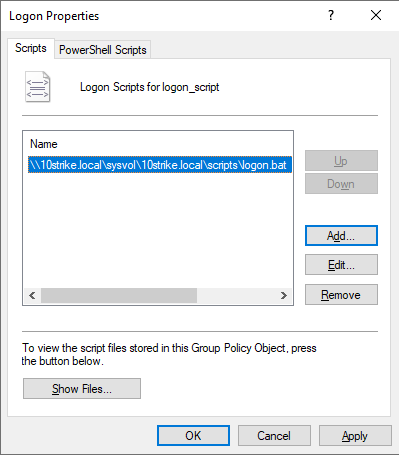
Usar script de logon para executar clientes nos computadores da rede
Usar um script de logon para iniciar os clientes
Criar o script
-
Crie um arquivo .bat no seu computador (por exemplo, logon.bat) com o código:
start /B \\Server\foldername\nieclient.exe

em que \\Server é o nome do computador em que você criou o compartilhamento
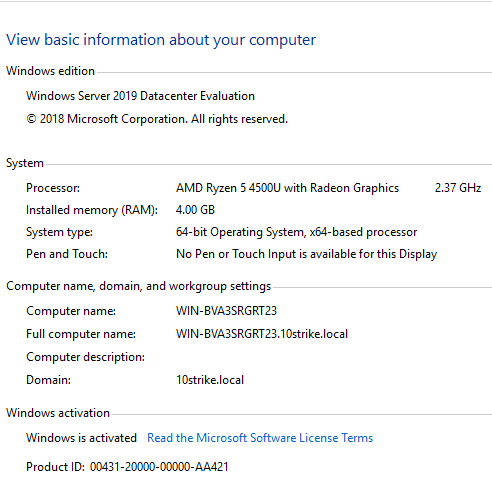
com os arquivos do cliente (por exemplo, WIN-BVA3SRGRT23) e foldername é o nome do compartilhamento (pode incluir o caminho de pastas) que contém
o executável do cliente (por exemplo, Inventory_Client).
Criar a política de grupo local
-
Abra o editor de política de grupo do domínio. Há duas formas:
-
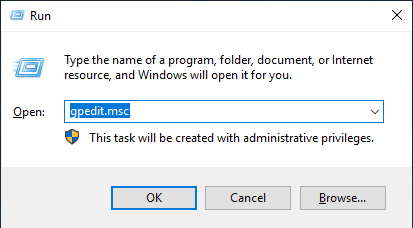
Clique em Iniciar - Executar - digite "gpedit.msc" e pressione Enter (OK)
-
Use as teclas WINDOWS + R , digite gpedit.msc
-
-
Configure um script de logon de usuário para que ele execute quando o usuário entrar:
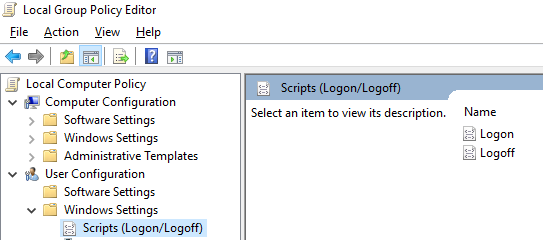
User Configuration - Windows Settings - Scripts
(Logon / Logoff)
-
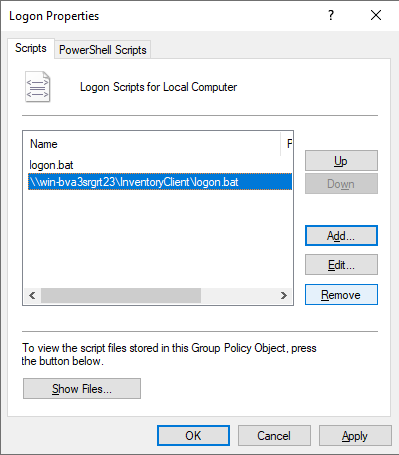
Na janela à direita, selecione Logon , clique em Add e selecione o script criado (.bat)
logon.bat
Criar a política de grupo do domínio
- No controlador de domínio, abra a pasta C:\Windows\SYSVOL\sysvol\seudominio\scripts
(em que seudominio é o nome do domínio)

- Copie o script criado para essa pasta

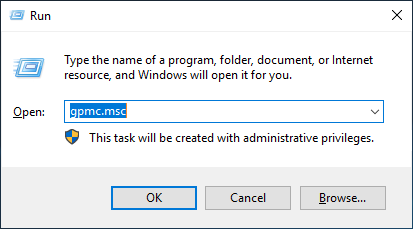
- Abra o editor de política de grupo do domínio no controlador: Iniciar - Executar - gpmc.msc (ou Windows + R e digite gpmc.msc).
- Localize a política
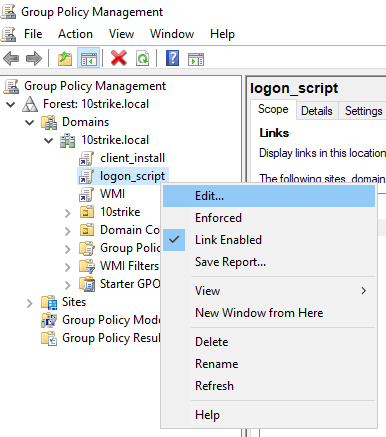
"Default
Domain Policy" na janela de edição das políticas do domínio (no exemplo ela foi renomeada para logon_script , ou crie uma política nova chamada logon _script), clique com o botão direito e depois em Edit.
- Abra
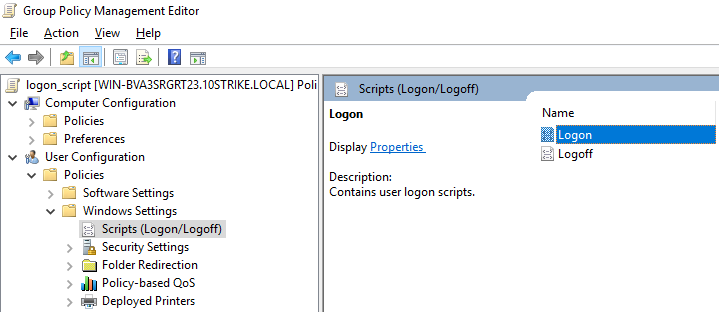
User Configuration \ Windows Settings \ Scripts (Logon / Logoff)
- No lado direito da janela, abra a política Logon
- Selecione a política Logon, dê um clique duplo para abrir Properties. Clique em Add... e selecione o script.