
Controlar compras e uso de produtos MS Office e do Windows é uma tarefa urgente para muitos administradores de sistemas. Feito manualmente, o processo demora e gera problemas.
O 10-Strike Network Inventory Explorer automatiza e simplifica a coleta de informações de licença dos produtos MS Office e do Windows.
Como coletar informações de licença e auditar licenças Microsoft
- Colete os dados. Inclua os computadores que serão consultados na lista. Dá para varrer uma faixa de IP, importar a lista do Active Directory ou varrer grupos de trabalho. Depois, colete o inventário desses computadores. Na janela principal, abra a aba "Data" e clique em "Collect Data".
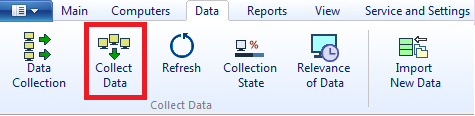
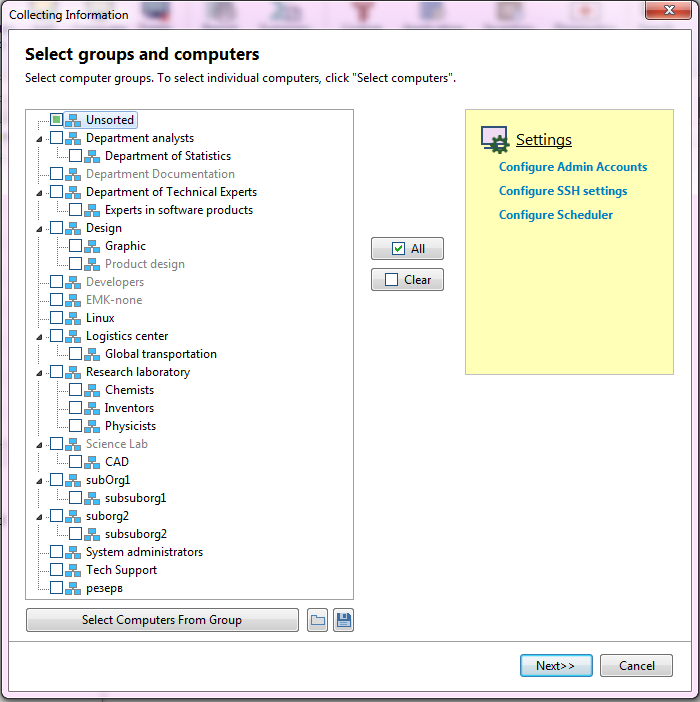
Na caixa que abrir, selecione computadores ou grupos para a consulta. Clique em "Next".
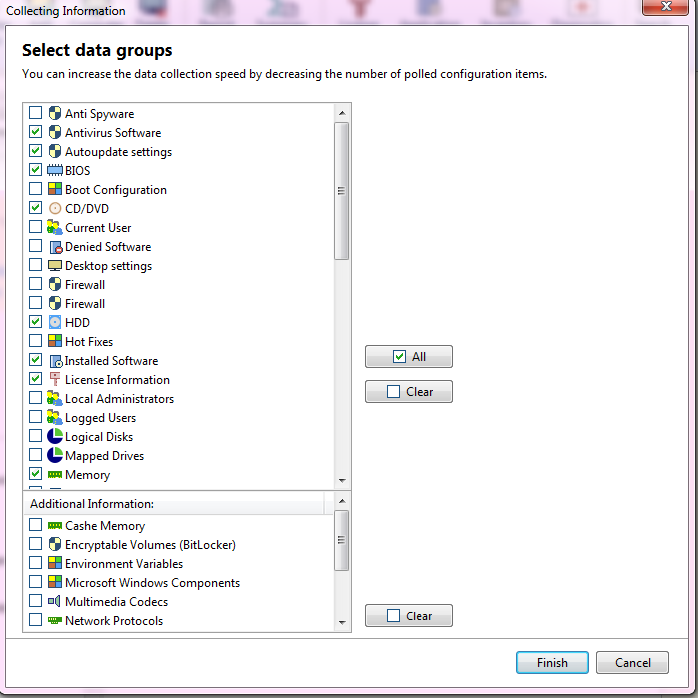
Marque os grupos de dados que devem ser consultados. Clique em "Finish" para iniciar a coleta.
Os dados coletados aparecem na janela principal. Selecione um grupo de dados no painel esquerdo e veja os dados à direita.
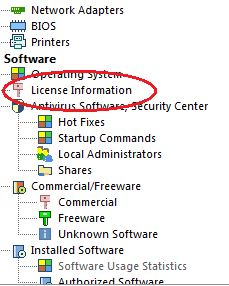
O programa obtém as informações de licença, inclusive Product ID e número de série, AUTOMATICAMENTE PELA REDE, dos computadores remotos, para o Windows e os produtos MS Office. Depois disso, você vê as informações, cria relatórios e faz a auditoria.

- Audite as licenças compradas
As informações das chaves dos produtos instalados são obtidas automaticamente. Ainda assim pode haver inconsistências. Por exemplo, chaves duplicadas em PCs diferentes, mais licenças compradas do que cópias instaladas, ou o contrário. Para conferir se as chaves em uso correspondem às compradas, abra o "License Manager" (botão correspondente na aba "Main" da janela do programa). Ele lista todos os programas instalados, inclusive o sistema operacional e os produtos MS Office, com o número de instalações.
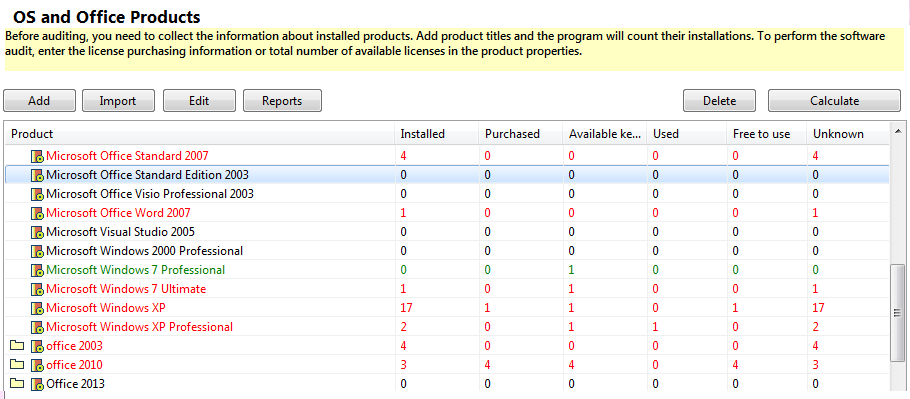
Para ver os detalhes de um produto, clique duas vezes nele ou selecione-o e clique em "Edit". Abra a aba "Audit installations on computers".
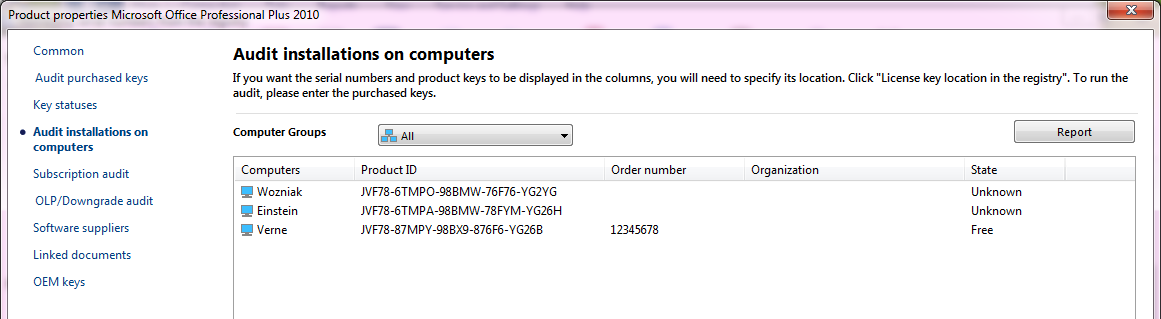
Aqui aparece a lista de computadores em que o produto selecionado está instalado.
Se o produto estiver vinculado a uma compra, o número da compra e uma chave verde são exibidos. Se a chave for desconhecida, ela aparece em vermelho. Para registrar as compras de produtos licenciados, abra a aba "Audit purchased keys".
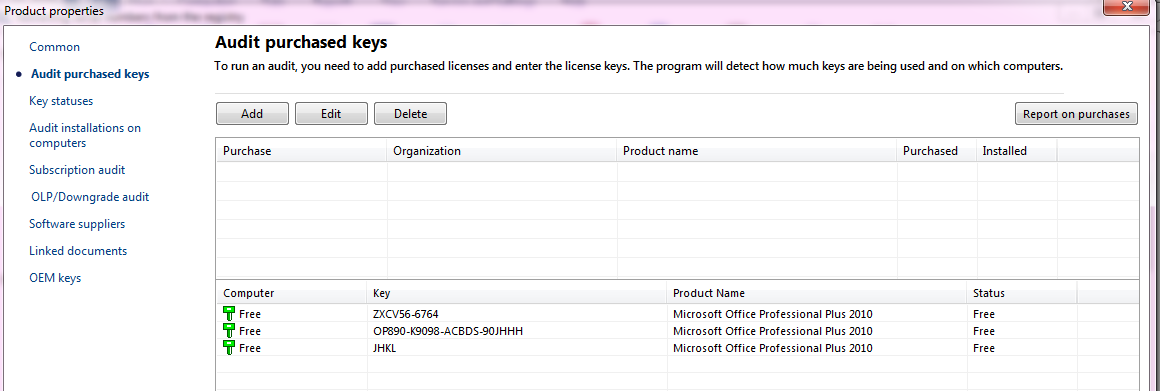
Nesta aba, você inclui compras de software, informa as chaves de licença para conferência e indica o departamento para o qual a compra foi feita.
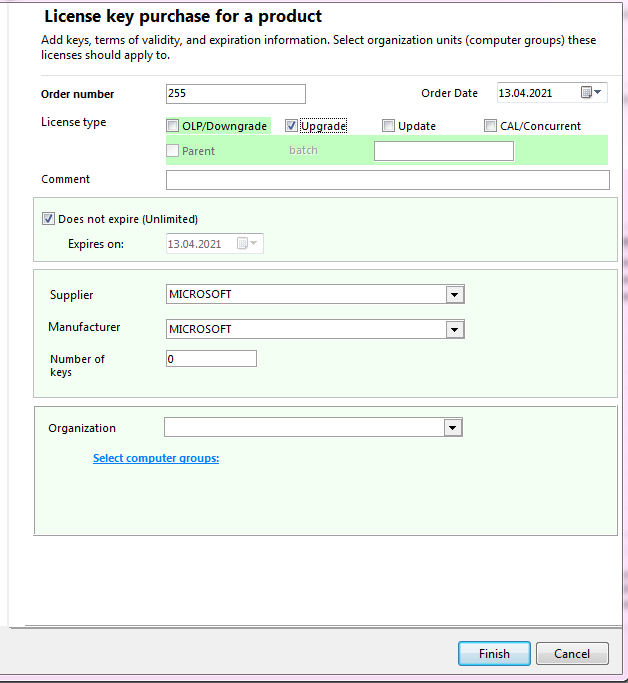
Depois desse passo, você vê quais chaves da compra estão...
- Em uso
- Duplicadas
- Em uso em outro departamento
- Sem uso
- Desconhecidas
Na aba "Purchased licenses" (no "License Manager"), você identifica na hora as compras com problema: o status da compra e das chaves, a lista de chaves desconhecidas e os computadores em que elas estão instaladas.
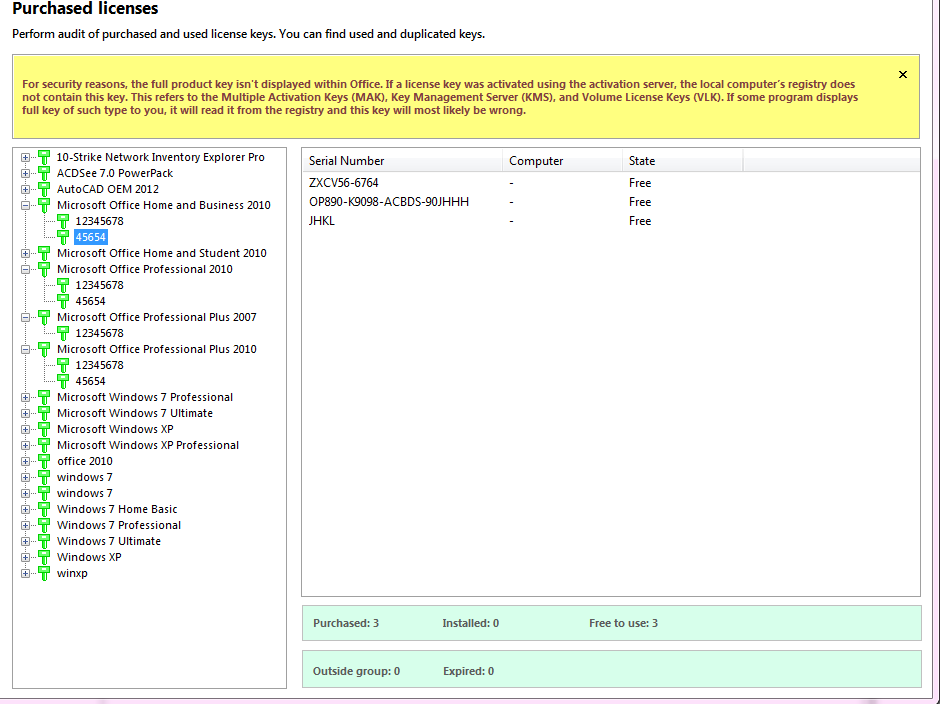
Se a lista de chaves não for muito grande, use o assistente de relatórios para controlar as licenças compradas.

Abra o "Report Wizard", vá à aba "Operating System. License Audit" e escolha o relatório.
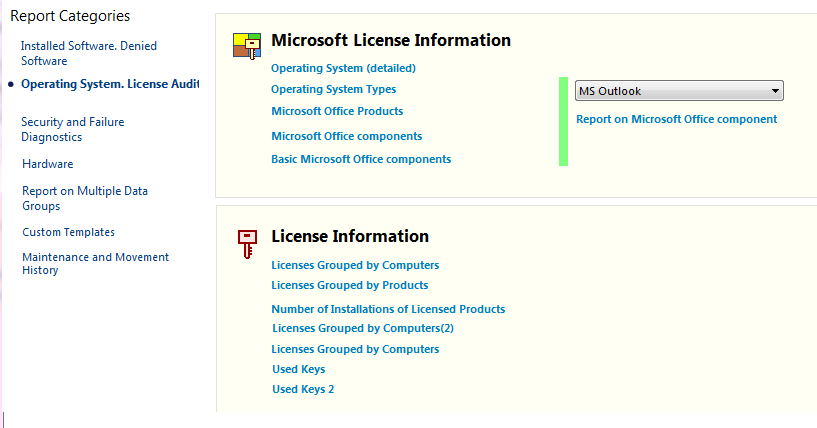
O relatório "Operating system types":

O relatório "MS Office products":
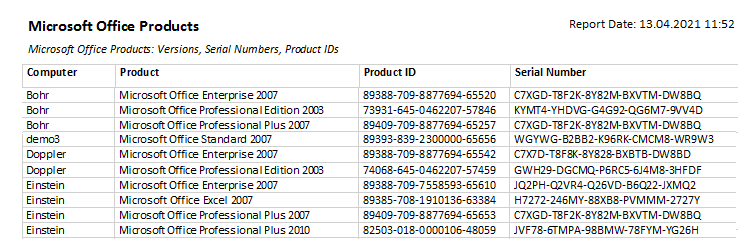
Com esses relatórios, os números de série são conferidos com pouco esforço.