Diagnóstico de conexão WMI para coletar o inventário remoto
Método 1. Verificar a conexão WMI com o utilitário wbemtest
-
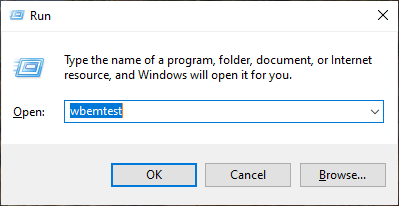
Open o utilitário wbemtest: Iniciar - Executar - wbemtest (ou Windows+R - wbemtest).
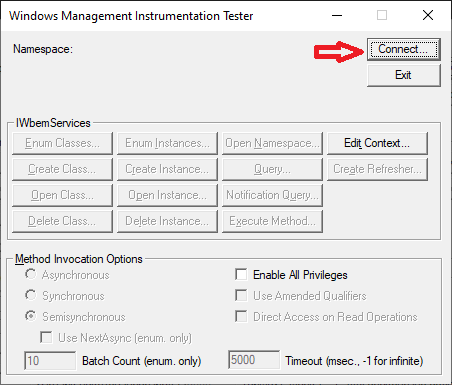
- Clique em Connect.
Se você estiver testando o próprio PC em que abriu o utilitário, não precisa preencher nada: clique em
Connect.
-
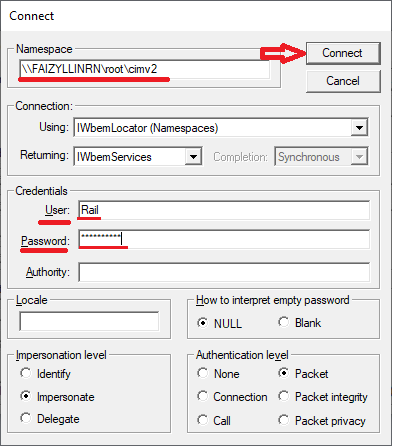
No campo Namespace, antes do namespace padrão, informe
\\Computer (por exemplo,
\\Comp1\root\cimv2, em que Comp1 é o nome do PC ao qual você está
conectando).
-
No campo User, informe o nome do usuário que tem acesso a
este PC.
-
No campo Password, informe a senha do usuário acima.
-
Clique em Connect.
-
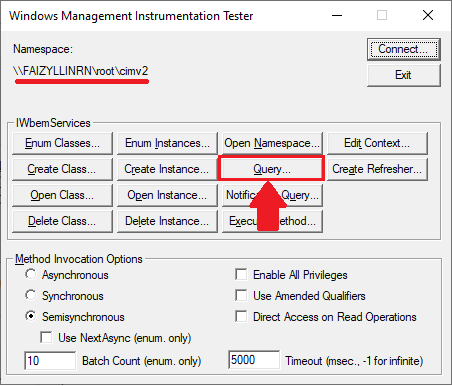
Clique no botão Request.
-
Informe uma consulta para obter o nome do sistema operacional e clique em Apply:
SELECT Name FROM Win32_OperatingSystem
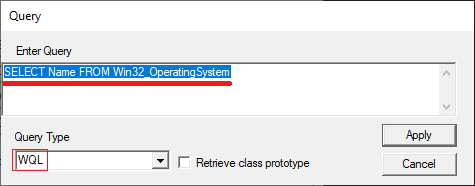
Para obter informações, o WMI usa a linguagem de consulta WQL.
A sintaxe do WQL é parecida com a do SQL:
SELECT (o que obter) FROM (de onde).
A diferença principal é que, no lugar do nome do SCHEMA, usa-se a classe WMI.
-
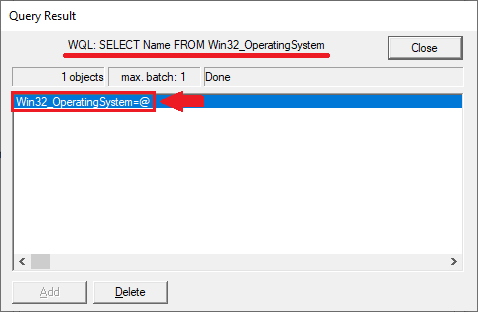
Dê um clique duplo em Win32_OperatingSystem=@.
-
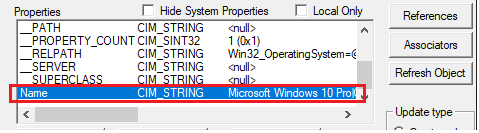
Na janela Properties, localize e veja o valor da propriedade Name.
Método 2. Verificar a conexão WMI no PowerShell
-
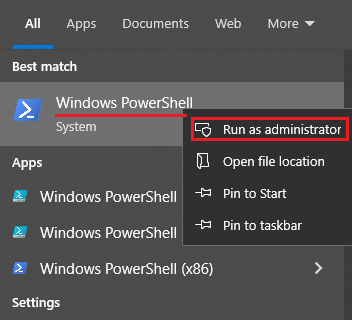
Abra o PowerShell como administrador: clique em Iniciar (ou no ícone de lupa no
Windows 10/11), na caixa de pesquisa
digite PowerShell, clique com o botão direito em Windows
PowerShell e escolha Executar como administrador.
- Na janela do PowerShell, informe a consulta:
Get-WmiObject -Query "SELECT * FROM Win32_OperatingSystem" -ComputerName IEWIN7 -Credential
IEWIN7\Admin | ft
-Property Name, BuildNumber
Em que -Query "SELECT * FROM Win32_OperatingSystem" é a consulta (obter todas as informações do
sistema operacional),
IEWIN7 é o nome do PC ao qual você está conectando, IEWIN7\Admin é o usuário com acesso ao PC (de preferência um administrador), -Credential usa o gerenciador de contas do Windows, ft =
Format-Table e -Property Name, BuildNumber exibe só o nome do sistema operacional
e o número do build.
- Informe a senha do usuário indicado.
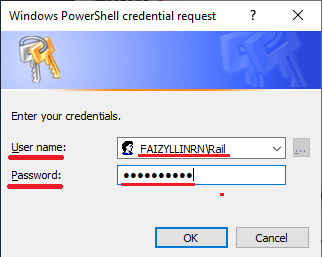
- Depois da senha, as informações pedidas aparecem em forma de tabela

Diagnosticar problemas de conexão WMI
- Se a conexão falhar, confira se o usuário e a
senha estão corretos e tente de novo.
- Se os dados da conexão estiverem corretos, inicie os serviços abaixo e tente
conectar de novo:
- Remote Procedure Call (RPC) Locator.
- Remote Access Auto Connection Manager (RasAuto).
- Se o usuário e a senha estiverem corretos e os serviços necessários estiverem em execução,
verifique o firewall. As configurações típicas estão em Configurar o acesso WMI remotamente com Group Policy, a partir do item 7
