
Primeiros passos
A janela principal tem três guias:
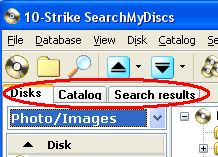
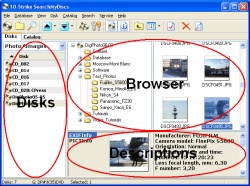
Veja a interface para mais detalhes.
1. Abra o editor de grupos (item Group editor no menu Service, a combinação Ctrl-G ou o botão
 )
e crie os grupos necessários. Se você não criar grupos, a lista usa os grupos padrão:
Images/Photos, Video, Texts, Music, Multimedia e Programs.
Você altera ou exclui os grupos padrão ou adiciona os seus, por exemplo Games.
Veja o editor de grupos para detalhes.
2. Varra um ou mais discos (de preferência vários). Assim você vê a maior parte dos recursos. Insira um CD ou DVD na unidade. O programa pergunta se você quer varrer o disco. Selecione Yes ou o item Scan disk no menu Disk. Ou clique em
 .
Quando a varredura termina, a janela de propriedades do disco aparece. Selecione os grupos do disco, edite o título e as outras propriedades e, se precisar, adicione descrição e anotação.
Veja Varredura de disco e Propriedades do disco.
3. Em vez de varrer um disco, você varre uma pasta. Selecione Scan folder no menu Disk ou clique em
 .
Veja Varredura de pasta.
Depois de varrer os discos, você pode:
1. Ver a estrutura de arquivos dos discos.
2. Encontrar arquivos nos discos.
3. Gerar um relatório dos arquivos.
4. Colocar arquivos e pastas no catálogo em árvore.
A partir daí você localiza qualquer disco e o conteúdo dele com rapidez, mesmo com uma coleção de 300, 500 ou mais discos.