
Liste der Netzwerk-Hosts erstellen
- Netzwerk-Scan-Assistent starten
- Scanmethode auswählen
- Schritt 1. Parameter für die automatische Erstellung von Verkehrssensoren konfigurieren
- Schritt 2. IP-Adressbereiche hinzufügen
- Schritt 3. Scanmethoden auswählen und Optionen konfigurieren
- Schritt 4. Computer suchen und zur Überwachungsliste hinzufügen
- Schritt 5. Netzwerkschnittstellen für die Erstellung von Verkehrssensoren auswählen
- Schritt 6. Gefundene Hosts zur Überwachungsliste hinzufügen
Verwenden Sie den Netzwerk-Scan-Assistenten, um eine Liste der Netzwerk-Hosts zu erstellen. Der Scanvorgang umfasst mehrere Schritte:
 1. Netzwerk-Scan-Assistent starten
Klicken Sie dazu im Hauptmenü auf Datei und wählen Sie anschließend Netzwerk scannen.
Der Assistent bietet zwei Methoden zur Suche nach Netzwerkgeräten:
- IP-Bereich scannen
Mit dieser Methode finden Sie die größte Anzahl an Geräten. Vorteile:- Hohe Scangeschwindigkeit durch Multithreading
- Erkennung unterschiedlicher Hardwaretypen: Drucker (lokal und Netzwerk), Switches, Hubs, Server, Datenbankserver, Router, WLAN-Zugangspunkte usw.
- Kombination mehrerer effizienter Suchmethoden (ICMP-Ping, Scan einer Reihe von TCP-Ports, ARP-Anfragen)
- Abruf von Gerätedaten über SNMP (Switches, Drucker, WLAN usw.)
- Möglichkeit, mehrere IP-Bereiche gleichzeitig zu scannen
- Import aus der Netzwerkumgebung
Diese Methode ist etwas schneller; es ist jedoch nicht gewährleistet, dass alle Geräte gefunden werden (nur Computer). Folgen Sie den Anweisungen des Assistenten beim Import aus der Netzwerkumgebung.
Im Folgenden wird der Scan von IP-Adressbereichen im Detail beschrieben.
Schritt 1. Parameter für die automatische Erstellung von Verkehrssensoren konfigurieren
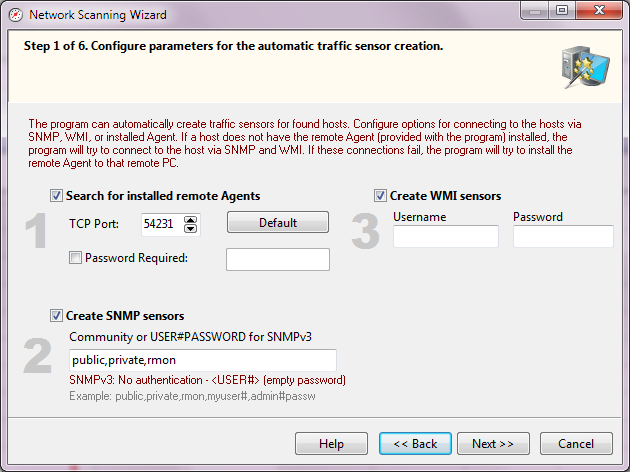
Das Programm kann Ihr Netzwerk scannen und einige Verkehrssensoren automatisch erstellen und konfigurieren (Was ist ein Verkehrssensor?). Wenn auf den Computern Remote-Agents installiert sind, wählen Sie diese Option, um sie zu finden und Sensoren dafür zu erstellen. Enthält Ihr Netzwerk Geräte mit aktiviertem SNMP, wählen Sie die Option SNMP und geben Sie die korrekten Community-Strings an. Wenn Sie über Administratorrechte auf einigen Windows-PCs verfügen, wählen Sie die Option WMI, um Bandbreiten- und Verkehrsdaten über WMI zu lesen.
Schritt 2. IP-Adressbereiche hinzufügen
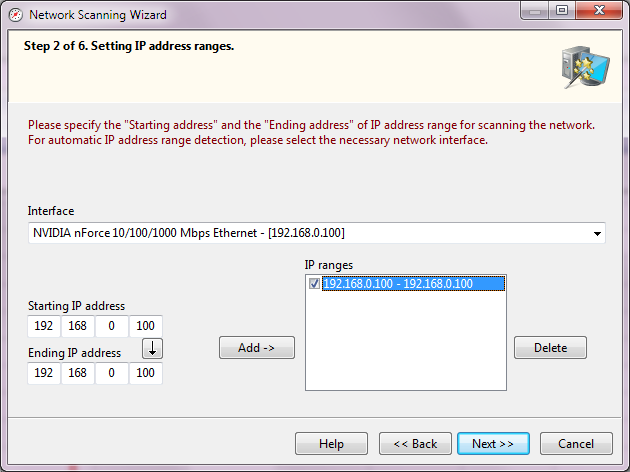
Im zweiten Schritt fügen Sie die zu scannenden IP-Bereiche hinzu. Gehen Sie dazu wie folgt vor:
1. Geben Sie in den Feldern Start-IP-Adresse und End-IP-Adresse die IP-Adressen des zu scannenden Bereichs ein. Um den für Ihr Netzwerk geltenden IP-Bereich automatisch zu erkennen, wählen Sie die entsprechende Netzwerkschnittstelle (Interface).
2. Sobald die Adressfelder ausgefüllt sind, klicken Sie auf die Schaltfläche Hinzufügen->; der ausgewählte Bereich wird der Liste der zu scannenden IP-Bereiche hinzugefügt. Um einen Bereich aus der Liste zu löschen, klicken Sie auf die entsprechende Schaltfläche. Markieren Sie in der Liste die IP-Adressbereiche, die gescannt werden sollen.
3. Klicken Sie auf die Schaltfläche Weiter >>.
Schritt 3. Scanmethoden auswählen und Optionen konfigurieren
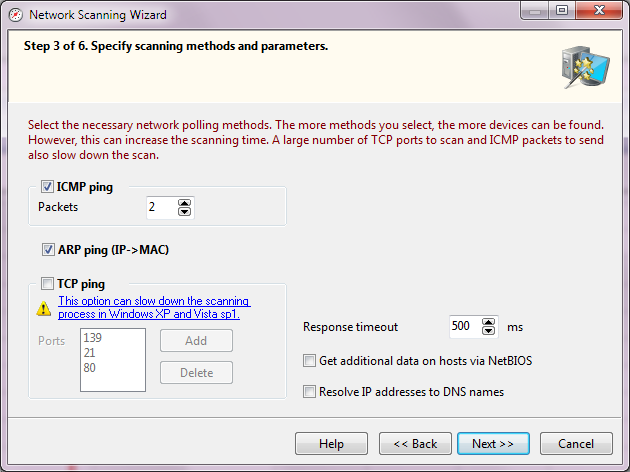
Der Assistent bietet drei Methoden zur Suche nach Geräten im Netzwerk:
- ICMP-Ping
Der Parameter Pakete legt fest, wie viele ICMP-Pakete an jede zu scannende Adresse gesendet werden. In stark belasteten Netzwerken reicht ein einzelnes Paket oft nicht aus, um eine Antwort von einem vorhandenen Host zu erhalten. In diesem Fall empfiehlt es sich, mindestens 3–4 Pakete einzustellen.
- TCP-Ports scannen
Beim Scannen von TCP-Ports ist eine Liste von Ports erforderlich, über die Geräte im Netzwerk gefunden werden können. Die am häufigsten offenen Ports in Microsoft-Netzwerken sind 139 (NetBIOS), 21 (FTP) und 80 (HTTP).
WICHTIG! Beachten Sie bei der Port-Scan-Methode, dass Firewalls Ihre Aktionen in den meisten Fällen als Angriff werten können, wenn Sie mehrere Ports eines Hosts gleichzeitig scannen – das kann entsprechende Folgen haben.
Windows XP SP2 und neuere Betriebssysteme erlauben das gleichzeitige Scannen von Gruppen von TCP-Ports nicht und verlangsamen den Vorgang absichtlich auf Treiberebene. Mehr zu den Einschränkungen beim TCP-Scan...
- ARP-Ping (IP->MAC).
ARP-Anfragen versuchen, die MAC-Adresse eines Hosts anhand seiner IP-Adresse aufzulösen. Kann die MAC-Adresse aufgelöst werden, fügt der Assistent den Host der Ergebnisliste hinzu. Es kann vorkommen, dass nicht vorhandene Hosts gefunden werden. Das geschieht, weil die Adresstabelle eines Switches alte oder reservierte Daten speichern kann. Entfernen Sie in solchen Fällen die Häkchen neben den Einträgen im Ergebnisfenster.
Für alle Scanmethoden müssen Sie den Antwort-Timeout festlegen. Er bestimmt, wie lange der Assistent auf eine Antwort des gescannten Hosts wartet.
Der Assistent kann automatisch alle Server und Datenbankserver in Ihrem Netzwerk finden und weitere nützliche Informationen zu gefundenen Computern abrufen (Betriebssystemtyp, Kommentar usw.). Aktivieren Sie dazu die Option Zusätzliche Hostdaten über NetBIOS abrufen. Diese Funktion funktioniert nur, wenn das NetBIOS-Protokoll auf Ihrem Computer und den anderen Computern im Netzwerk erlaubt ist. Ist NetBIOS deaktiviert oder nicht korrekt konfiguriert, kann das Programm die zusätzlichen Hostdaten nicht abrufen und möglicherweise kurzzeitig hängen.
Um den Scanvorgang zu beschleunigen, können Sie die Option IP-Adressen in DNS-Namen auflösen deaktivieren. In diesem Fall zeigt das Programm nur IP-Adressen ohne DNS-Namen an.
TIPP: Wenn das Programm Ihr Netzwerk langsam scannt oder sogar hängt, deaktivieren Sie die NetBIOS- und DNS-Optionen und versuchen Sie es erneut.
Nachdem alle Parameter festgelegt wurden, setzt der Assistent den eigentlichen Netzwerkscan fort. Klicken Sie auf die Schaltfläche Weiter>>, um zum Scanschritt zu gelangen.
Schritt 4. Computer suchen und zur Überwachungsliste hinzufügen
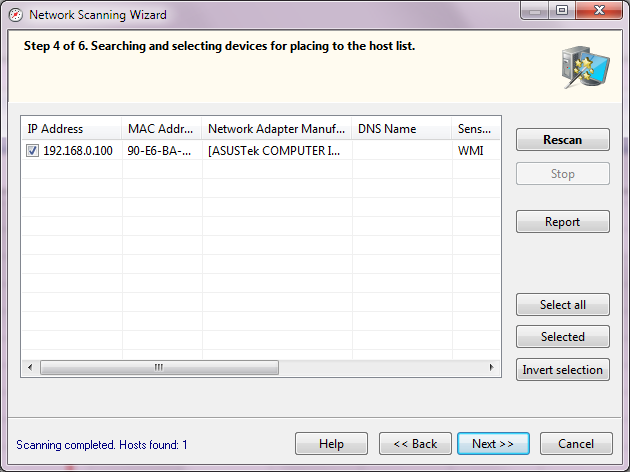
Der Scanvorgang startet sofort. Zuerst versucht die Anwendung, Netzwerk- und lokale Drucker zu erkennen. Dieser Vorgang kann länger dauern. Währenddessen reagiert die Anwendung möglicherweise nicht auf Anfragen, und die Schaltfläche Stopp ist nicht verfügbar. Anschließend sucht der Scanner über NetBIOS nach Geräten – auch das kann einige Zeit in Anspruch nehmen. Nach Abschluss dieser beiden Vorbereitungsschritte beginnt die eigentliche Suche über alle IP-Adressen der ursprünglich festgelegten Bereiche. Der Fortschritt wird durch die Fortschrittsanzeige und den Status „IP-Bereich wird gescannt…“ unten links im Assistenten angezeigt.
Der Vorgang kann durch Klicken auf die Schaltfläche Stopp abgebrochen werden.
Gefundene Hosts werden der Ergebnisliste hinzugefügt. Den Gerätetyp eines gefundenen Eintrags können Sie im Ergebnisfenster ändern: Markieren Sie den gewünschten Eintrag (Mehrfachauswahl ist möglich) und öffnen Sie das Kontextmenü. Wählen Sie dort den gewünschten Gerätetyp.
Sie können nur ausgewählte Hosts zur Überwachungsliste hinzufügen, indem Sie diese in der Ergebnisliste markieren. Die Schaltflächen Alles auswählen und Auswahl umkehren erleichtern die Mehrfachauswahl. Klicken Sie auf Bericht, um alle Scaninformationen (einschließlich Scan-Einstellungen und Parameter) in eine CSV-Datei zu exportieren. Alle Netzwerk-Scanparameter werden ebenfalls in diese Datei exportiert.
Dieser Bericht kann den Entwicklern des Programms helfen, wenn Sie beim Erstellen der Netzwerk-Hostliste auf Probleme stoßen.
Wenn der Scanvorgang abgeschlossen ist, wechseln Sie zum letzten Schritt, indem Sie auf die Schaltfläche Weiter >> klicken.
Schritt 5. Netzwerkschnittstellen für die Erstellung von Verkehrssensoren auswählen
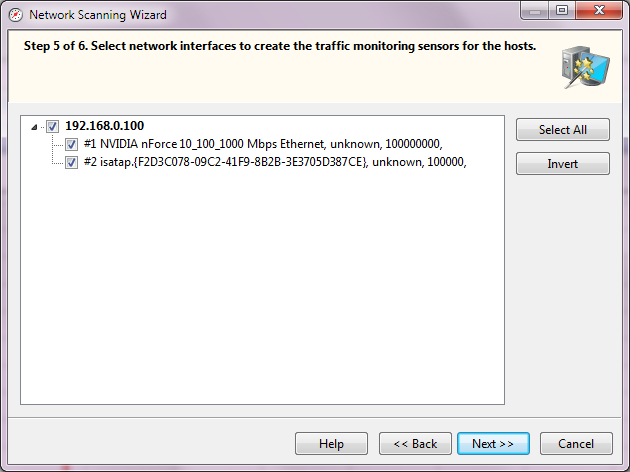
In diesem Schritt versucht der Assistent, von jedem im vorherigen Schritt gefundenen Host die Liste der Netzwerkschnittstellen abzurufen. Wählen Sie die Schnittstellen aus, deren Bandbreite und Verkehr Sie überwachen möchten. Die Anzahl der erstellten Sensoren entspricht der Anzahl der ausgewählten Schnittstellen.
Wenn auf einem Host der Sensortyp Remote-Agent verwendet wird, kann nur eine Schnittstelle überwacht werden. Das liegt an der Besonderheit des Sniffers: Der Sniffer-Treiber kann jeweils nur mit einer Netzwerkschnittstelle arbeiten.
Schritt 6. Gefundene Hosts zur Überwachungsliste hinzufügen
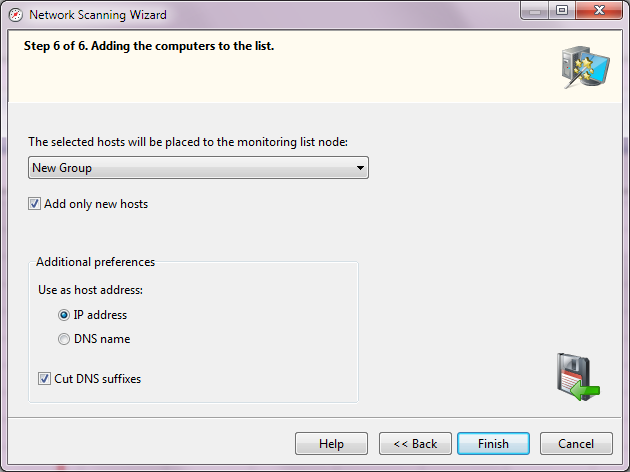
Im letzten Schritt fordert der Assistent Sie auf, einen Knoten in der Überwachungsliste auszuwählen, unter dem die gefundenen Hosts eingefügt werden sollen. Vor dem Einfügen können Sie zusätzliche Parameter festlegen:
- Sie können festlegen, was der Assistent als Hostadresse verwenden soll: die IP-Adresse oder den DNS-Namen des Hosts. Bei Netzwerken mit dynamischer IP-Vergabe wählen Sie den DNS-Namen, da dieses Attribut dann konstant bleibt. Bei Netzwerken mit statischen IP-Adressen können Sie die Host-IP-Adresse als Namen verwenden.
- DNS-Suffixe kürzen. Der Assistent kann die spezifische DNS-Adresse von Geräten als Hostnamen verwenden. Solche Namen enthalten oft Suffixe, z. B. mary.dep1.orgname.com. Ist dieser Parameter aktiviert, wird der Hostname als mary angezeigt.
Nach dem Klicken auf Fertigstellen werden die gefundenen Hosts und erstellten Verkehrssensoren dem ausgewählten Knoten hinzugefügt.
Nach Abschluss des Scanvorgangs kann das Programm vorschlagen, Agents auf Remote-Computern zu installieren, für die keine Verkehrssensoren erstellt wurden (keine Verbindung zu WMI, SNMP oder Agent möglich). Die Agent-Installation kann automatisch und remote erfolgen, wenn Sie über Administratorrechte verfügen und die Freigabe admin$ auf dem Remote-PC verfügbar ist. Ist die Agent-Installation erfolgreich, scannt das Programm das Netzwerk erneut und fügt die neuen Sensoren dem Hostbaum hinzu.
Mehr zur Agent-Installation finden Sie im Thema Agents installieren und konfigurieren. WinPCap-Treiber installieren.


