
Einstellungen der Freigabe-Verbindungs-Blacklist
 Die Blacklist-Funktion ermöglicht es, Benutzer auf
dieser Liste daran zu hindern, sich mit Ihren freigegebenen Ressourcen zu verbinden.
Die Blacklist-Funktion ermöglicht es, Benutzer auf
dieser Liste daran zu hindern, sich mit Ihren freigegebenen Ressourcen zu verbinden.
Eine neue Freigabe kann über das Kontext-
menü im Fenster aktive Verbindungen zur Liste hinzugefügt werden, indem Sie den Eintrag
Add to blacklist in diesem Menü wählen (Abb. 1). Sie können Freigaben auch direkt über das Fenster
Blacklist settings (Abb. 2) zur Blacklist hinzufügen, das Sie durch Klicken auf die Schaltfläche Blacklist auf dem
Bildschirm Connections öffnen.
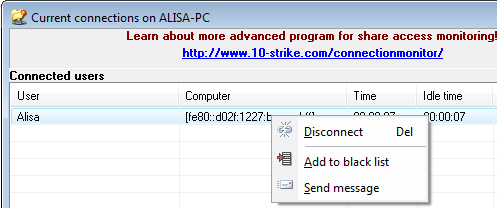
Abb. 1: Hinzufügen einer Freigabe zur Blacklist über das Kontextmenü.
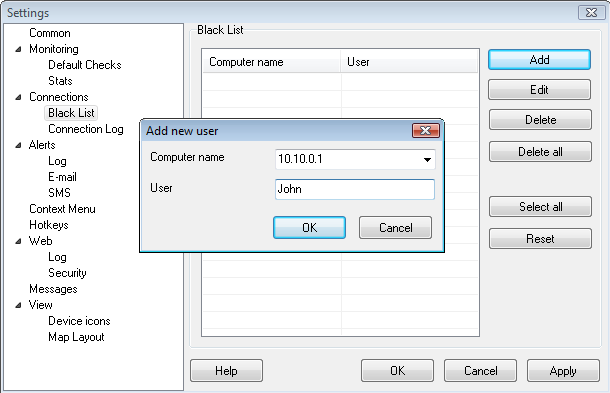
Abb. 2: Der Dialog blacklist im Einstellungsfenster.
Das ausgewählte Kontrollkästchen neben dem Namen eines Computers auf
der Liste bedeutet, dass der Benutzer automatisch getrennt wird, sobald er versucht, sich mit Ihren Netzwerkfreigaben zu verbinden.
Ein nicht ausgewähltes Kontrollkästchen bedeutet, dass der Benutzer lediglich auf Ihrer Blacklist steht, aber nicht getrennt wird.
Wenn Sie nur einen Benutzernamen zur Blacklist hinzufügen, kann dieser
Benutzer von keinem Computer im Netzwerk auf Ihre Ressourcen zugreifen (sofern er unter diesem
Benutzernamen angemeldet ist). Wenn Sie nur einen Computernamen zur Liste hinzufügen, kann kein Benutzer von diesem Computer auf Ihre Ressourcen zugreifen.
Wenn Sie sowohl Benutzer- als auch Computernamen hinzufügen – dann kann nur dieser Benutzer nur von dem angegebenen Computer
nicht auf Ihre Ressourcen zugreifen.
Alle Änderungen an der Liste werden
automatisch zusammen mit den übrigen Einstellungen gespeichert.
Warnung! Diese Benutzerzugriffssperre ist nicht 100 % zuverlässig. Sie kann nur zum Trennen störender Benutzer verwendet werden, die viele Dateien von Ihrem PC herunterladen. Wenn ein gesperrter Benutzer große Dateien herunterladen möchte, wird er getrennt. Es besteht jedoch die Möglichkeit, dass er kleine Dateien öffnen kann, sodass die Reaktion des Programms nicht schnell genug ist, um ihn vor dem Öffnen der Datei zu trennen. Bitte nutzen Sie den Systemmechanismus für Freigabezugriffe, um unerwünschte Benutzer zu sperren. Das ist die zuverlässigere Methode.


