
Sie können die wichtigsten Parameter auf einem visuellen Dashboard in Form von Widgets (Anzeigen, Messgeräte und Diagramme) darstellen, damit sie von allen beobachtet werden können. Alle Widgets werden auf dem speziellen Bereich namens Dashboard angezeigt. Sie können Ihr System so konfigurieren, dass das Dashboard auf einem separaten großen Monitor angezeigt wird. Jedes Widget kann nur einen Parameter anzeigen. Widgets werden automatisch erstellt, sodass jede Prüfung, die einen numerischen Wert liefert, durch ein eigenes Widget dargestellt wird.
 Um den Dashboard-Bereich anzuzeigen, wählen Sie einen Host auf der Karte aus, öffnen Sie das Kontextmenü und wählen Sie Display indicators.
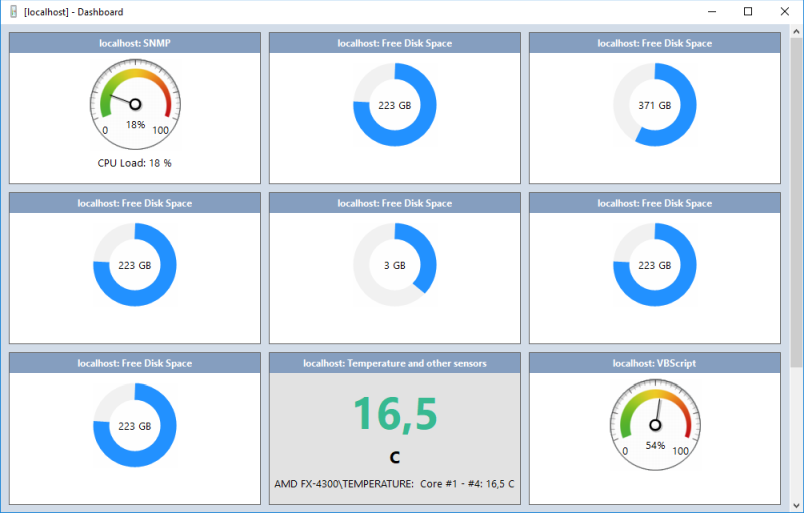
Für jeden Host wird ein separates Fenster mit Widgets erstellt. Widgets werden nur für Prüfungen erstellt, die einen überwachten numerischen Parameter haben. Daher kann die Anzahl verfügbarer Widgets ungleich der Anzahl verfügbarer Prüfungen für einen Host sein. Wenn Sie mehrere Hosts auswählen, werden deren Widgets auf einem gemeinsamen Bereich erstellt.
Das Programm unterstützt mehrere Widget-Typen abhängig vom Parametertyp und den in einer Prüfung angegebenen Maßeinheiten. Der Widget-Typ wird üblicherweise automatisch beim Erstellen der Überwachungsprüfung ausgewählt (das Programm weiß, welcher Parameter anzuzeigen ist). Sie können das Erscheinungsbild der Anzeige jedoch jederzeit in den Prüfparametern ändern (siehe Thema Einheiten auf Diagrammen anzeigen).
Die folgenden Widget-Typen sind verfügbar:
Messgerät (Gauge)
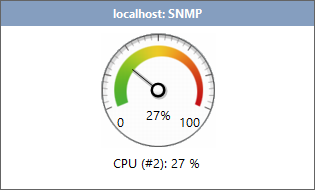
Es dient zur Anzeige von Parametern, die von 0 bis 100 Prozent schwanken. Beispielsweise kann dies der Prozentsatz der CPU-Auslastung sein.
Um einen Parameter auf einem Widget dieses Typs anzuzeigen, müssen Sie die Mindest- und Höchstwerte für den möglichen Wertebereich des Parameters angeben (siehe Thema Einheiten auf Diagrammen anzeigen). Setzen Sie die Min-/Max-Bereichswerte auf 0 und 100.
Kreisdiagramm
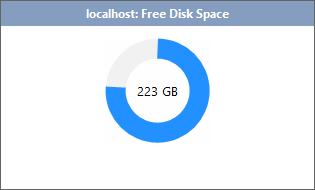
Es dient nur zur Anzeige von freiem oder belegtem Festplattenspeicher in verschiedenen Prüfungen. Geben Sie die Mindest- und Höchstwerte für den möglichen Wertebereich an (siehe Thema Einheiten auf Diagrammen anzeigen). Setzen Sie die Min-/Max-Bereichswerte auf die minimale und maximale Festplattengröße.
Balkendiagramm
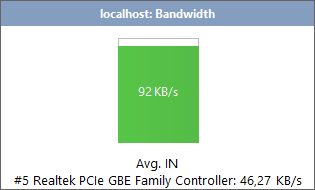
Es dient nur zur Anzeige der Bandbreite auf Netzwerkschnittstellen. Geben Sie die Mindest- und Höchstwerte für den möglichen Wertebereich an (siehe Thema Einheiten auf Diagrammen anzeigen). Setzen Sie die Min-/Max-Bereichswerte auf 0 und die Gesamtkapazität dieser Schnittstelle.
Zahlenanzeige
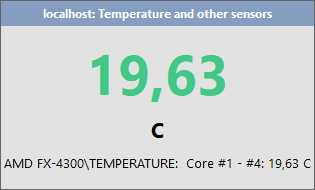
Diese universelle Anzeige kann für alle anderen Parametertypen verwendet werden, die nicht für die vorherigen 3 Widget-Typen konfiguriert werden können. Diese Anzeige erfordert keine Angabe von Min-/Max-Werten des Parameters. Wenn Sie dies dennoch tun, wechselt die Farbe der Ziffern fließend von Blau zu Rot und durchläuft Grün und Gelb in der Mitte. Diese Anzeige eignet sich hervorragend für Temperaturen. Geben Sie die Mindest- und Höchstwerte des Temperaturbereichs an; Blau bedeutet dann „kalt“ und Rot „Überhitzung“ (siehe Thema Einheiten auf Diagrammen anzeigen).
Diagramm (Chart)
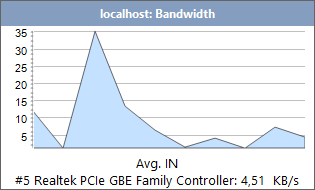
Das Programm kann mit Hilfe von Diagrammen anzeigen, wie sich ein überwachter Parameter im Zeitverlauf geändert hat. Die Werteachse wird automatisch skaliert. Dieses Diagramm zeigt die Daten der letzten Stunde.
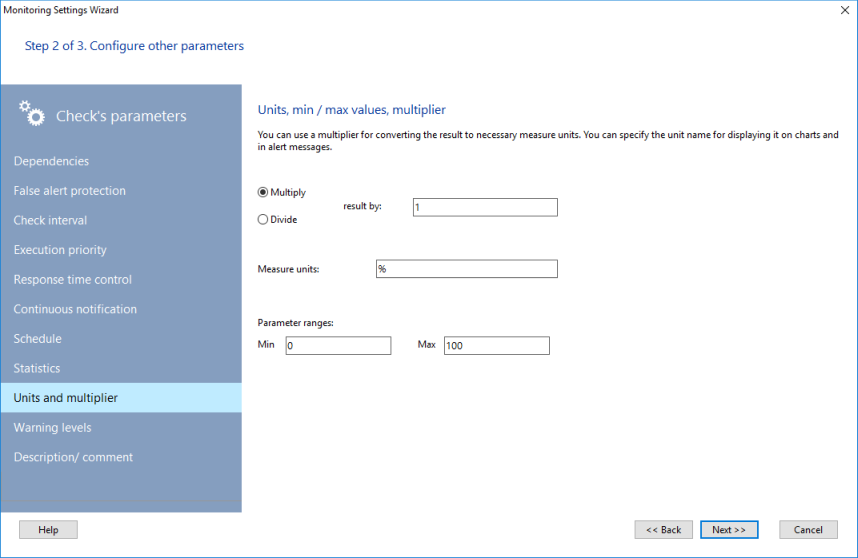
Wenn Sie Maßeinheiten auf Widgets anzeigen möchten, müssen Sie diese im Feld Measure units im Fenster Check Parameters angeben (Schritt 2, Seite Units, min/max values, and Multiplier). Dieses Fenster kann auch über das Kontextmenü der Anzeige geöffnet werden.
Wenn Sie sehen möchten, wie sich der überwachte Parameter im Zeitverlauf geändert hat, können Sie das Diagrammfenster über das Kontextmenü der Anzeige öffnen (Rechtsklick darauf).
Die Parameterbeschriftung unter dem Widget kann in der Prüfbeschreibung im Fenster Check Parameters angegeben werden (Schritt 2, Seite Description).
Widgets werden einmal pro Sekunde aktualisiert. Bitte beachten Sie, dass die überwachten Werte von den entsprechenden Überwachungsprüfungen stammen und je nach Prüfintervall eigene Aktualisierungszeiten haben können (siehe Thema Check interval).
Sie können Widgets auf dem Bereich beliebig verschieben und platzieren. Das Raster erleichtert die Ausrichtung der Widgets.
Sie können Anzeigen beliebiger Prüfungen zur Tafel hinzufügen. Sie können auch Ihr eigenes Set von Anzeigen erstellen und für spätere Verwendung speichern.


