
Überwachungsprüfung hinzufügen
 Ausführungspriorität (Reihenfolge)
Prüfung aktivieren und deaktivieren
So fügen Sie einem Host eine Überwachungsprüfung hinzu:
1. Wählen Sie einen Host auf der Karte aus. Öffnen Sie das Kontextmenü und wählen Sie den Eintrag Prüfung hinzufügen.
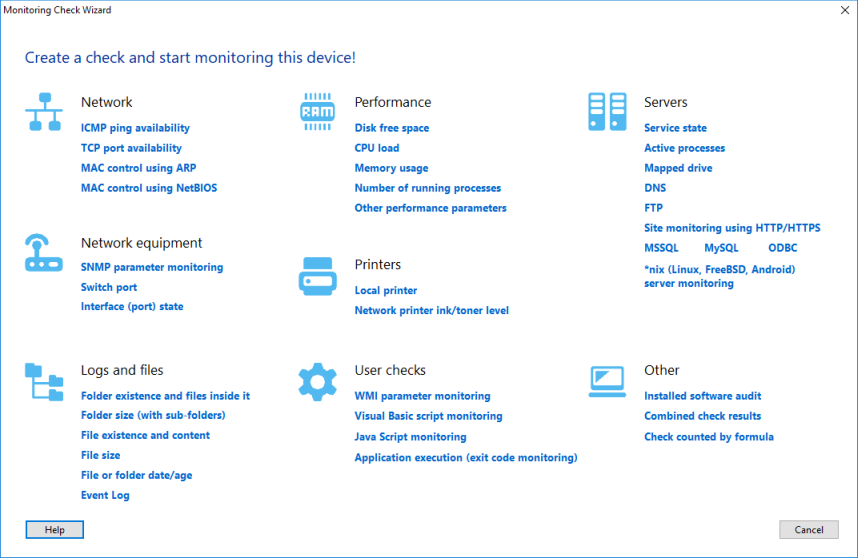
2. Das Fenster des Assistenten für Überwachungsprüfungen wird angezeigt. Wählen Sie den Prüfungstyp im Fenster aus.
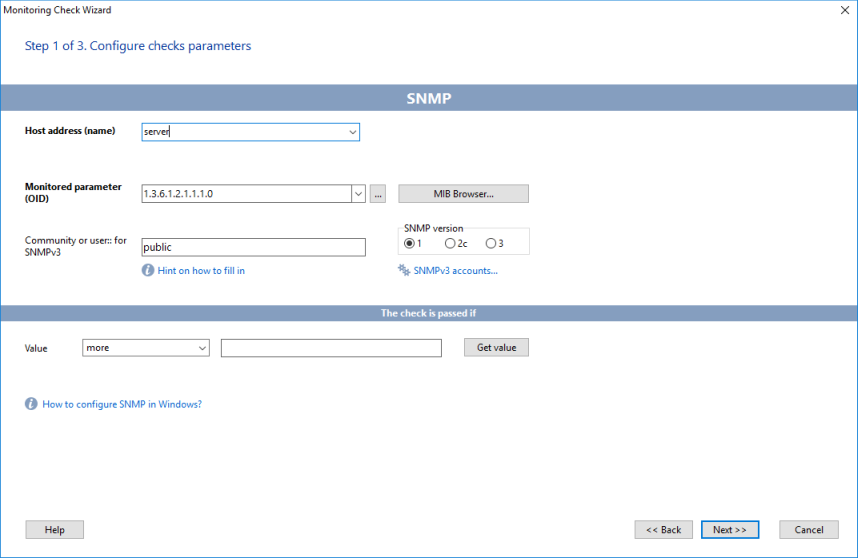
3. Konfigurieren Sie die Parameter der neuen Prüfung und legen Sie fest, wann das Ergebnis als bestanden oder fehlgeschlagen gilt. Beachten Sie stets die auf dem Bildschirm angezeigte Prüfungslogik: Die Prüfung ist bestanden, wenn...
Prüfen Sie mit den Schaltflächen Test oder Wert abrufen, ob das Programm den überwachten Parameter mit den angegebenen Daten über das Netzwerk empfangen kann. Klicken Sie auf Weiter.
4. In Schritt 2 des Assistenten können Sie zusätzliche Logik für die Prüfung konfigurieren (weitere Details zu abhängigen Prüfungen finden Sie weiter unten).
Klicken Sie auf Weiter.
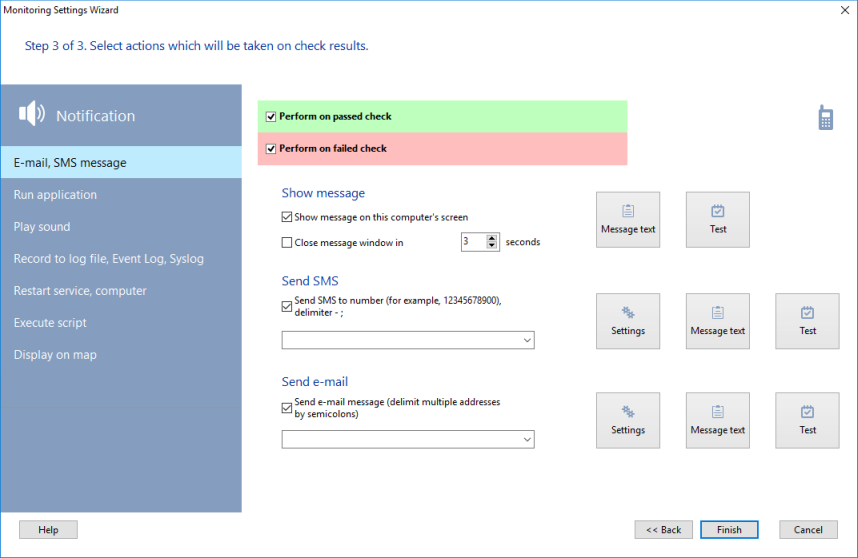
5. Im letzten Schritt 3 sehen Sie die Benachrichtigungseinstellungen der Prüfung.
Diese Aktionen werden ausgeführt, wenn die Prüfung bestanden und/oder fehlgeschlagen ist.
Die grüne Auswahl gilt, wenn die Prüfung als bestanden gilt (z. B. bei einer Wiederherstellung nach einem Ausfall). Die rote Auswahl gilt, wenn die Prüfung als fehlgeschlagen gilt.
Als Reaktion auf erfolgreiche und fehlgeschlagene Prüfungsergebnisse werden folgende Aktionen und Benachrichtigungen unterstützt:
- Meldung anzeigen
Das Programm erzeugt eine Meldung, die auf dem Bildschirm angezeigt oder per E-Mail bzw. SMS gesendet wird. Sie können den Meldungstext konfigurieren.
- Bildschirm: Der vordefinierte Text kann auf dem Bildschirm des lokalen Computers angezeigt werden. Sie können die Anzeigedauer des Meldungsfensters festlegen.
- SMS: Das Programm kann SMS-Nachrichten an Ihr Mobiltelefon senden. Geben Sie die Mobilnummer im Muster <Ländervorwahl><Telefonnummer> an (z. B. 19021235566). Mehr erfahren über das Senden von SMS.
- E-Mail: Das Programm sendet E-Mails an die von Ihnen angegebenen Adressen. Die SMTP-Servereinstellungen können in den Programmeinstellungen festgelegt werden.
- Anwendung starten
Das Programm startet bei Bedarf eine externe Anwendung mit Parametern.- Alarmsound abspielen
Das Programm spielt eine angegebene Audiodatei (WAV) ab.- In Protokolldatei, Syslog, SNMP Trap, Ereignisprotokoll schreiben
Das Programm speichert eine Textmeldung (Meldungstext hier konfigurieren) in:
1) der Protokolldatei des Programms. Sie können den Dateinamen in den Einstellungen festlegen. Standardmäßig lautet der Dateiname MAlert.log im Dokumentenordner des Benutzers C:\Users\Username\Documents\10-Strike\LANState Pro\Logs\). Sie können die vorhandene Protokolldatei im selben Fenster einsehen.
2) dem Windows-Ereignisprotokoll. Wählen Sie einen Eintragstyp (Benachrichtigung, Warnung, Fehler). Sie können das Ereignisprotokoll über die Schaltfläche Protokolldatei anzeigen... öffnen.
3) Syslog. Mehr dazu im Thema Syslog-Überwachung.
4) SNMP Trap. Diese Funktion sendet einen SNMP Trap an einen angegebenen Host im Netzwerk. Mehr zu SNMP Traps unter SNMP-Trap-Überwachung.
- Neustart
Mit dieser Option können Sie einen bestimmten Dienst auf dem geprüften Computer starten/anhalten/neu starten und den Computer selbst neu starten/herunterfahren/einschalten. Die Aktionen auf dieser Registerkarte erfordern Administratorrechte auf Remote-Computern.
Um die Dienstaktion zu konfigurieren, aktivieren Sie das Kontrollkästchen Dienst, klicken Sie auf die Schaltfläche „<<“ und wählen Sie den gewünschten Dienst aus der Liste.
Wenn der aktuelle Benutzer keine Administratorrechte auf dem Remote-Computer hat, müssen Sie die Anmeldedaten des Remote-Administrators angeben, damit Dienst- und Computeraktionen erfolgreich ausgeführt werden. Aktivieren Sie dazu das Kontrollkästchen Autorisierung erforderlich und füllen Sie die Felder Benutzername und Kennwort aus.
- Skript ausführen
Mit dieser Option können Sie ein VBScript oder JScript ausführen sowie ein Bash-Skript auf einem Remote-Rechner über eine SSH-Verbindung starten. Der Skriptcode kann in jedem Texteditor erstellt und über die Schaltfläche Laden geladen werden. Sie müssen die Hauptfunktion des Skripts im entsprechenden Feld angeben. Sie können die Skriptausführung mit der Schaltfläche Test prüfen. Um ein Remote-Bash-Skript auszuführen, legen Sie es auf dem Remote-Rechner ab und geben Sie den vollständigen Pfad an. Außerdem müssen Sie die SSH-Verbindungsparameter angeben: Login, Kennwort, Port, Adresse des Remote-Hosts, Timeout und ggf. eine private Schlüsseldatei (diese muss auf demselben Rechner wie das Programm liegen).
- Auf der Karte anzeigen
Das Programm kann die Farbe einer Linie abhängig vom Prüfungsergebnis ändern. Eine Karte mit den erforderlichen Objekten muss geöffnet sein, wenn Sie diese Aktion nutzen möchten. Alle Linien werden in die Liste geladen und im Feld angezeigt, in dem Sie die erforderlichen Objekte auswählen können. Sie können für jeden Prüfungsstatus eine eigene Linienfarbe festlegen. Beispielsweise kann die Host-Linie auf der Karte bei einem Hostausfall rot und bei der Wiederherstellung grün gezeichnet werden. So können Sie den Zustand von Kommunikationskanälen visuell auf Ihrer Netzwerkkarte darstellen.Nachdem Sie alle erforderlichen Eigenschaften konfiguriert haben, können Sie den Benachrichtigungsalarm mit der Schaltfläche Test prüfen. Alle ausgewählten Benachrichtigungsoptionen werden ausgeführt.
Klicken Sie auf die Schaltfläche Fertig stellen. Die neue Prüfung wird der Liste der Überwachungsprüfungen für den Host hinzugefügt. Alle Einstellungen werden automatisch gespeichert, und die Prüfung beginnt ab diesem Moment zu arbeiten.
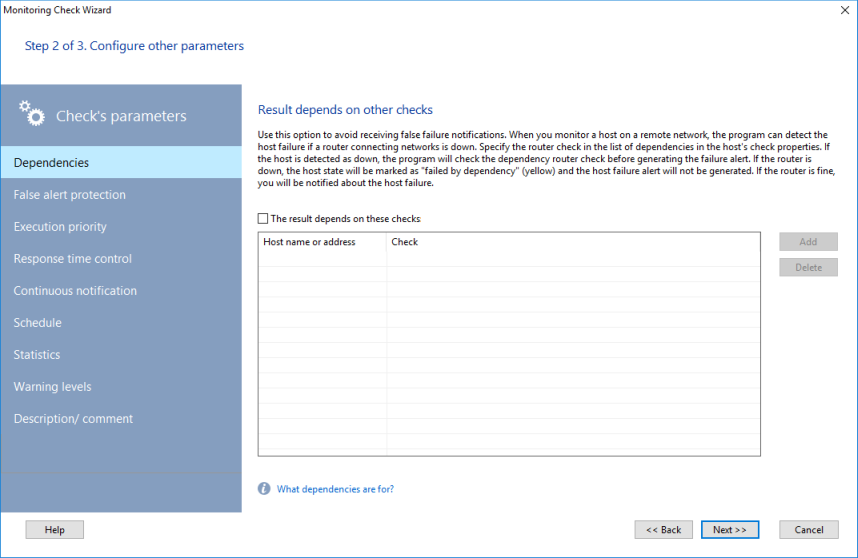
Die „Abhängigkeiten“ sind Prüfungen, die die Verfügbarkeit von Servern (z. B. ISA Server oder Proxyserver) und Diensten (z. B. DNS-Server oder DNS-Client) definieren, die ein Zielcomputer benötigt (von denen er also abhängt). Die angegebenen Abhängigkeitsprüfungen müssen erfolgreich ausgeführt werden, bevor andere Überwachungsprüfungen laufen können. Beispiel: Wenn Sie über einen Proxyserver auf das Internet zugreifen, kann eine ICMP-Ping-Abhängigkeitsprüfung die Verfügbarkeit des Proxyservers prüfen, bevor eine HTTP-Überwachungsprüfung ausgeführt wird – so vermeiden Sie Fehlalarme. Schlägt die abhängige Ping-Prüfung fehl, wird die HTTP-Prüfung nicht ausgeführt, sondern als „Failed by Dependency“ (durch Abhängigkeit fehlgeschlagen) eingestuft, und das Gerät erhält den Status „Unknown“ (Unbekannt) statt eines fehlgeschlagenen HTTP-Ergebnisses.
Tipp: Nutzen Sie Abhängigkeiten, um eine Flut von Alarmen zu vermeiden, wenn Server ausfallen, die den Zugang zu anderen überwachten Diensten bereitstellen (VPN-Server, Router, Gateways).
Sie können außerdem die Anzahl der Prüfungsversuche konfigurieren und ein Zeitintervall dazwischen festlegen (Einstellung Verzögerung). Schlägt die erste Prüfung fehl, führt das Programm die Prüfung nach dem konfigurierten Intervall erneut aus. So vermeiden Sie Fehlalarme bei kurzzeitigen Netzwerkunterbrechungen. Schlagen alle Versuche fehl, erhalten Sie den Alarm „Prüfung fehlgeschlagen“.
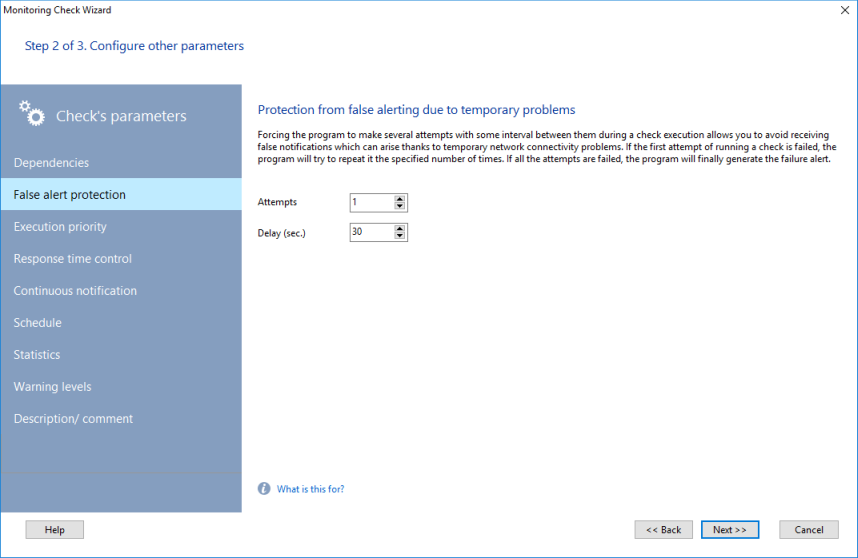
Dies ist das Zeitintervall zwischen zwei aufeinanderfolgenden Prüfungen. Beim Erstellen einer neuen Prüfung wird das Intervall auf einen Standardwert gesetzt, der in den Programmeinstellungen konfiguriert werden kann.
Wie legt man das Überwachungsprüfintervall für einen Host fest?
Bitte beachten Sie: Sehr kurze Intervalle für mehrere CPU-lastige Prüfungen (z. B. WMI, Prozesse, Mainboard-Sensoren, benutzerdefinierte Skripte und externe Anwendungen, Datenbanken, Ereignisprotokoll usw.) können die CPU-Last des Überwachungssystems deutlich erhöhen und die Programmleistung verringern. Wir empfehlen für solche Prüfungen größere Intervalle (z. B. 1–2 Minuten).
Das Zeitintervall wird vom Programm in folgenden Fällen möglicherweise nicht eingehalten:
- Die Überwachungsdatenbank enthält sehr viele Hosts und Prüfungen, während die maximale Thread-Anzahl niedrig ist (änderbar in den Programmeinstellungen, Abschnitt „Überwachung“). Die Anwendung kann dann nicht genügend Threads für die große Anzahl von Prüfungen mit kurzen Intervallen bereitstellen (der Überwachungsplan ist überlastet). Erhöhen Sie die Thread-Anzahl (was ohne Hardware-Upgrade ggf. nicht möglich ist) oder vergrößern Sie das Zeitintervall, um den Überwachungsplan zu entlasten.
- Hat ein Host mehrere Prüfungen und sind die meisten fehlgeschlagen („rot“), kann das den Überwachungsplan dieses Hosts beeinträchtigen. Ein Host wird von einem Anwendungs-Thread verarbeitet. Sind alle Prüfungen für diesen Host fehlerhaft, „hängt“ der Thread und wartet nacheinander auf die Timeouts dieser Prüfungen. Der Thread kann daher später zur ersten Prüfung zurückkehren als das konfigurierte Intervall vorsieht.
 Ausführungspriorität (Reihenfolge)
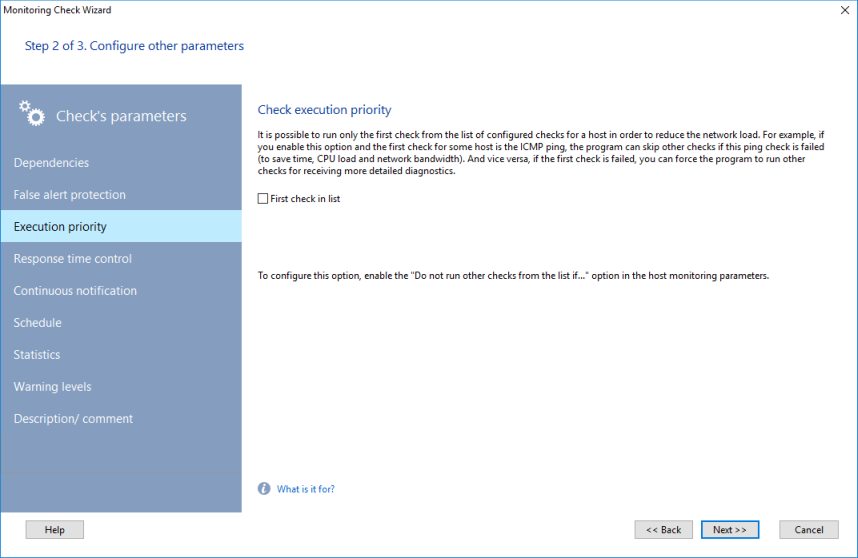
Um die CPU-Last und die genutzte Thread-Zeit zu senken, kann das Programm so konfiguriert werden, dass nur die erste Prüfung ausgeführt und alle weiteren übersprungen werden, wenn die erste Prüfung fehlschlägt. Beispiel: Ist die erste Prüfung ein ICMP-Ping, können Sie andere Prüfungen überspringen, wenn der Ping nicht antwortet. Umgekehrt kann das Programm weitere Prüfungen in der Liste für eine detailliertere Fehlerdiagnose ausführen, falls erforderlich.
Aktivieren Sie die Einstellung „Keine weiteren Prüfungen aus der Liste ausführen, wenn...“ in den Host-Überwachungsparametern, um diese Funktion zu nutzen. Setzen Sie die gewünschte Prüfung an die erste Stelle, indem Sie auf der Registerkarte „Ausführungspriorität“ der Prüfungsparameter in Schritt 2 die Einstellung „Erste Prüfung in der Liste“ aktivieren.
Das Programm kann Alarme auslösen und die Prüfung als fehlgeschlagen werten, wenn die Antwortzeit der Prüfung (die Dauer der Überwachungsprüfungsausführung) größer als der konfigurierte Schwellenwert (in ms) ist. Wenn Sie die Option „Die Prüfung ist fehlgeschlagen, wenn die Antwortzeit größer ist als“ wählen und das Timeout-Limit festlegen, gilt die Prüfung auch dann als fehlgeschlagen, wenn sie inhaltlich erfolgreich war, die Antwortzeit aber über dem Limit liegt.
Das Programm unterstützt zwei Methoden der Alarmbenachrichtigung, wenn eine Prüfung bestanden oder fehlgeschlagen ist.
- Die erste Methode sendet eine Benachrichtigung bei Änderung des Prüfungsstatus (von „bestanden“ zu „fehlgeschlagen“ und umgekehrt). Diese Benachrichtigung erfolgt einmal. Die nächste Benachrichtigung wird erzeugt, wenn sich der Status wieder ändert.
- Die zweite Methode (dauerhaft) sendet Benachrichtigungen fortlaufend, solange die Prüfungsbedingung erfüllt ist.
Diese Benachrichtigungsmethoden sind global und gelten für alle Prüfungen. Sie können in den Programmeinstellungen festgelegt werden.
Wenn Sie die dauerhafte Benachrichtigung nur für eine Prüfung aktivieren möchten, ist das in diesem Abschnitt der Prüfungsparameter möglich. Bei aktivierter Option erzeugt das Programm bei jedem Prüfungsversuch gemäß dem verwendeten Zeitintervall „fehlgeschlagen“-Benachrichtigungen, bis der Prüfungsstatus zu „bestanden“ wechselt.
Bitte beachten Sie: Diese Option aktiviert oder deaktiviert die Benachrichtigung selbst nicht. Das wird im nächsten Schritt des Assistenten konfiguriert.
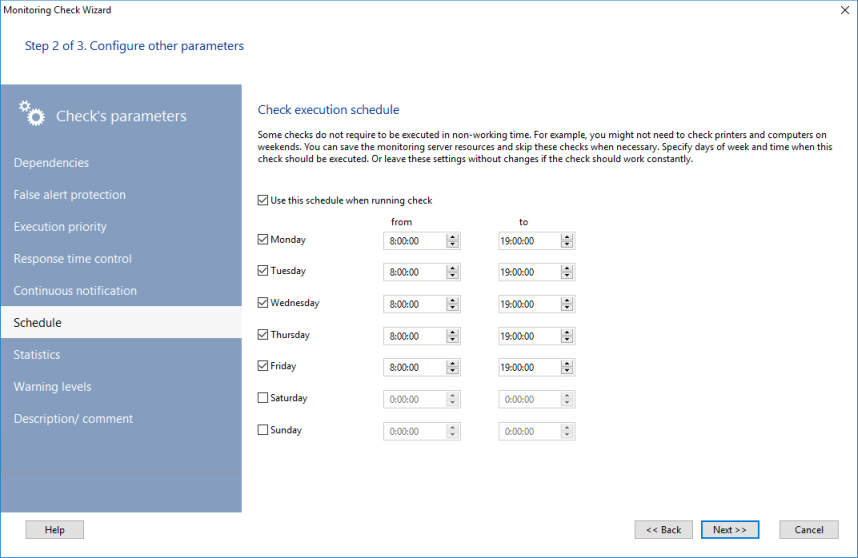
Einige Prüfungen sollten streng in Arbeits- oder Nichtarbeitszeiten laufen. Beispielsweise ist es nicht nötig, Workstations oder Drucker am Wochenende zu prüfen und so Ressourcen des Überwachungsservers zu verbrauchen. Sie können Wochentage und Uhrzeiten für die Ausführung Ihrer Prüfung festlegen. Lassen Sie diese Einstellungen leer, wenn die Überwachung dauerhaft laufen soll.
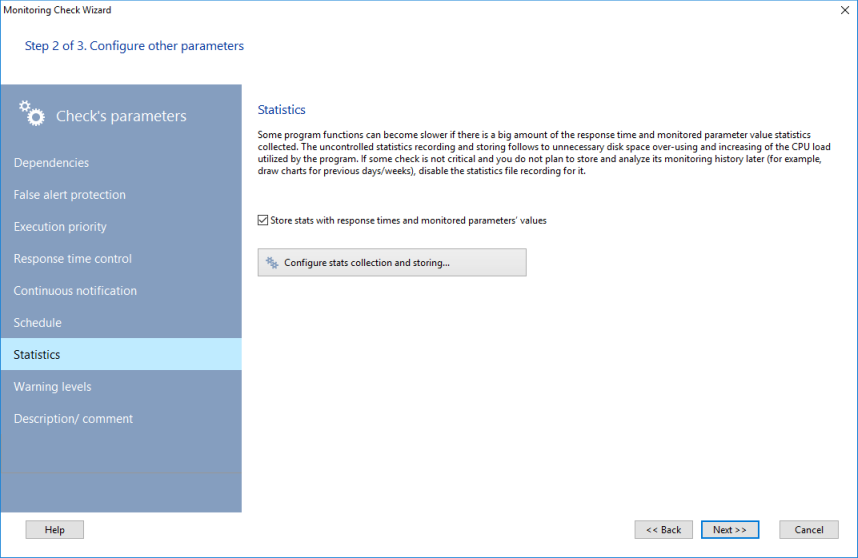
Während der Überwachung speichert das Programm die Statistik der Überwachungsergebnisse (Antwortzeiten aller Prüfungen) in seiner internen Dateidatenbank. Bei vielen hinzugefügten und überwachten Hosts können die Statistikdateien mehrere hundert Megabyte pro Jahr belegen. Sie können die Speichereinstellungen für die Statistik im Fenster Überwachungseinstellungen auf der Registerkarte Statistik verwalten.
Wenn Geräte und ihre Leistung nicht kritisch sind (z. B. Benutzer-Workstations), können Sie das Speichern ihrer Antwortzeiten deaktivieren, um Speicherplatz und CPU-Zeit zu sparen. Deaktivieren Sie dazu die Option Statistik mit Antwortzeit speichern.... Die Statistikdateien können automatisch geleert werden, wenn sie eine festgelegte Größengrenze erreichen. Das können Sie in den Programmeinstellungen (Abschnitt Statistik) konfigurieren.
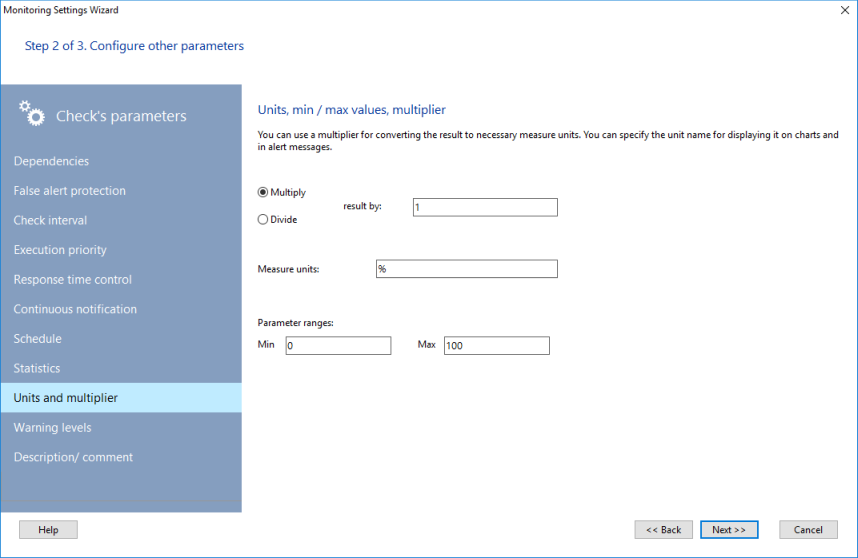
Mit dieser Option können Sie die Prüfungsergebnisse in die gewünschten Maßeinheiten umrechnen. Geben Sie dazu einen Multiplikator oder einen Divisor an.
Beispiel: Die Prüfung freier Festplattenspeicher liefert den freien Speicher in Bytes (mit so großen Zahlen ist die Konfiguration von Bedingungen unbequem). Sie können einen Divisor von 1048576 (1024×1024) angeben, um Bytes in Megabyte umzurechnen. Danach können Sie Bedingungen und Warnlimits in MB konfigurieren. Diagramme zeigen die Daten ebenfalls in MB an.
Sie können außerdem den Namen der Maßeinheit hier festlegen. Er wird in Diagrammen und in Benachrichtigungsmeldungen verwendet.
Die Werte Minimum und Maximum sind für die korrekte Diagrammskalierung und die Anzeige des aktuellen Parameterwerts auf visuellen Indikatoren und Messgeräten auf der grafischen Karte erforderlich. Mehr dazu im Thema Indikatoren zur Karte hinzufügen.
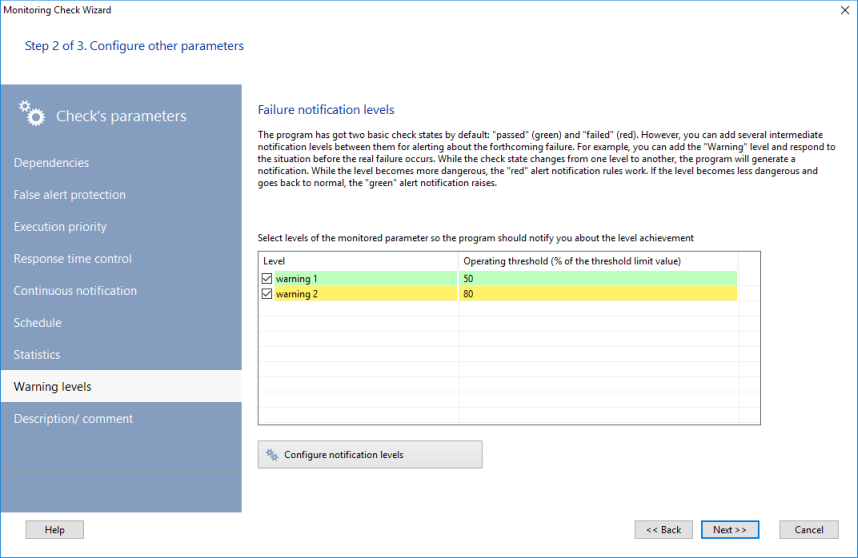
Das Programm unterstützt zwei grundlegende Prüfungsstatus und Alarmstufen: „bestanden“ (grün) und „fehlgeschlagen“ (rot). Bei Bedarf können Sie Zwischenwarnstufen hinzufügen, um Alarme zu erzeugen, wenn die Situation einem Ausfall nahekommt, aber noch kein Ausfall vorliegt. Beispielsweise können Sie eine Alarmstufe namens „Warnung“ hinzufügen und auf Situationen reagieren, in denen der Wert des überwachten Parameters noch akzeptabel, aber nahe am Ausfallbereich liegt. Wechselt der Prüfungsstatus von einer Alarmstufe zur anderen, erzeugt das Programm eine Benachrichtigung. Wechselt eine Alarmstufe zur „grüneren“ Stufe, wird der „grüne“ Alarmtyp ausgelöst (Sie erhalten die Benachrichtigung und Meldungen der „bestanden“-Prüfung). Umgekehrt erhalten Sie bei Übergang in die „rote“ Zone die „fehlgeschlagen“-Benachrichtigung.
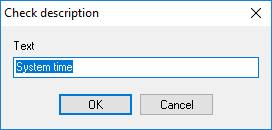
Sie können jeder Prüfung eine individuelle Beschreibung hinzufügen. Das Programm kann diese Beschreibungen in den Texten der Benachrichtigungsmeldungen anzeigen (mit dem Substitutionskey %DSC). Die Beschreibung hilft, Prüfungen desselben Typs in Diagrammen und Listen zu unterscheiden. Sie können angeben, welche Parameter diese Prüfung überwacht und in welchen Maßeinheiten.
So erstellen Sie eine Beschreibung für eine oder mehrere Prüfungen:
1. Wählen Sie eine oder mehrere Prüfungen in der Prüfungsliste aus.
2. Öffnen Sie das Kontextmenü und wählen Sie Prüfungsbeschreibung.
3. Geben Sie den Beschreibungstext im Fenster Prüfungsbeschreibung ein und klicken Sie auf OK.
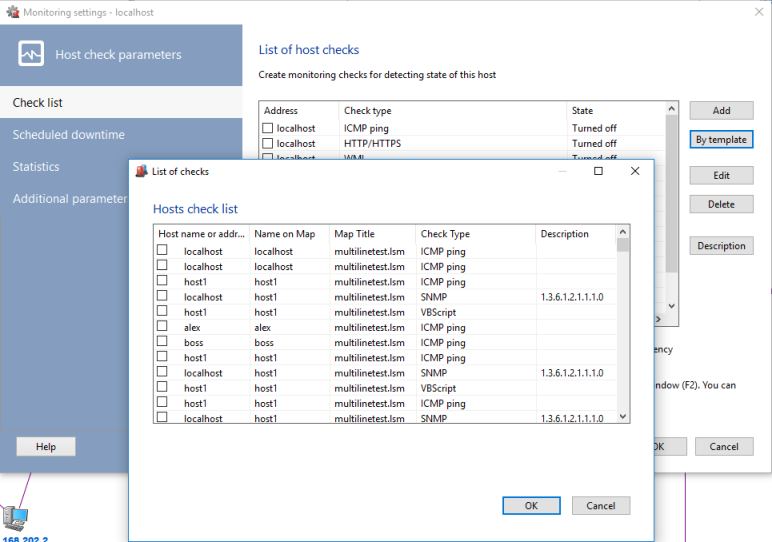
Sie können eine Überwachungsprüfung als Vorlage speichern und die gespeicherte Prüfungsvorlage auf andere Hosts anwenden, wenn Sie dieselbe Prüfung auf anderen Geräten nutzen möchten. So erstellen Sie eine Prüfung aus einer Vorlage:
1. Wählen Sie eine Prüfung (oder mehrere Prüfungen) in der Überwachungsliste aus. Um mehrere Prüfungen auszuwählen, halten Sie die STRG-Taste gedrückt. Öffnen Sie das Kontextmenü und wählen Sie den Eintrag Prüfung aus Vorlage erstellen.
2. Wählen Sie im Fenster Prüfungsliste die Überwachungsprüfungen aus, die auf die in Schritt 1 ausgewählten Hosts kopiert werden sollen.
3. Klicken Sie auf OK. Die in Schritt 3 ausgewählten Prüfungen werden mit allen Einstellungen (außer der Hostadresse) auf die in Schritt 1 ausgewählten Hosts angewendet.
So bearbeiten Sie die Parameter einer Prüfung:
1. Wählen Sie eine Prüfung in der Prüfungsliste aus.
2. Öffnen Sie das Kontextmenü und wählen Sie den Eintrag Prüfung bearbeiten.
3. Daraufhin öffnet sich das Fenster des Assistenten zur Überwachungskonfiguration.
4. Bearbeiten Sie die Parameter nach Bedarf (siehe Neue Prüfung hinzufügen). Klicken Sie auf Weiter >> und anschließend auf Fertig stellen. Die neuen Prüfungsparameter werden gespeichert und sofort wirksam.
Die Parameter werden automatisch gespeichert und sofort wirksam.
So bearbeiten Sie die Aktion einer Prüfung:
1. Wählen Sie eine Prüfung in der Liste aus.
2. Öffnen Sie das Kontextmenü und wählen Sie den Eintrag Aktionen konfigurieren.
3. Daraufhin öffnet sich das Fenster des Assistenten zur Überwachungskonfiguration bei Schritt 3.
4. Ein Assistent zur Konfiguration der Überwachungseinstellungen wird angezeigt.
5. Konfigurieren Sie die erforderlichen Reaktionsaktionen (siehe Neue Prüfung hinzufügen) und klicken Sie auf Fertig stellen.
Die konfigurierten Aktionen werden automatisch gespeichert und sofort wirksam.
Sie können denselben Vorgang ausführen, indem Sie eine oder mehrere Prüfungen in der Liste auswählen und ein Symbol der gewünschten Aktion im Informationsbereich anklicken.
So löschen Sie eine Prüfung:
1. Wählen Sie einen Host auf der Karte aus. Öffnen Sie das Kontextmenü und wählen Sie Überwachung konfigurieren.
2. Wählen Sie die Zeile der Prüfung in der Liste aus.
3. Öffnen Sie das Kontextmenü und wählen Sie den Eintrag Löschen.
Dieselbe Aufgabe können Sie über das Fenster Prüfungsliste erledigen (drücken Sie F2, um es anzuzeigen).
Prüfung aktivieren und deaktivieren
So deaktivieren Sie eine Prüfung vorübergehend, ohne sie zu löschen:
1. Wählen Sie die aktive Prüfungszeile in der Liste aus.
2. Öffnen Sie das Kontextmenü und wählen Sie den Eintrag Prüfung deaktivieren.
Deaktivierte Prüfungen werden gelb hervorgehoben.
So aktivieren Sie eine deaktivierte Prüfung:
1. Wählen Sie die deaktivierte Prüfungszeile in der Liste aus.
2. Öffnen Sie das Kontextmenü und wählen Sie den Eintrag Prüfung aktivieren.
Eine aktivierte Prüfung wird in ihrer ursprünglichen Farbe hervorgehoben (entsprechend ihrem letzten Status).
Das Aktivieren/Deaktivieren-Flag wird gespeichert und sofort wirksam. Dieselbe Aufgabe können Sie über das Fenster Prüfungsliste erledigen (drücken Sie F2, um es anzuzeigen).
So führen Sie eine Prüfung sofort aus, ohne auf ihren Platz in der Überwachungswarteschlange zu warten:
1. Öffnen Sie das Fenster Prüfungsliste (drücken Sie F2 oder nutzen Sie das Hauptmenü).
2. Wählen Sie eine Prüfung in der Liste aus.
3. Öffnen Sie das Kontextmenü und wählen Sie den Eintrag Prüfung erzwingen.
Die Prüfung wird sofort ausgeführt und aktualisiert.


