
Arbeiten mit dem Netzwerkkarten-Editor
 Anzeigen und Diagramme zur Karte hinzufügen
Farbe, Muster, Schattierung ändern
Objekte um Switches ausrichten
Objekteigenschaften bearbeiten, Gruppenbearbeitung
Links zu anderen Karten oder Dokumenten hinzufügen
Überwachte Parameterwerte in Objektbeschriftungen anzeigen
In Zwischenablage kopieren und Objekte einfügen
Letzte Aktionen rückgängig machen und wiederholen
Reihenfolge der Objekte ändern
Visuelle Karteneinstellungen bearbeiten
So fügen Sie ein Objekt zu Ihrer Karte hinzu:
1. Öffnen Sie das Menü Map in der Symbolleiste.
2. Klicken Sie auf Draw und wählen Sie das gewünschte Objekt in der Dropdown-Liste.
Sie können ein Objekt auch über das Kontextmenü hinzufügen. Das Objekt erscheint an der Position, an der Sie auf die Netzwerkkarte geklickt haben.
 Anzeigen und Diagramme zur Karte hinzufügen
Widgets und Anzeigen (Diagramme, Schaubilder und Textbeschriftungen mit aktuellen Werten der überwachten Parameter) können direkt auf der Karte neben Hostsymbolen hinzugefügt werden. Das ist hilfreich, um kritische Parameterwerte auf einer gemeinsamen Netzwerkkarte anzuzeigen, die auf einem großen Bildschirm beobachtet werden kann. Die Karten-Widgets basieren auf demselben Parametersatz wie die Widgets des Dashboard-Fensters. Der Widget-Typ (Diagramm, Schaubild oder Messgerät) hängt von den Überwachungsprüfungsparametern in den Einstellungen Display Chart ab (Parameter Widget type).
Geben Sie die Mindest- und Höchstwerte des Parameters für die korrekte Anzeige an (falls noch nicht gesetzt). Das können Sie im selben Abschnitt der Überwachungsprüfungseinstellungen tun (Display Chart). Jedes Widget kann nur einen Parameter anzeigen.
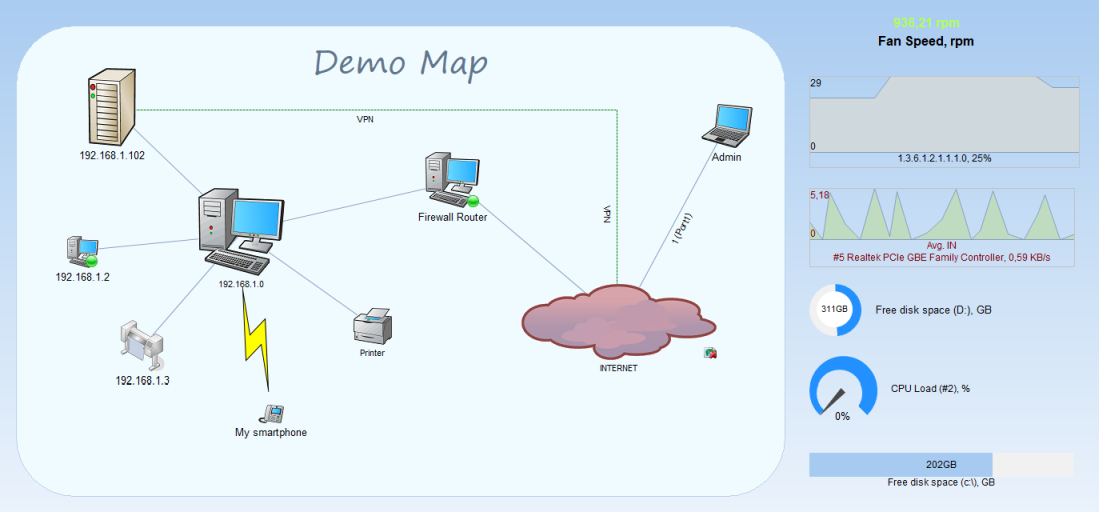
Sie können ein Widget zur Karte ebenso einfach hinzufügen wie eine Linie oder einen Bereich:
- Im Hauptmenü des Kartenfensters klicken Sie auf Draw und wählen Add Indicator.
- Wählen Sie aus der Prüfungsliste eine Prüfung, deren Parameter Sie auf einem Karten-Widget anzeigen möchten, und klicken Sie auf OK.
Wenn alle erforderlichen Parameter für diese Prüfung bereits angegeben sind, wird das Widget hinzugefügt und zeigt die aktuellen Daten innerhalb weniger Sekunden an.
Das Programm unterstützt mehrere Widget-Typen abhängig vom Parametertyp und den in einer Prüfung angegebenen Maßeinheiten. Der Widget-Typ wird üblicherweise automatisch beim Erstellen der Überwachungsprüfung ausgewählt.
Die folgenden Widget-Typen sind verfügbar:
Messgerät (Gauge)
Es dient zur Anzeige von Parametern, die von 0 bis 100 Prozent schwanken. Beispielsweise kann dies der Prozentsatz der CPU-Auslastung sein.
Um einen Parameter auf einem Widget dieses Typs anzuzeigen, müssen Sie die Mindest- und Höchstwerte für den möglichen Wertebereich angeben (siehe Thema Display Chart). Setzen Sie die Min-/Max-Bereichswerte auf 0 und 100.
Kreisdiagramm
Es dient nur zur Anzeige von freiem oder belegtem Festplattenspeicher in verschiedenen Prüfungen. Geben Sie die Mindest- und Höchstwerte für den möglichen Wertebereich an (siehe Thema Display Chart). Setzen Sie die Min-/Max-Bereichswerte auf die minimale und maximale Festplattengröße.
Balkendiagramm
Es dient nur zur Anzeige der Bandbreite auf Netzwerkschnittstellen. Geben Sie die Mindest- und Höchstwerte für den möglichen Wertebereich an (siehe Thema Display Chart). Setzen Sie die Min-/Max-Bereichswerte auf 0 und die Gesamtkapazität dieser Schnittstelle.
Zahlenanzeige
Diese universelle Anzeige kann für alle anderen Parametertypen verwendet werden, die nicht für die vorherigen 3 Widget-Typen konfiguriert werden können. Diese Anzeige erfordert keine Angabe von Min-/Max-Werten. Wenn Sie dies dennoch tun, wechselt die Farbe der Ziffern fließend von Blau zu Rot und durchläuft Grün und Gelb in der Mitte. Diese Anzeige eignet sich hervorragend für Temperaturen. Geben Sie die Mindest- und Höchstwerte des Temperaturbereichs an; Blau bedeutet dann „kalt“ und Rot „Überhitzung“ (siehe Thema Display Chart).
Diagramm (Chart)
Das Programm kann mit Hilfe von Diagrammen anzeigen, wie sich ein überwachter Parameter im Zeitverlauf geändert hat. Die Werteachse wird automatisch skaliert. Dieses Diagramm zeigt die Daten der letzten Stunde.
Sie können Widgets auf der Karte wie Symbole verschieben und wie Bereiche in der Größe ändern. Sie können Widgets je nach Prüfergebnis ein-/ausblenden.
Diagramm- und Textfarbe für alle Widget-Typen können über die grafischen Eigenschaften des Widget-Bereichs konfiguriert werden (Kontextmenü).
Die Informationen auf Widgets werden einmal pro Sekunde aktualisiert. Beachten Sie jedoch, dass Prüfungen eigene Überwachungsintervalle haben (mehrere Sekunden oder sogar Minuten).
Die Widget-Beschriftung wird in den Überwachungsprüfungseinstellungen konfiguriert (Schritt 2, Feld Description). Sie können diesen Dialog über das Kontextmenü des Widgets öffnen.
Zum Anzeigen der Maßeinheiten auf einem Widget geben Sie sie in den Überwachungsprüfungseigenschaften an (Schritt 2, Abschnitt Display Chart).
Alle Befehle zum Ändern von Parametern der Objekttexte sind in der Symbolleiste verfügbar.
Text bearbeiten
So bearbeiten Sie die Textbeschriftung eines Objekts:
1. Wählen Sie das Objekt auf der Karte aus.
2. Doppelklicken Sie auf das Objekt, um den Textbearbeitungsmodus zu aktivieren.
3. Nehmen Sie die erforderlichen Änderungen im erscheinenden Mini-Editor vor.
4. Klicken Sie auf dasselbe Objekt oder auf eine leere Stelle der Arbeitsfläche.
Beim Bearbeiten von Text können Sie durch Drücken der Eingabetaste Zeilenumbrüche einfügen. Das Eingabefeld wird automatisch in der Größe angepasst.
Textschrift ändern
So ändern Sie eine Textschrift:
1. Wählen Sie das Objekt auf dem Diagramm aus.
2. Wählen Sie die gewünschte Schrift in der Liste
in der Symbolleiste.
Bei der Auswahl einer Schrift für Beschriftungen diagonaler Linien beachten Sie bitte, dass nicht alle Schriften in einem Winkel angezeigt werden können.
Schriftgröße ändern
So ändern Sie eine Schriftgröße:
1. Wählen Sie das Objekt auf dem Diagramm aus.
2. Wählen Sie die gewünschte Schriftgröße in der Liste
in der Symbolleiste.
Sie können in diesem Feld auch eine benutzerdefinierte Schriftgröße eingeben.
Textfarbe ändern
So ändern Sie eine Textfarbe:
1. Wählen Sie das Objekt auf dem Diagramm aus.
2. Wählen Sie die gewünschte Textfarbe in der Liste
in der Symbolleiste.
Sie können auch eine andere Farbe festlegen, die nicht in der Liste verfügbar ist; wählen Sie einfach Custom... in der Liste.
Wählen Sie im Farbauswahldialog die gewünschte Farbe und klicken Sie auf OK.
Textstil ändern
So ändern Sie einen Schriftstil:
1. Wählen Sie das Objekt auf dem Diagramm aus.
2. Klicken Sie in der Symbolleiste auf die Schaltflächen
, um den gewünschten Stil festzulegen: B – fett, I – kursiv, U – unterstrichen. Sie können beliebige Kombinationen der Stile verwenden.
Text ausrichten
Der Textteil eines Objekts kann sowohl vertikal als auch horizontal ausgerichtet werden. So richten Sie Text aus:
1. Wählen Sie das Objekt auf dem Diagramm aus.
2. Klicken Sie in der Symbolleiste auf eine dieser Schaltflächen
, um den Text horizontal auszurichten, oder auf eine dieser
, um ihn vertikal auszurichten.
Farbe, Typ, Schattierung ändern
Linienstärke ändern
Dieser Befehl gilt nur für Objekte vom Typ Line. So legen Sie eine Linienstärke fest:
1. Wählen Sie das Linienobjekt auf dem Diagramm aus.
2. Klicken Sie auf den Pfeilbereich der Schaltfläche
in der Symbolleiste.
3. Wählen Sie die gewünschte Stärke im erscheinenden Menü.
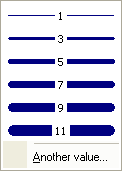
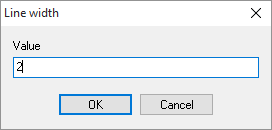
Sie können eine andere Linienstärke festlegen, indem Sie Other... im Menü wählen und die gewünschte Stärke im Feld Value eingeben.
Linienmuster ändern
Dieser Befehl gilt nur für Objekte vom Typ Line. So legen Sie ein Linienmuster fest:
1. Wählen Sie das Linienobjekt auf dem Diagramm aus.
2. Klicken Sie auf den Pfeilbereich der Schaltfläche
in der Symbolleiste.
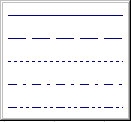
3. Wählen Sie das gewünschte Linienmuster im erscheinenden Menü.
Füllmuster ändern
Dieser Befehl gilt nur für Objekte vom Typ Area. So legen Sie ein Füllmuster fest:
1. Wählen Sie das Bereichsobjekt auf dem Diagramm aus.
2. Klicken Sie auf den Pfeilbereich der Schaltfläche
in der Symbolleiste.
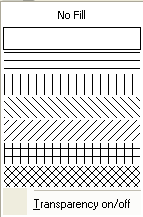
3. Wählen Sie das gewünschte Füllmuster im erscheinenden Menü.
Sie können den Bereich vollständig transparent machen, indem Sie den Wert No fill wählen.
Um einen Bereich mit einer Farbe zu füllen und ihn dennoch transparent zu halten, wählen Sie im Menü Transparency On/Off. Beachten Sie jedoch, dass nicht jede Farbe Transparenz eines Bereichs erlaubt.
Füllfarbe ändern
So ändern Sie eine Füllfarbe (Linienfarbe):
1. Wählen Sie das Objekt auf dem Diagramm aus.
2. Wählen Sie die gewünschte Farbe in der Liste
in der Symbolleiste.
Sie können auch eine andere Farbe festlegen, die nicht in der Liste verfügbar ist; wählen Sie einfach Custom... in der Liste.
Sie können die Eigenschaften des Objekts im Fenster Object Properties anzeigen oder bearbeiten. Um das Fenster zu öffnen, wählen Sie ein Objekt aus und wählen Sie im Kontextmenü Properties....
Die Anwendung ermöglicht das Verbinden mit Linien nur für Objekte vom Typ Device. Es gibt drei Möglichkeiten, zwei Diagrammobjekte mit einer Linie zu verbinden:
Methode 1:
1. Aktivieren Sie den Linienzeichenmodus, indem Sie den Haupt- oder Kontextmenüeintrag „Line Drawing Mode“ wählen. Das Programm sperrt die Geräteebene, sodass Sie nichts verschieben oder in der Größe ändern können.
2. Platzieren Sie den Mauszeiger auf einem Gerät. Klicken Sie die linke Maustaste und bewegen Sie den Zeiger zu einem anderen Gerät, das verbunden werden soll.
3. Lassen Sie die linke Maustaste los, um eine Linie zu erstellen.
4. Um den Linienzeichenmodus zu deaktivieren, wählen Sie den Haupt- oder Kontextmenüeintrag „Line Drawing Mode“ erneut.
Methode 2:
1. Platzieren Sie ein Linienobjekt auf dem Diagramm.
2. Wählen Sie die Linie aus und bewegen Sie den Mauszeiger zu einer der Ecken des Linienbereichs. Der Zeiger sollte nun zu
wechseln.
3. Greifen Sie die Ecke (halten Sie die linke Maustaste gedrückt); der quadratische Punkt unter dem Zeiger sollte seine Farbe zu Rot ändern.
4. Bewegen Sie den Mauszeiger zum Geräteobjekt und lassen Sie dann die linke Maustaste los.
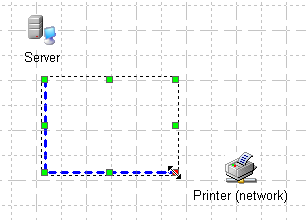
5. Bewegen Sie den Mauszeiger zum anderen Objekt und tun Sie dasselbe mit der gegenüberliegenden Ecke des Linienbereichs.
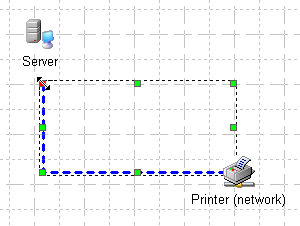
Methode 3:
1. Platzieren Sie ein Linienobjekt auf dem Diagramm.
2. Ziehen Sie die Objekte an die Enden der Linie.
3. Klicken Sie auf den Linienbereich. Die Geräte sind nun verbunden.

Um zwei Objekte zu trennen, ziehen Sie die Linie einfach von den Geräten weg.
So zeichnen Sie eine Polylinie:
1. Zeichnen Sie eine normale gerade Linie.
2. Klicken Sie mit der linken Maustaste darauf, öffnen Sie das Linienmenü und klicken Sie auf den Eintrag „Line - Add node“.
Nun können Sie den Knoten in beliebige Richtung bewegen, und die Polylinie verhält sich wie ein zusammenhängendes Element.
Um ein Segment aus der Polylinie zu löschen (oder zu verschieben), heben Sie die Auswahl der Linie auf, halten Sie UMSCHALT und bewegen Sie das Segment.
So verschieben Sie ein Objekt auf der Arbeitsfläche:
1. Wählen Sie ein oder mehrere Objekte aus (halten Sie die Umschalttaste, um mehrere Objekte auszuwählen, oder markieren Sie den Bereich mit den Objekten mit dem Mauszeiger).
2. Platzieren Sie den Zeiger über einem der ausgewählten Objekte und klicken Sie darauf.
3. Halten Sie die linke Maustaste gedrückt und bewegen Sie die Maus in die gewünschte Richtung. Die Objekte werden zusammen mit dem Zeiger verschoben.
4. Lassen Sie die linke Maustaste los.
Um die Objektauswahl aufzuheben, klicken Sie einfach auf eine leere Stelle der Arbeitsfläche.
Für eine präzisere Objektplatzierung auf dem Diagramm können Sie die Objektausrichtungsfunktion nutzen. Sie können Objekte horizontal (nach linker oder rechter Seite, nach Mitte, in gleichem Abstand), vertikal (nach oben oder unten usw.), als Tabelle (in Zeilen und Spalten) und im Kreis ausrichten. Die Kreisausrichtung ist nützlich, wenn Sie Objekte um ihr gemeinsames Zentrum ausrichten möchten (z. B. Computer um Hub, Switch oder Server). Wenn der Kreisradius nicht groß ist, aber viele Geräte vorhanden sind, können sie in zwei Kreisen platziert werden, um Symbolüberlappungen zu vermeiden.
So ordnen Sie eine Gruppe von Objekten auf der Arbeitsfläche an:
1. Wählen Sie ein oder mehrere Objekte aus (halten Sie die Umschalttaste, um mehrere Objekte auszuwählen, oder markieren Sie den Bereich mit den Objekten mit dem Mauszeiger).
2. Platzieren Sie den Mauszeiger über einem der ausgewählten Objekte und klicken Sie mit der rechten Maustaste, um das Kontextmenü anzuzeigen. Wählen Sie den Menüeintrag Align....
3. Wählen Sie im Dialogfenster eine Anordnungsmethode.
4. Klicken Sie auf OK.
Objekte um Switches ausrichten
Um ein mit einem Switch verbundenes Symbol schnell an eine Stelle auf der Karte zu ziehen, halten Sie UMSCHALT und klicken Sie an die Stelle auf der Verbindungslinie, an die das Symbol verschoben werden soll.
Diese Funktion ist nützlich, wenn Sie die Karte nicht durchsuchen möchten, um dem Verbindungslink zum Gerätesymbol zu folgen und es dann über die gesamte Karte zurückzuziehen.
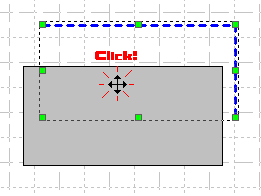
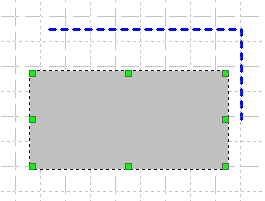
Die Anwendung ermöglicht das freie Ändern der Größe von Objekten aller Typen. So ändern Sie die Größe eines Objekts:
1. Wählen Sie das zu ändernde Objekt aus.
2. Bewegen Sie den Mauszeiger zu einem der grünen quadratischen Punkte des Objektauswahlbereichs. Der Zeiger ändert sein Aussehen zu einem dieser:

.
3. Halten Sie die linke Maustaste gedrückt und bewegen Sie die Maus in die gewünschte Richtung. Die Objekte werden automatisch in der Größe angepasst.
4. Lassen Sie die linke Maustaste los.
Objekteigenschaften bearbeiten, Gruppenbearbeitung
Sie können Objekteigenschaften nicht nur über die Symbolleistensteuerelemente bearbeiten. Sie können auch das Dialogfenster für Objekteigenschaften für die Einzel- oder Gruppenbearbeitung nutzen. So bearbeiten Sie mehrere Objekte gleichzeitig:
1. Wählen Sie die gewünschten Objekte auf der Karte aus, öffnen Sie das Kontextmenü mit der rechten Maustaste und wählen Sie Properties.
2. Bearbeiten Sie die erforderlichen Parameter und klicken Sie auf OK.
Die Änderungen werden auf alle ausgewählten Objekte angewendet. Wir empfehlen, die Gruppenbearbeitung nur für Objekte eines Typs (Linien, Bereiche, Hosts) gleichzeitig zu verwenden.
Links zu anderen Karten oder Dokumenten hinzufügen
Jedes Kartenobjekt kann einen Link zu einer anderen Karte oder einem beliebigen Dokument darstellen. Um den Link auf der Netzwerkkarte zu öffnen, halten Sie die STRG-Taste auf der Tastatur und klicken Sie auf das Objekt. Die Link-URL kann in den Objekteigenschaften konfiguriert werden (siehe vorheriges Thema oben). Mit diesen Links können Sie ein Navigationssystem für mehrere Karten erstellen. Die Links sind auch in der Weboberfläche der Pro-Version voll funktionsfähig.
Wenn Sie verknüpfte Dokumente in der Weboberfläche öffnen möchten, legen Sie die Dokumente bitte im Ordner <Profilordner des aktuellen Benutzers>\AppData\Roaming\10-Strike\LANState Pro\WWWRoot\data\ ab.
Überwachte Parameterwerte in Objektbeschriftungen anzeigen
Das Programm kann überwachte Parameterwerte (die während der Prüfungsausführung von Netzwerkgeräten empfangen wurden) in den Beschriftungen von Bereichen, Linien und Gerätesymbolen anzeigen. Sie können mehrere Textbereiche neben einem Gerätesymbol erstellen und Werte der überwachten Parameter darauf anzeigen (z. B. CPU-Auslastung, freier RAM oder freier Festplattenspeicher). Sie können auch die aktuelle Netzwerkbandbreite auf Kartenlinien anzeigen, die reale Netzwerkverbindungen darstellen.
Die Parameterwerte können mithilfe spezieller Tags in den Beschriftungstext eingefügt werden, die zur Objektbeschriftung hinzugefügt werden müssen.
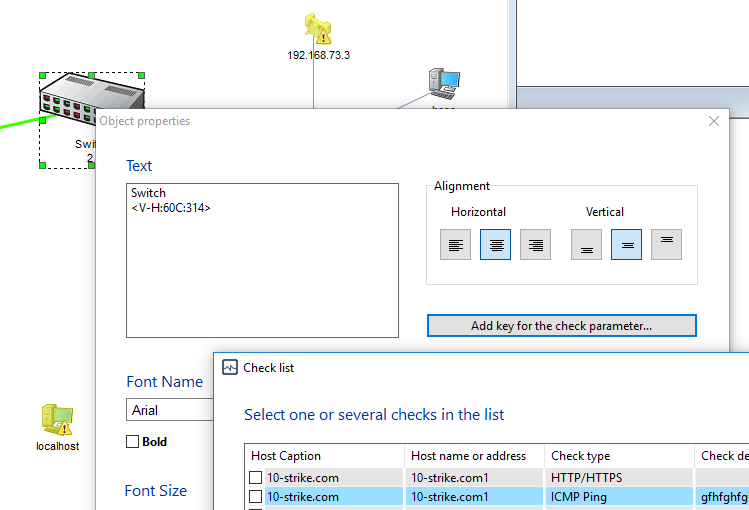
Die Tags (SubstitutionsSchlüssel) werden automatisch erzeugt. Um einen Tag zum Beschriftungstext hinzuzufügen, müssen Sie nur eine Prüfung auswählen, aus der die Daten bezogen werden. Öffnen Sie den Dialog Object properties (Kontextmenü des Objekts – Edit | Format...) und klicken Sie auf die Schaltfläche Add key for the check parameter.... Die Liste mit allen Prüfungen wird angezeigt. Wählen Sie eine Prüfung. Der Tag wird erzeugt. Er enthält zwei Teile. Der erste Teil ist das Präfix V-. Der zweite Teil ist die Host- und Prüfkennung. Der Tag muss in die Symbole <> eingeschlossen werden. Sie können den erzeugten Tag nun in einen beliebigen Teil der Objektbeschriftung einfügen (Feld Text).
In Zwischenablage kopieren und Objekte einfügen
So kopieren Sie Objekte in die Zwischenablage, um sie später in dasselbe oder ein anderes Network-Diagram-Dokument einzufügen:
1. Wählen Sie die zu kopierenden Objekte aus.
2. Öffnen Sie das Kontextmenü für die ausgewählten Objekte und wählen Sie Copy (oder drücken Sie Strg + C).
3. Öffnen Sie das Kontextmenü über einer leeren Stelle der Arbeitsfläche in diesem oder einem anderen Dokument und wählen Sie Paste (oder drücken Sie Strg + V). Das Objekt oder die Objektgruppe wird repliziert.
Damit das Quellobjekt beim Einfügen gelöscht wird (Verschieben des Objekts), wählen Sie statt Copy den Eintrag Cut (oder drücken Sie Strg + X ).
Um ein Objekt oder eine Objektgruppe in die Zwischenablage zu kopieren und später in ein Microsoft-Office- oder anderes Dokument einzufügen, kopieren Sie sie als Windows Metafile. Dazu:
1. Wählen Sie die zu kopierenden Objekte aus.
2. Öffnen Sie das Kontextmenü für die ausgewählten Objekte und wählen Sie den Menüeintrag Copy as Windows Metafile.
3. Wechseln Sie zum Fenster der anderen Anwendung und fügen Sie den Inhalt aus der Zwischenablage ein.
Letzte Aktionen rückgängig machen und wiederholen
Die Anwendung speichert eine unbegrenzte Anzahl letzter Aktionen an Objekten. Um die letzte Aktion rückgängig zu machen, wählen Sie im Hauptmenü den Eintrag Edit | Undo. Um die rückgängig gemachte Aktion zu wiederholen, wählen Sie im Hauptmenü den Eintrag Edit | Redo.
Reihenfolge der Objekte ändern
Objekte auf einem Diagramm können einander überlappen. Standardmäßig wird ein Device-Objekt beim Hinzufügen zum Diagramm über allen anderen Objekten platziert. Möglicherweise müssen Sie jedoch die Platzierungsreihenfolge überlappender Objekte ändern. Dazu:
1. Wählen Sie auf dem Diagramm das Objekt aus, das von der obersten Ebene entfernt werden soll.
2. Öffnen Sie das Kontextmenü und wählen Sie den Eintrag Send to Back. Das Objekt, das hinter dem soeben verschobenen Objekt lag, wird automatisch ganz nach vorne gesetzt.
Ebenso können Sie ein Objekt andersherum verschieben – von hinten nach vorne –, indem Sie seinen nicht von anderen Objekten überlappten Rand auswählen und dann auf den Menüeintrag Send to Front klicken. Diese Aktionen können gleichzeitig an mehreren Objekten ausgeführt werden, indem Sie jedes davon bei gedrückter Umschalttaste auswählen.
Sie können zwei überlappende Objekte schnell tauschen, ohne das Kontextmenü. Dazu:
1. Klicken Sie einmal, um das Objekt auszuwählen, das derzeit vorne liegt.
2. Ein zweiter Klick auf dasselbe Objekt im Bereich, in dem es ein anderes Objekt überlappt, sendet es nach hinten.
So suchen Sie nach einem Objekt (Gerät, Linie, Bereich) auf dem Netzwerkdiagramm:
1. Wählen Sie den Menüeintrag Edit | Find on map....
2. Im Dialogfenster Find text wählen Sie einen Suchbereich und geben Sie den Text ein, nach dem in Objektnamen, Beschreibungen und Hostadressen gesucht werden soll.
3. Klicken Sie auf OK.
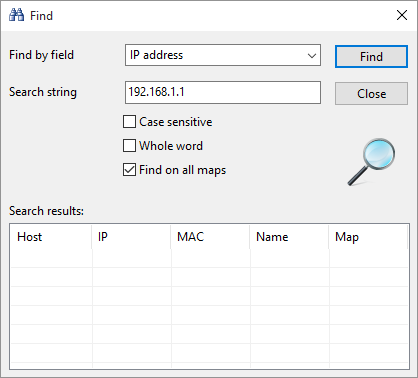
Die gefundenen Objekte werden mit einem Rahmen umschlossen, und das Programm scrollt das Diagramm so, dass die Objekte sichtbar werden. Verwenden Sie die Optionen Case sensitive und Whole words only für eine genauere Suche.
So löschen Sie ein Objekt oder eine Objektgruppe:
1. Wählen Sie das zu löschende Objekt oder die Objektgruppe aus.
2. Öffnen Sie das Kontextmenü für die ausgewählten Objekte und wählen Sie den Eintrag Delete, oder drücken Sie einfach die Taste Entf auf der Tastatur.
Sie können die Linien- und Bereichsebenen sperren, um die Kartenbearbeitung komfortabler zu gestalten (Objekte verschieben, Eigenschaften bearbeiten). Das hilft, Linien und Bereiche nicht versehentlich zu verschieben, während Sie mit Kartenobjekten arbeiten. Eine Gruppe von Objekten lässt sich bei gesperrten Ebenen deutlich einfacher auswählen und verschieben.
Um die Linien- oder Bereichsebene zu sperren, wählen Sie den Hauptmenüeintrag Lock line layer oder Lock area layer. Danach werden Linien und/oder Bereiche nicht mehr ausgewählt, wenn Sie mit der Maustaste darauf klicken. Sie können sie nicht verschieben oder löschen, solange die Ebenen gesperrt sind.
Um die Ebenen zu entsperren, wählen Sie dieselben Hauptmenüeinträge erneut.
Visuelle Karteneinstellungen bearbeiten
Das Programm speichert die aktuellen visuellen Einstellungen der Karte in ihrer Kartendatei. Um das Fenster Visual Map Settings zu öffnen (Abb. 1), wählen Sie den Hauptmenüeintrag „View | Visual map settings“.
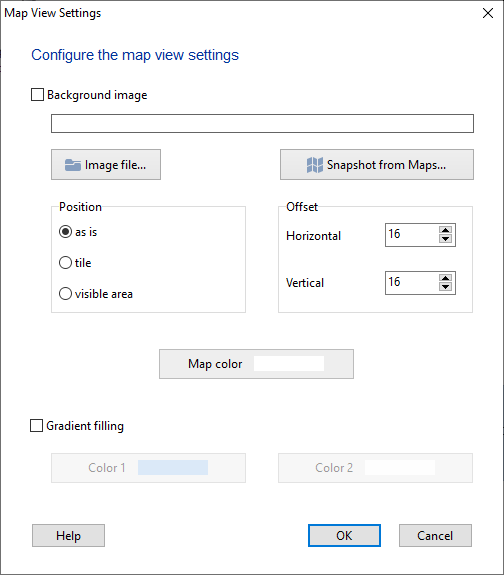
Hier können Sie die Erscheinungseinstellungen der aktuellen Karte ändern:
- Hintergrundfarbe festlegen
- Verlaufsfüllung aktivieren (Sie sollten die oberen und unteren Farben des Fensters angeben; die Hintergrundfarbe wird automatisch als Mittelwert gesetzt)
- Hintergrundbild hinzufügen: Sie können den Gebäudeplan in einem beliebigen Grafikeditor zeichnen, das Bild in eine Datei speichern und als Hintergrund für Ihre Karte verwenden. Bei Nutzung dieser Option ist die Verlaufs-Hintergrundoption nicht verfügbar
So fügen Sie Ihrer Karte ein Hintergrundbild für ein besseres Erscheinungsbild hinzu:
- Aktivieren Sie die Option Background image und klicken Sie auf die Schaltfläche Image file....
- Wählen Sie die Option Position. Für Raumpläne empfehlen wir die Option as is. Für Logos – tile oder visible area.
- Im Abschnitt Offset konfigurieren Sie Ränder für den oberen und linken Kartenrand. Der Standardwert beträgt 16 Pixel, damit das Bild nicht über die Scrollleisten gezeichnet wird.
Klicken Sie auf OK, um die Änderungen zu speichern.
Sie können aus Google Maps gespeicherte Bilder als Hintergrundbilder verwenden. Um ein Kartenbild zu importieren, klicken Sie auf die Schaltfläche Snapshot from Maps.... Im angezeigten Dialog wählen Sie einen Kartentyp (Karte, Satellit usw.), konfigurieren Sie die Kartengröße (Größe des finalen Bildes) und den Skalierungsfaktor.
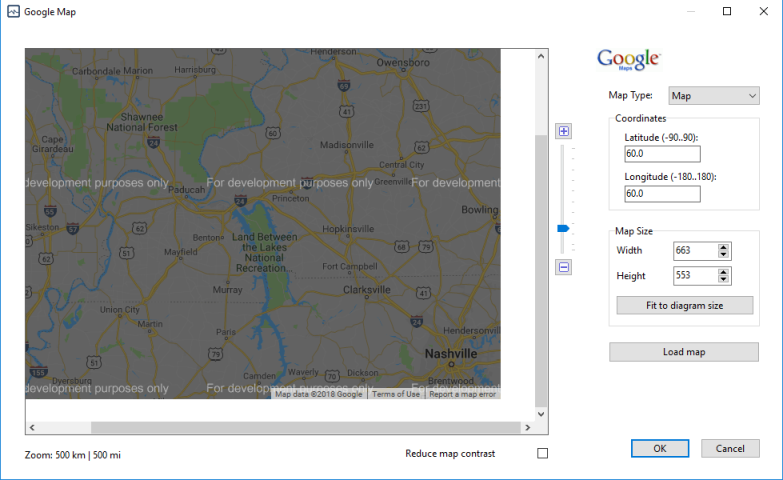
Der Skalierungsparameter kann mit dem Steuerelement rechts neben der Karte per Mauszeiger konfiguriert werden. Oder Sie machen Doppelklicks auf der Karte. Die linke Maustaste zoomt hinein, die rechte Maustaste zoomt heraus.
Die Optionen coordinates helfen Ihnen, einen gewünschten Ort auf der Karte schnell anzuzeigen. Die Kartengröße kann automatisch an Ihre Netzwerkdiagrammgröße angepasst werden, indem Sie auf die Schaltfläche Fit to diagram size klicken.
Nach Änderung der Parameter Map size und Coordinates müssen Sie auf die Schaltfläche Load map klicken, um die Kartenansicht zu aktualisieren.
Nachdem Sie alle Optionen angepasst haben, drücken Sie die Schaltfläche Save map as background. Das Programm erstellt eine Bilddatei mit der Kartenansicht und verknüpft diese Datei mit Ihrem aktuellen Netzwerkdiagramm.


