
Überwachungseinstellungen für Netzwerkgeräte
 Die Hauptfunktion des Programms ist die Überwachung des aktuellen Zustands Ihrer Netzwerkhosts und -dienste. Die Arbeitsweise basiert auf der periodischen Abfrage jedes Geräts auf der Netzwerkkarte. Sie können für jedes Netzwerkgerät mehrere unterschiedliche Prüfungen konfigurieren. Das Programm führt mehrere Threads aus, um mehrere Netzwerkgeräte gleichzeitig zu prüfen. Sie können die Anzahl der auszuführenden Threads anpassen.
Derzeit stehen im Programm folgende Typen von Netzwerk-Überwachungsprüfungen zur Verfügung, mit denen Sie eine große Vielfalt an Netzwerkgeräten überwachen können:
- TCP-Port
- ICMP-Ping
- DNS
- ARP
- SNMP
- SNMP Traps
- Switch-Port
- Zustand der Netzwerkschnittstelle/des Ports
- WMI (Windows-Leistung usw.)
- SSH (Linux, Unix, Android) – Leistungsüberwachung
- Lokaler Drucker
- Drucker-Tinte/Tonerstand
- FTP
- HTTP
- NetBios
- Dienst
- Prozess
- Audit installierter Software
- Ereignisprotokoll
- Ordner vorhanden
- Datei vorhanden
- Dateigröße
- Dateidatum/Alter
- Festplattenspeicher
- CPU-Last/Auslastung
- Netzlaufwerk
- Externe Anwendung (Exit-Code)
- JavaScript
- Visual Basic Script
- MS-SQL-Server
- MySQL-Server
- ODBC-Datenbankserver
- Kombinierte Prüfung (mehrere Prüfungen)
- Ausdrucksprüfung (Formeln berechnen)
- Netzwerkbandbreitenüberwachung
- POP3 / E-Mail / Postfachüberwachung
- REST-API (JSON) Überwachung
- Wi-Fi-Signalstärkeüberwachung (WLAN-Router, WLAN-Überwachung)
- QoS-, Jitter-Überwachung
Um Überwachungsprüfungen für einen Host zu konfigurieren, klicken Sie mit der rechten Maustaste auf diesen Host auf der Karte und wählen Sie im Kontextmenü den Eintrag Überwachungsprüfungen.... Das Fenster Überwachungsprüfung wird angezeigt.
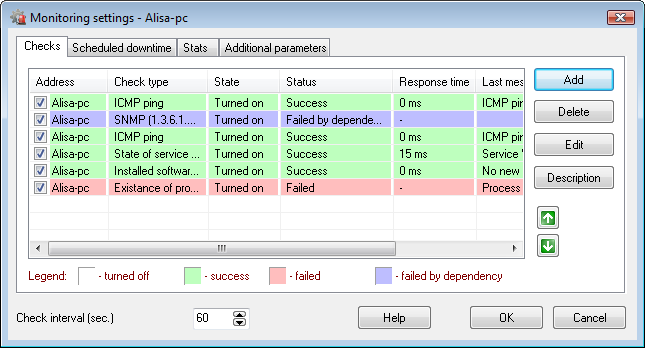
Dieses Fenster zeigt die Liste der konfigurierten Überwachungsprüfungen für das ausgewählte Gerät. Um eine neue Prüfung hinzuzufügen, klicken Sie auf Hinzufügen; um eine vorhandene zu bearbeiten – auf Bearbeiten; um eine Prüfung zu löschen – auf Löschen. Um den Zeitraum zu ändern, den das Programm zwischen aufeinanderfolgenden Prüfungen warten soll, bearbeiten Sie den Wert im entsprechenden Eingabefeld („Prüfintervall“). Um eine Prüfung vorübergehend zu deaktivieren, deaktivieren Sie einfach das Kontrollkästchen neben der betreffenden Prüfung.
Sie können jeder Prüfung eine eindeutige Beschreibung zuweisen. Diese Beschreibung kann in einer Textmeldung enthalten sein, die bei einem Alarm auf dem Bildschirm angezeigt, per SMS oder E-Mail gesendet oder in die Protokolldatei geschrieben wird. Mehr zum Schlüssel %DSC im Thema Alarmeinstellungen. Um einer Überwachungsprüfung eine Beschreibung zuzuweisen, wählen Sie die Prüfung in der Liste aus und klicken Sie auf Beschreibung. Geben Sie den Beschreibungstext ein und klicken Sie auf OK.
Bitte beachten Sie: Speichern Sie nach Änderungen an den Prüfungseinstellungen die aktuelle Karte. Alle Überwachungseinstellungen werden in der Kartendatei gespeichert.
Wenn ein neues Gerät zur Karte hinzugefügt wird (manuell, aus Scanergebnissen, aus dem Netzwerkbaum usw.), weist das Programm ihm automatisch die Standard-Überwachungsprüfungen zu. Sie können die Standardprüfungen und ihre Parameter in den Programmeinstellungen ändern. Der Prüfzeitraum für dieses Gerät wird ebenfalls automatisch gesetzt (der Standard-Prüfzeitraum kann angepasst werden). Diese Einstellungen können jederzeit manuell geändert werden.
Bitte beachten Sie: Sehr kurze Intervalle für mehrere CPU-lastige Prüfungen (z. B. WMI, Prozesse, Mainboard-Sensoren, benutzerdefinierte Skripte und externe Anwendungen, Datenbanken, Ereignisprotokoll usw.) können die CPU-Last des Überwachungssystems deutlich erhöhen und die Programmleistung verringern. Wir empfehlen für solche Prüfungen größere Intervalle (z. B. 1–2 Minuten).
Sie können für bestimmte Server eine geplante Ausfallzeit konfigurieren. Das Programm erzeugt keine Alarme, wenn der Server innerhalb des festgelegten Zeitraums neu startet.

Während das Programm Netzwerkgeräte überwacht, erfasst es die Antwortzeiten und speichert alle Werte in der internen Dateidatenbank, um Diagramme anzuzeigen und Statistikberichte zu erstellen. Bei vielen überwachten Geräten auf der Netzwerkkarte kann die Größe der Statistikdateien mehrere hundert Megabyte pro Jahr erreichen. Sie können das Speichern der Statistik für bestimmte Geräte auf der Registerkarte Statistik des Fensters Überwachungsprüfung... deaktivieren.

Deaktivieren Sie die Einstellung „Antwortzeitstatistik speichern“ für unkritische Netzwerkgeräte (z. B. Benutzer-Workstations), um die Programmleistung zu verbessern und Speicherplatz auf Ihrer Systemfestplatte zu sparen.
In diesem Fenster sehen Sie auch die von der Statistikdatenbank belegte Dateigröße (für ausgewählte Hosts oder für alle Hosts auf allen Karten). Sie können die Statistik für die ausgewählten Hosts mit der Schaltfläche „Statistik für ausgewählte Hosts löschen“ löschen.
Das Programm kann Diagramme zeichnen und farbenfrohe Statistikberichte auf Basis der erfassten Antwortzeitdaten erstellen. Um die Antwortzeitdiagramme in Echtzeit zu sehen, wählen Sie ein Gerät (oder mehrere Geräte) aus, öffnen Sie das Kontextmenü und wählen Sie den Eintrag „Diagramme und Statistik“.
Sie können außerdem Antwortzeitstatistikberichte erzeugen und in die Dateiformate RTF, PDF, HTML, XLS, CSV exportieren. Wählen Sie dazu ein Gerät auf der Karte aus und klicken Sie im Hauptmenü auf „Berichte | Antwortzeitstatistikbericht“. Oder klicken Sie auf den entsprechenden Link im Diagrammfenster (siehe Abb. 6).
Das Programm kann die Größe der Statistikdateien automatisch verwalten und sie bei Bedarf löschen.
Auf der Registerkarte Zusätzliche Parameter können Sie festlegen, ob das Programm nach dem Fehlschlagen (oder Bestehen) der ersten Prüfung weitere Prüfungen ausführen soll oder nicht. Das hilft, die Netzwerk- und CPU-Last zu senken.

Das Programm startet für jede geladene oder erstellte Netzwerkkarte einen neuen Überwachungsprozess (wenn die Option Überwachung ist eingeschaltet in den Überwachungs-Programmeinstellungen aktiviert ist). Sie können den Überwachungsprozess für die aktuelle oder für alle geladenen Karten über den Hauptmenüpunkt Überwachung | Überwachung der Geräte der aktuellen Karte stoppen (oder Überwachung der Geräte auf allen Karten stoppen) anhalten. Das Stoppen der Überwachung kann einige Zeit dauern. Bitte warten Sie, bis der Vorgang abgeschlossen ist.
Sie können Überwachungsprüfungen für mehrere ausgewählte Geräte auf Ihrer Karte sofort erzwingen. Wählen Sie dazu die gewünschten Geräte auf der Karte aus und klicken Sie im Hauptmenü auf Überwachung | Ausgewählte Geräte prüfen (oder drücken Sie die Leertaste).
Unterstützte Überwachungsprüfungen
TCP-Port
Bei dieser Prüfung versucht das Programm, eine Verbindung zu einem angegebenen TCP-Port herzustellen. Ist die Verbindung erfolgreich – gilt die Prüfung als bestanden; andernfalls gilt sie als fehlgeschlagen.
ICMP-Ping
Bei dieser Prüfung sendet das Programm ein gemäß dem ICMP-Protokoll gebildetes Datenpaket an das Zielgerät mit der angegebenen Adresse. Wird eine Antwort vom Gerät empfangen, gilt die Prüfung als bestanden.
DNS
Bei dieser Prüfung sendet das Programm eine DNS-Abfrage an den Ziel-DNS-Server. Als Abfrage können Sie eine Domänenadresse angeben, die in eine IP-Adresse umgewandelt werden soll. Wird eine Antwort vom Server empfangen, gilt die Prüfung als bestanden.
ARP
Bei dieser Prüfung versucht das Programm, die MAC-Adresse anhand der Hostadresse zu ermitteln. Wird die MAC-Adresse empfangen und entspricht sie der angegebenen MAC-Adresse, gilt die Prüfung als bestanden. Mit dieser Funktion können Sie Änderungen der MAC-Adresse überwachen.

Abb. 1: MAC-Adressenüberwachung.
SNMP
Bei dieser Prüfung überwacht das Programm Änderungen von Parametern aktiver Netzwerkgeräte (Router, Access Points, Drucker usw.) über das SNMP-Protokoll. Geben Sie die Adresse des SNMP-Agents, den Community-String, die OID, den Wertetyp sowie den erforderlichen Wert oder Teilstring an. Stimmen die ermittelten Werte mit den angegebenen Werten überein oder enthalten sie den angegebenen Teilstring, gilt die Prüfung als bestanden. Beispielsweise können Sie die Kapazität eines Routers überwachen und bei Verkehrsüberlastung Alarme auslösen.
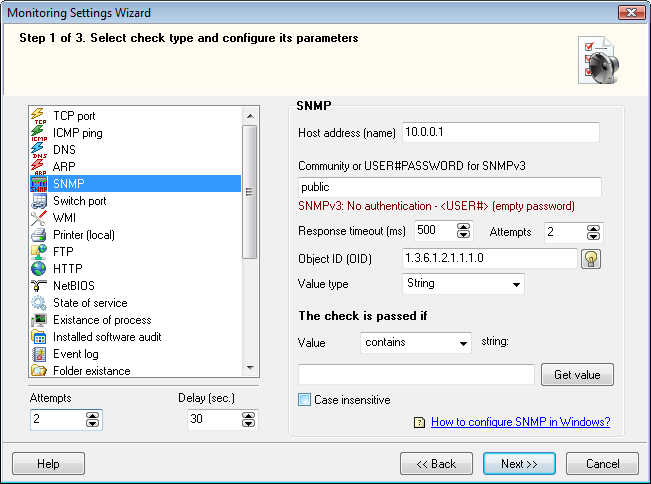
Abb. 2: SNMP-Überwachung.
Siehe auch: SNMP Traps.
Switch-Port
Alle an einen Switch angeschlossenen Hosts sind darin in einer speziellen MAC-Adresstabelle und in einer Porttabelle registriert. Diese Tabellen stellen die Zuordnung zwischen physischen Adressen (MAC) der Hosts und Ports des Switches her. Mit diesem Scan können Sie umgehend auf Änderungen dieser Daten in Bezug auf den ausgewählten Host reagieren. Für einen erfolgreichen Scan definieren Sie die Liste der IP-Adressen aller Switches im Netzwerk, ihre Community (Datenzugriffskennwort) sowie die ursprünglichen Werte der Portparameter und IP-Adressen des Switches, in dem der Host registriert sein soll. Die Scanroutine ruft periodisch die Host-Registrierungsdaten vom Switch ab und vergleicht sie mit den ursprünglichen Parametern. Wird der Host beispielsweise an einem anderen Switch oder an einem anderen Port gefunden, benachrichtigt das Programm Sie darüber.
Zustand der Netzwerkschnittstelle
Das Programm kann den Zustand der Schnittstelle eines Netzwerkgeräts (Switch-Port) über das SNMP-Protokoll überwachen. Der Portzustand kann über die OID 1.3.6.1.2.1.2.2.1.8 (ifOperStatus) überwacht werden. Dieser Parameter kann je nach Zustand der Netzwerkschnittstelle mehrere mögliche Werte annehmen. Der normale Betriebszustand ist up(1). Das Programm erzeugt einen Alarm, wenn der aktuelle Zustand der Netzwerkschnittstelle nicht up entspricht.
Zur Konfiguration der Prüfung benötigen Sie Folgendes:
- Das Gerät muss das SNMP-Protokoll unterstützen.
- Das SNMP-Zugriffskennwort ist erforderlich (Community-String oder Benutzername/Kennwort für SNMPv3).
- Rufen Sie die Liste der verfügbaren Schnittstellen im Programm ab und wählen Sie eine davon für die Zustandsüberwachung aus.
WMI
Bei dieser Prüfung überwacht das Programm den Zustand bestimmter Windows-Parameter über WMI (Windows Management Instrumentation). Um den aktuellen Wert eines Parameters zu erhalten, müssen Sie seinen Namen und die entsprechende WMI-Klasse kennen, die den Parameter darstellt. Das Programm kann beliebige in WQL (eine SQL-ähnliche Sprache) geschriebene Abfragen ausführen und die Ergebnisse analysieren.
Beispielsweise
1) um den freien Speicherplatz auf dem Datenträger C: zu erhalten, führen Sie folgende Abfrage aus:
select FreeSpace from Win32_LogicalDisk where Name = "C:"
Wählen Sie anschließend das Datenfeld FreeSpace aus der Liste und definieren Sie eine Bedingung (größer/kleiner) zur Analyse des Ergebniswerts.
2) um die CPU-Last zu überwachen, führen Sie folgende Abfrage aus:
select PercentProcessorTime from Win32_PerfFormattedData_PerfOS_Processor where Name = "_Total"
Wählen Sie anschließend das Datenfeld PercentProcessorTime aus der Liste und definieren Sie eine Bedingung (größer/kleiner) zur Analyse des Ergebniswerts.
3) um den freien RAM-Speicher zu überwachen, führen Sie folgende Abfrage aus:
select AvailableMBytes from Win32_PerfFormattedData_PerfOS_Memory
Wählen Sie anschließend das Datenfeld AvailableMBytes aus der Liste und definieren Sie eine Bedingung (größer/kleiner) zur Analyse des Ergebniswerts.
Achtung! WMI muss auf Ihren Rechnern ggf. konfiguriert werden, wenn Sie WQL-Abfragen auf Remote-Computern ausführen möchten. Die Remote-WMI-Ausführung kann mit den Standard-Windows-Sicherheitseinstellungen fehlschlagen. Mehr dazu: WMI-Fehlerbehebung.
SSH
Das Programm kann verschiedene Parameter auf Remote-Computern über SSH überwachen (das Remote-System kann unter Linux, Android und jedem anderen Betriebssystem der *nix-Familie laufen).
SSH oder Secure Shell ist ein Netzwerkprotokoll zur Remote-Verwaltung des Betriebssystems. Dazu gehört die Möglichkeit, Skripte auszuführen und deren Ausgabe zu empfangen. Unser Programm kann Skripte und Betriebssystembefehle auf Remote-Geräten über das SSH-Protokoll ausführen und die Ergebnisausgabe empfangen und verarbeiten.
Das Programm verfügt über mehrere vordefinierte Überwachungsvorlagen für folgende Aufgaben:
- Überwachung des freien/belegten Speichers
- Überwachung der durchschnittlichen CPU-Auslastung (pro 1 Minute, 5 und 15 Minuten)
- Überwachung des freien Festplattenspeichers
Wenn Sie andere Systemparameter überwachen möchten, können Sie benutzerdefinierte Befehle und Bash-Skripte importieren und ausführen, die auf einem Remote-System ausgeführt werden und die Ausgabedaten über SSH an das Programm zurückgeben. Das Programm kann die Daten analysieren, und Sie können Bedingungen festlegen, ob das Ergebnis der Überwachungsprüfung als bestanden oder fehlgeschlagen gilt.
Ist der zurückgegebene Parametertyp eine Zahl, sollte der Befehl oder das Skript nur diese Zahl ohne Textzeichenketten oder Kommentare zurückgeben.
Zusätzlich zu numerischen Werten kann das Programm Ausgabedatenzeichenketten parsen und optional nach einem angegebenen Text suchen.
Bitte beachten Sie: Das Programm unterstützt nur die SSH-Autorisierungsmethode Login/Kennwort. Andere Autorisierungsmethoden (z. B. Schlüsseldateien) werden nicht unterstützt. Der SSH-Verbindungs-TCP-Port kann konfiguriert werden.
Sie können außerdem Android-Geräte überwachen, wenn darauf ein SSH-Server läuft. Beispielsweise kann das Programm Smartphones gängiger Marken über Wi-Fi überwachen, wenn eine SSH-Server-App installiert ist (aus Google Play).
Drucker
Bei dieser Prüfung überwacht das Programm den Zustand lokal angeschlossener Drucker (das können vernetzte Drucker sein, die für den Netzwerkdruck konfiguriert, aber als lokaler Drucker im System installiert sind). Die Drucker-Überwachungsprüfung zeigt, ob der vernetzte Drucker bereit ist, bevor Dokumente zum Drucken gesendet werden. Diese Prüfung ist nützlich, wenn Benutzer dem Systemadministrator melden, dass der Remote-Druck nicht funktioniert. Der Administrator kann den Drucker remote prüfen, den aktuellen Zustand einsehen und bei Bedarf Maßnahmen ergreifen.
Achtung! Diese Prüfung arbeitet über WMI (wie die vorherige WMI-Prüfung). Die Remote-WMI-Ausführung kann mit den Standard-Windows-Sicherheitseinstellungen fehlschlagen. Mehr dazu: WMI-Fehlerbehebung.
Drucker-Tinte/Tonerstand
Viele auf dem Markt verfügbare Netzwerkdruckermodelle verfügen über Sensoren zur Tonerstandüberwachung. Einige Drucker bieten Zugriff auf den Tinten-/Tonerstand über SNMP. Wenn Ihr Drucker diese Funktion unterstützt, kann das Programm den Tinten-/Tonerstand über das Netzwerk überwachen und Sie benachrichtigen, wenn der Drucker knapp an Tinte ist. So können Sie die Tonerkartusche rechtzeitig austauschen und unerwarteten Tintenmangel vermeiden, wenn jemand dringend Dokumente drucken muss.
Das Programm liest während der Tonerüberwachung die folgenden beiden OID-Werte.
- 1.3.6.1.2.1.43.11.1.1.8 = a (maximale Kapazität, wenn die entsprechende Kartusche zu 100 % voll ist)
- 1.3.6.1.2.1.43.11.1.1.9 = b (aktueller Tinten-/Tonerstand)
Es berechnet den aktuellen Toner-/Tintenstand in Prozent = b * 100 / a und rundet das Ergebnis auf einen Ganzzahlwert. Anschließend vergleicht das Programm diesen Stand mit dem festgelegten Schwellenwert. Liegt das Ergebnis unter dem Schwellenwert, erzeugt das Programm einen Alarm und führt die vorkonfigurierten Aktionen aus (oder sendet nur eine Benachrichtigung).
Manchmal liefern diese Standsensoren negative Werte (−1, −2, −3). Das kann bedeuten, dass der Drucker keinen Tonerstandsensor enthält oder dieser aus irgendeinem Grund nicht funktioniert. In diesem Fall ist die Tonerstandüberwachung nicht möglich.
FTP
Bei dieser Prüfung überwacht das Programm den Zustand von FTP-Servern. Das Programm versucht, sich mit dem angegebenen Benutzernamen und Kennwort mit dem FTP-Server zu verbinden. Zusätzlich können Sie einen Proxyserver mit den erforderlichen Autorisierungsdaten konfigurieren.
HTTP
Bei dieser Prüfung überwacht das Programm den Zustand von Web-(HTTP-)Servern. Das Programm versucht, sich mit dem HTTP-Server zu verbinden und das angegebene Dokument abzurufen. Zusätzlich können Sie Autorisierungsdaten und einen Proxyserver konfigurieren. Sie können außerdem den Inhalt der Webseite überwachen und Alarme auslösen, wenn sich der Inhalt ändert oder ein erforderlicher Teilstring nicht gefunden wird.
NetBIOS
Bei dieser Prüfung versucht das Programm, die MAC-Adresse anhand der Hostadresse über eine Verbindung zum NetBIOS-Dienst zu ermitteln. Wird die MAC-Adresse empfangen und entspricht sie der angegebenen MAC-Adresse, gilt die Prüfung als bestanden.
Dienstzustand
Diese Prüfung ermöglicht die Überwachung des Zustands von Windows-NT-Diensten. Die Software fragt den bestimmten Dienst auf einem lokalen oder Remote-Computer periodisch ab und reagiert auf Zustandsänderungen. So hilft die Software, umgehend auf einen möglichen Halt (z. B. einen Ausfall) eines wichtigen Dienstes zu reagieren. Als Reaktion können Sie einen automatischen Neustartversuch des Dienstes oder sogar einen Neustart des Computers festlegen.
Prozess vorhanden
Diese Prüfung sucht in bestimmten Zeitabständen nach einem bestimmten Prozess in der Prozessliste auf einem lokalen oder Remote-Computer. Die Prüfung ist hilfreich, wenn Sie sicherstellen möchten, dass Benutzer auf Remote-Computern bestimmte Anwendungen nicht ausführen (z. B. Spiele oder Medienplayer) – oder umgekehrt, wenn Sie umgehend auf das Beenden einer bestimmten Anwendung reagieren müssen (z. B. eines langlebigen Prozesses).
Audit installierter Software
Diese Prüfung ermöglicht die Überwachung der Liste installierter Anwendungen auf einem Remote-Computer. Das Programm merkt sich die Liste vorhandener Programme und vergleicht sie mit der aktuellen Liste. Werden neue oder gelöschte Programme erkannt, löst das Programm einen Alarm aus und benachrichtigt Sie. Beim Schließen des Programms wird die Liste der installierten Anwendungen in einer Datei gespeichert und beim nächsten Start erneut geladen.
Ereignisprotokoll
Diese Prüfung ermöglicht die Überwachung des Windows-Ereignisprotokolls und seiner Einträge. Das Programm kann Ereignisprotokolleinträge lesen und Sie über neue kritische Ereignisse benachrichtigen. Konfigurieren Sie Filter und Kategorien für mehr Flexibilität. Beispielsweise können Sie nur Fehlermeldungen überwachen. Oder Sie überwachen Einträge einer bestimmten Anwendung oder eines bestimmten Dienstes. Das Programm kann außerdem nach erforderlichen Schlüsselwörtern im Meldungstext der Einträge suchen und Sie benachrichtigen, wenn solche Einträge auftreten.
Ordner vorhanden
Bei diesem Test prüft das Programm, ob der angegebene Ordner auf einem Remote- oder lokalen Computer verfügbar ist. Beim Remote-Computer müssen Sie den Zugriff auf den zu prüfenden Ordner freigeben. Neben der Prüfung, ob ein Ordner vorhanden ist, kann das Programm prüfen, wie viele Dateien in diesem Ordner und seinen Unterordnern verfügbar sind. Die Prüfung kann mehrere Ergebnisse liefern, z. B. geänderte Dateianzahl, Ordner nicht gefunden, Ordner gefunden usw.
Datei vorhanden
Bei diesem Test prüft das Programm, ob die angegebene Datei auf einem Remote- oder lokalen Computer verfügbar ist. Beim Remote-Computer müssen Sie den Zugriff auf den Ordner freigeben, der die zu prüfende Datei enthält. Neben der Prüfung, ob eine Datei vorhanden ist, kann das Programm prüfen, ob eine angegebene Zeichenkette in dieser Datei enthalten ist. Das kann hilfreich sein, um Protokolle anderer Programme einzusehen. Wenn Sie keine Suchzeichenkette angeben, versucht das Programm, die Datei zum Lesen zu öffnen. Die Prüfung kann mehrere Ergebnisse liefern: gesuchte Datei verfügbar oder nicht, Suchzeichenkette gefunden oder nicht, Zieldatei geöffnet oder nicht.
Dateigröße
Bei diesem Test prüft das Programm die Größe der angegebenen Datei auf einem Remote- oder lokalen Computer. Beim Remote-Computer müssen Sie den Zugriff auf den Ordner freigeben, der die zu prüfende Datei enthält. Die Prüfung ist nützlich zur Verwaltung der Größe von Protokolldateien anderer Programme, Auslagerungsdateien usw. Die Prüfung kann mehrere Ergebnisse liefern, die anzeigen, wenn sich die Größe der angegebenen Datei in die eine oder andere Richtung ändert.
Dateidatum/Alter
Diese Überwachungsprüfung ermöglicht die Überwachung des Alters (oder Datums/der Uhrzeit) einer Datei. Sie können die Überwachung des letzten Zugriffs- oder Änderungsdatums der Datei konfigurieren. Wenn sich das Datum ändert, benachrichtigt das Programm Sie darüber. Wenn Sie das Datum einer Datei in einem freigegebenen Ordner überwachen, können Sie Autorisierungsdaten für den Zugriff auf diese Freigabe angeben.
Festplattenspeicher
Bei diesem Test überwacht das Programm die Menge des freien Speichers im angegebenen Ordner oder logischen Datenträger auf einem Remote- oder lokalen Computer. Beim Remote-Computer müssen Sie den Zugriff auf den zu prüfenden Ordner oder Datenträger freigeben. Die Prüfung kann mehrere Ergebnisse liefern, die die Änderung der Menge des freien Speichers im angegebenen Ordner oder logischen Datenträger anzeigen.
CPU-Auslastung
Mit der Prüfung CPU-Auslastungsüberwachung überwacht das Programm die aktuelle CPU-Last auf einem Remote-Computer.
Sie können das kritische CPU-Auslastungslimit in Prozent und den Zeitraum konfigurieren. Ist die CPU während des festgelegten Zeitraums höher als das Limit ausgelastet, erzeugt das Programm einen Alarm und sendet Ihnen eine Benachrichtigung. So können Sie hängende Prozesse auf Servern und Workstations überwachen und erkennen. Setzen Sie den Parameter Versuche auf mehr als 1, um Fehlalarme bei vorübergehend hoher CPU-Last zu vermeiden.
Die CPU-Auslastungs-Überwachungsprüfung kann die CPU-Lastdaten über WMI oder SNMP abrufen. Wählen Sie beim Erstellen dieser Prüfung die gewünschte Zugriffsmethode. Das Programm vorkonfiguriert den gewählten Prüfungstyp für den Zugriff auf die CPU-Lastdaten auf einem Remote-System. WMI funktioniert nur unter Windows-Systemen. SNMP kann auf einer Vielzahl von Betriebssystemen arbeiten, einschließlich Netzwerkhardware wie verwalteten Switches, Routern usw.
Netzlaufwerk
Diese Prüfung testet, ob ein Netzlaufwerk auf einem Remote-PC verbunden ist. Manchmal liegen kritische Informationen auf einem Netzlaufwerk, und Sie möchten die Verfügbarkeit dieses Laufwerks überwachen. Wird ein kritisches Netzlaufwerk auf einem Remote-Server getrennt, werden Sie rechtzeitig benachrichtigt.
Achtung! Netzlaufwerke werden für jeden Benutzer einzeln eingebunden. Hat z. B. das Konto Benutzer1 das Netzlaufwerk M:, hat das Konto Benutzer2 derselben Workstation möglicherweise nicht dasselbe Laufwerk M: eingebunden. Um die Netzlaufwerk-Überwachungsprüfung zu konfigurieren, müssen Sie das korrekte Benutzerkonto kennen, das das erforderliche Netzlaufwerk verbunden haben soll. Die Prüfung ermöglicht außerdem die Überwachung des Netzwerkfreigabepfads, der als Netzlaufwerk verbunden ist.
Achtung! Diese Prüfung arbeitet über WMI (wie die WMI-Prüfung). Die Remote-WMI-Ausführung kann mit den Standard-Windows-Sicherheitseinstellungen fehlschlagen. Mehr dazu: WMI-Fehlerbehebung.
Externe Anwendung
Bei diesem Test startet das Programm eine externe Anwendung oder Ihre eigene Befehlsdatei. Die Anwendung gibt einen Exit-Code (Ganzzahlwert) zurück, und die Prüfung vergleicht den Code mit einem angegebenen Wert.
JavaScript
Bei diesem Test führt das Programm einen JavaScript-Befehl aus. Der Quellcode des Skripts wird in den Prüfungseinstellungen konfiguriert. Sie müssen auf die Hauptfunktion zeigen, die ausgeführt wird. Gibt die Funktion die Zeichenkette „OK“ zurück, ist die Prüfung erfolgreich. Andernfalls ist die Prüfung fehlgeschlagen.
Visual Basic Script
Bei diesem Test führt das Programm einen Visual-Basic-Script-Befehl aus. Der Quellcode des Skripts wird in den Prüfungseinstellungen konfiguriert. Sie müssen auf die Hauptfunktion zeigen, die ausgeführt wird. Gibt die Funktion die Zeichenkette „OK“ zurück, ist die Prüfung erfolgreich. Andernfalls ist die Prüfung fehlgeschlagen.
MS-SQL-Datenbank
MySQL-Datenbank
Datenbankserver (ODBC)
Diese Prüfungen ermöglichen die Überwachung von Datenbankservern und Alarme bei Ausfällen. Das Programm verbindet sich mit einer Datenbank mit den konfigurierten Autorisierungsparametern. Ist die Verbindung zur Datenbank erfolgreich, gilt die Prüfung als bestanden. Darüber hinaus kann das Programm beliebige SQL-Abfragen ausführen, die Ergebnisse abrufen und die zurückgegebenen Werte analysieren.
Kombinierte Prüfung (Ergebnis mehrerer Prüfungen)
Das Programm ermöglicht Ihnen, ein gemeinsames Ergebnis mehrerer Prüfungen zu überwachen. Die Liste der Prüfungen, die das Ergebnis beeinflussen, sowie die Fehler-/Erfolgslogik können konfiguriert werden.
Ausdruck (Berechnungsformel)
Mit dieser Prüfung können Sie Werte berechnen, die mit Formeln aus Werten anderer Prüfungen ermittelt werden. Beispielsweise können einige SNMP-Leistungsparameter aus zwei oder mehr SNMP-Variablen berechnet werden. Der freie Festplattenspeicher ist ein Parameter dieses Typs. Das Programm kann diesen Wert von einem Netzwerkgerät in bestimmten „Einheiten“ statt in Bytes empfangen. Sie müssen die Größe dieser Einheiten in einer anderen Prüfung abrufen, weil eine Überwachungsprüfung nur eine Variable abrufen und überwachen kann. Die Ausdrucksprüfung hilft in diesem Fall und berechnet den freien Festplattenspeicher in normalen Bytes.
Sie können außerdem Leistungsindikatoren in Prozent anhand der maximal möglichen und aktuellen Werte mit dieser Prüfung berechnen.
Netzwerkbandbreite
Mit dieser Prüfung können Sie Abweichungen der Netzwerkbandbreite vom durchschnittlichen Bandbreitenwert überwachen. Das Programm empfängt die Verkehrsdaten von Verkehrszählern über das SNMP-Protokoll für eine ausgewählte Netzwerkschnittstelle.
Es berechnet eine durchschnittliche Bandbreite für einen festgelegten Zeitraum und kann einen Alarm erzeugen, wenn die Verkehrsgeschwindigkeit über oder unter festgelegte Schwellenwerte steigt. Sie können außerdem die aktuelle Bandbreite als Prozent der Maximalkapazität berechnen.
POP3 / E-Mail
Mit dieser Prüfung können Sie Postfächer auf eingehende E-Mails überwachen (Nachrichtentext oder Betreff). Das ist nützlich für die Überwachung von IP-Kameras und DVR/NVR.
REST-API (JSON)
Mit dieser Prüfung können Sie Parameterwerte in JSON-Dateien oder Webdokumenten überwachen, die von Drittanbieteranwendungen über die REST-API erstellt wurden.
Hinweis: Die MySQL-Prüfung erfordert die dynamische Bibliotheksdatei LibMySQL.DLL. Sie kann sich im Programmordner oder in Ihrem Windows-Systemordner befinden.
Die MS-SQL-Prüfung erfordert, dass der MS-SQL-Client auf dem lokalen Computer installiert ist.


