
Neue Hosts im Netzwerk suchen - 10-Strike LANState
 Das Programm ermöglicht die Suche nach neuen Geräten im Netzwerk im Hintergrundmodus (Menü „Service | Search New Hosts“). Die Funktion hilft, prompt auf neue aktive Hardware (Computer, Router, Switches, Drucker usw.) zu reagieren, die sich mit Ihrem lokalen Netzwerk verbindet. Das kann sowohl für die Sicherheit Ihres LANs als auch für die Aktualität der Netzwerkkarte erforderlich sein.
1. Neue Netzwerkverbindungen erkennen
Im ersten Fall kann diese Funktion helfen, eine unautorisierte Verbindung eines fremden Benutzers mit Ihrem Netzwerk zum Einbruch oder zur missbräuchlichen Nutzung von Ressourcen prompt zu erkennen. Wenn das Programm eine neue IP-Adresse erkennt, die nicht als erlaubt gelistet ist, benachrichtigt es Sie mit einer Popup-Meldung. Die Meldung enthält IP-Adresse, MAC-Adresse und DNS-Namen des neu erkannten Geräts.
2. Kartenaktualisierung
Im zweiten Fall kann diese Funktion genutzt werden, um Ihre Netzwerkkarte aktuell zu halten. Beim Erstellen der Karte können Sie den IP-Bereich Ihres lokalen Netzwerks einmal scannen und die vollständige Liste der derzeit aktiven Geräte erhalten. Danach kann die Funktion Search New Hosts jedes Mal ausgeführt werden, um die Liste der Objekte und Verbindungslinks auf der Karte zu aktualisieren. Wenn das Programm das Netzwerk automatisch im Hintergrundmodus scannt, werden neu erkannte Geräte automatisch auf die Karte gesetzt, wenn Sie die Einstellung Place on map automatically aktivieren. Diese Funktion ist hilfreich für schnell wachsende lokale Netzwerke.
Die Funktion Search New Host basiert auf derselben Routine wie der Network Map Creation Wizard. Sie beruht auf dem Multithread-Polling aller möglichen IP-Adressen innerhalb angegebener Adressbereiche. Das Programm sendet eine Reihe standardmäßiger Netzwerkanfragen; wenn es Antworten erhält, zeigt dies an, dass ein Gerät mit dieser IP-Adresse im Netzwerk vorhanden ist. Solche Anfragen umfassen:
- Senden von ICMP-Paketen (Ping).
- Scannen der Liste von TCP-Ports.
- Verbinden mit SNMP-Agenten.
- Versuch, die MAC-Adresse eines Hosts zu ermitteln (ARP-Ping).
Die Polling-Routine läuft in mehreren gleichzeitigen Threads, was die Suche deutlich beschleunigt.
Um nach neuen Geräten zu suchen, wählen Sie im Hauptmenü Service | Search New Hosts oder Edit | Import hosts | Scan IP address range.... Das Suchfenster (Abb. 1) enthält mehrere Registerkarten.
Geben Sie in den Feldern Starting IP address und Ending IP address auf der ersten Registerkarte den Netzwerkadressbereich für den Scan ein. Wenn Sie auf die Schaltfläche arrow down klicken, wird der Wert des Startadressfeldes in das Endadressfeld kopiert; das beschleunigt die Eingabe von IP-Bereichswerten. Standardmäßig enthalten diese Felder automatisch den IP-Bereich, der der IP-Adresse Ihres Computers entspricht (automatisch anhand der Netzwerkmaske berechnet). Sie können einen anderen IP-Bereich automatisch festlegen, indem Sie eine andere Netzwerk-Schnittstelle aus der Dropdown-Liste auswählen. Fügen Sie den konfigurierten IP-Bereich zur Liste der zu scannenden Bereiche hinzu, indem Sie auf die Schaltfläche „Add ->“ klicken. Um einen Bereich aus der Liste zu entfernen, wählen Sie ihn aus und klicken Sie auf die Schaltfläche Delete. Bitte beachten Sie, dass das Programm nur die auf der Liste ausgewählten Bereiche verarbeitet (die am Anfang des Listeneintrags ein aktiviertes Kontrollkästchen haben).
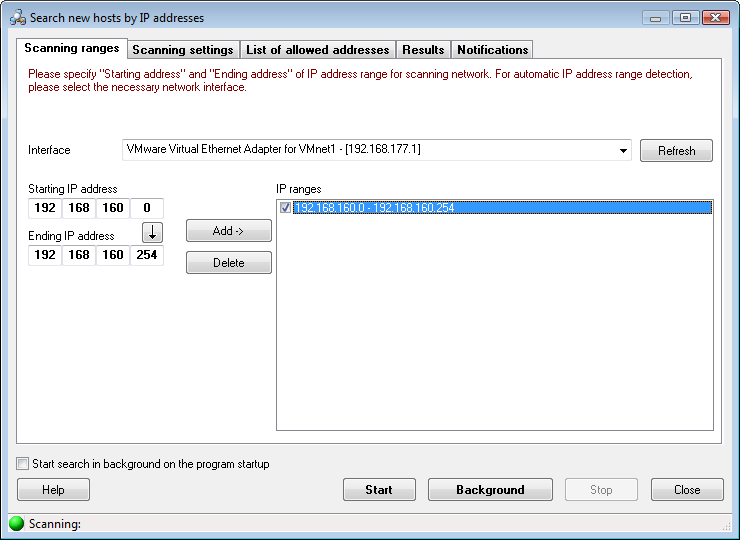
Abb. 1: Das Fenster IP range scanning (IP-Adressbereiche konfigurieren).
Auf der zweiten Registerkarte (Abb. 2) können Sie die Scanparameter festlegen. Wählen Sie die erforderlichen Netzwerk-Polling-Methoden. Beachten Sie: Je mehr Methoden Sie auswählen, desto mehr Geräte können gefunden werden. Allerdings erhöht sich die Scanzeit. Dasselbe gilt für die Anzahl der zu scannenden TCP-Ports und die Anzahl der zu sendenden ICMP-Pakete (mehr Pakete oder Ports -> mehr Scanzeit). Die Daten im Feld Community sind erforderlich, um SNMP-Geräte (Netzwerkdrucker, Switches usw.) zu finden und MAC-Adress- sowie Verbindungsport-Daten von ihnen abzurufen. Die gängigsten Community-String-Werte sind: public, private, rmon.
Warnung! Wenn Sie viele TCP-Ports auf Remote-Hosts scannen, kann dies als potenzieller Hacking-Angriff mit entsprechenden Folgen gewertet werden. Wenn Sie nicht der Netzwerkadministrator sind, verwenden Sie die Scanfunktionen in Ihrem LAN bitte vorsichtig.
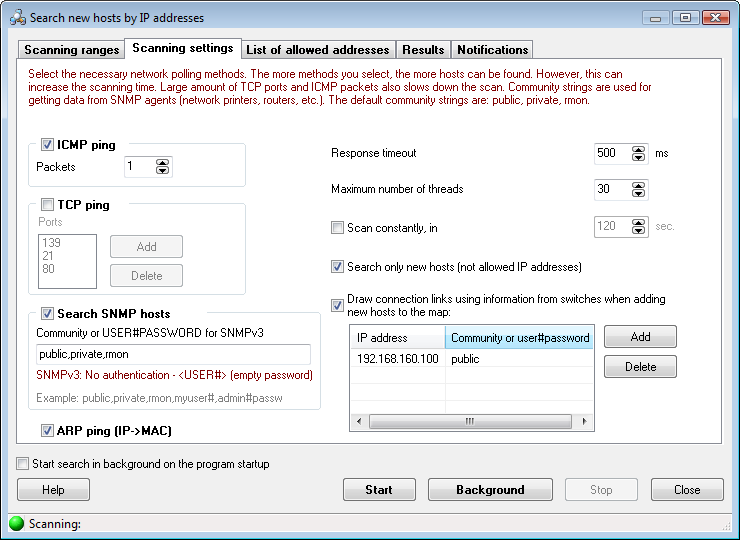
Abb. 2: Das Fenster IP range scanning (Scanparameter konfigurieren).
Für alle Anfragetypen können Sie ein benutzerdefiniertes Response timeout für jede abzufragende Adresse festlegen.
Die Aktivierung des Parameters Search only new devices ermöglicht es, neue und unautorisierte Geräte im Blick zu behalten, die versuchen, sich mit Ihrem Netzwerk zu verbinden. Damit die Funktion in diesem Modus gut läuft, scannen Sie das Netzwerk zuerst, während dieser Parameter deaktiviert ist. Nach dem Finden aller Netzwerkgeräte im angegebenen Adressbereich fügen Sie deren Adressen zur List of allowed addresses hinzu (Abb. 3). Aktivieren Sie dann den Parameter Search only new devices, und das Programm benachrichtigt Sie, wenn neue aktive Geräte mit Adressen gefunden werden, die nicht zu dieser Liste gehören (siehe Registerkarte Notifications). Sie können den Scanprozess schleifen, indem Sie den Zeitraum für den automatischen Scan-Neustart angeben (Parameter Scan constantly, in ... sec.). Der Parameter Maximum number of threads legt die Anzahl der Suchthreads fest, die die angegebenen IP-Bereiche gleichzeitig scannen. Je mehr Threads Sie einstellen, desto schneller läuft der Scan. Eine sehr große Anzahl von Threads kann die Gesamtleistung Ihres Systems jedoch erheblich beeinträchtigen. Es wird empfohlen, die Standardwerte zu verwenden. Die maximal zulässige Thread-Anzahl beträgt 100.
Wenn das Programm Verbindungslinks für neu gefundene Geräte zeichnen soll, wählen Sie die Option Draw connection links using information from switches when adding new devices to the map und konfigurieren Sie IP-Adressen gemanagter Switches, die diese Daten enthalten können. Wenn die Verbindungsinformationen nicht abgerufen werden können, werden die Linien nicht gezeichnet oder aktualisiert.
Die dritte Registerkarte (Abb. 3) enthält die List of allowed addresses. Sie kann manuell oder automatisch zusammengestellt werden, indem Daten aus einer zuvor erstellten Karte oder aus den Suchergebnissen importiert werden (Abb. 4). Wenn das Programm nach neuen Hosts sucht, prüft es, ob die Liste erlaubter Adressen jeden neu gefundenen Host enthält. Gehört der Host nicht zur Liste, fügt das Programm ihn zur Ergebnisregisterkarte hinzu.
Diese Liste ermöglicht dem Programm auch, unautorisierte Computer zu finden, die mit Ihrem Netzwerk verbunden sind. Wenn jemand seine IP-Adresse ändert, erkennt das Programm dies ebenfalls. Um dies zu tun, müssen Sie alle bekannten Hosts zur Liste erlaubter Adressen hinzufügen. Fügen Sie IP- und MAC-Adressen der Hosts zur Liste hinzu und wählen Sie die Option Search only new devices auf der vorherigen Registerkarte. Das Programm vergleicht gefundene Adressen mit den erlaubten Adressen. Wird eine neue Adresse erkannt, zeigt das Programm eine Bildschirmmeldung an. Wenn Sie nur neue Computer in Ihrem Netzwerk überwachen und finden möchten, müssen Sie für jeden Host die MAC- oder IP-Adresse angeben. Wenn Sie IP-Adressänderungen überwachen möchten, geben Sie bitte sowohl IP- als auch MAC-Adressen an.
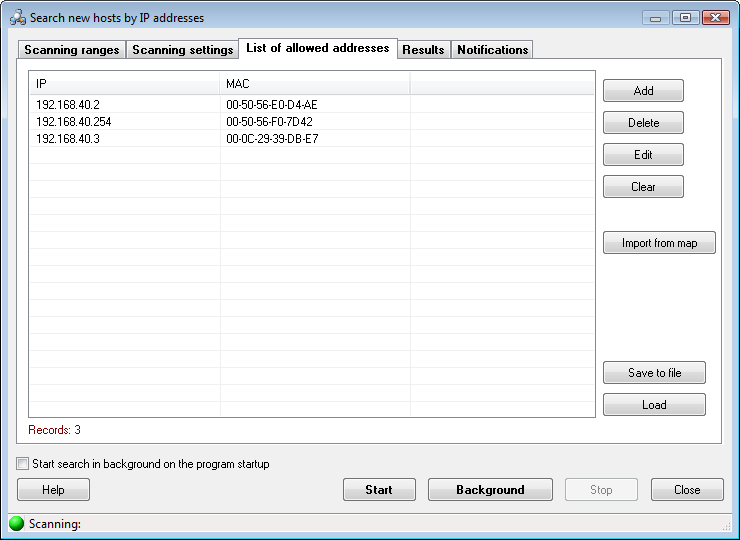
Abb. 3: Das Fenster IP range scanning (erlaubte IP-Adressen konfigurieren).
Die Liste der IP-Adressen kann in eine Datei gespeichert oder aus einer Datei geladen werden.
Scanergebnisse werden auf der Registerkarte Results angezeigt (Abb. 4). Um gefundene Geräte auf die Karte zu setzen, wählen Sie sie in der Liste aus und klicken Sie auf die Schaltfläche Add to map . Bei Bedarf können Sie DNS-Suffixe von Computernamen entfernen, wenn diese auf die Karte gesetzt werden (Parameter Cut DNS suffix...). Sie können auch die Option Add only new devices wählen, um nur neue Geräte zur erstellten Karte hinzuzufügen (d. h. nur solche, die derzeit nicht auf der Karte sind). Das erleichtert die Aktualität von Karten schnell wachsender, großer Netzwerke. Beim automatischen Scannen des Netzwerks im Hintergrundmodus werden neu erkannte Geräte auf die Karte gesetzt, wenn Sie die Einstellung Place on map automatically auswählen.
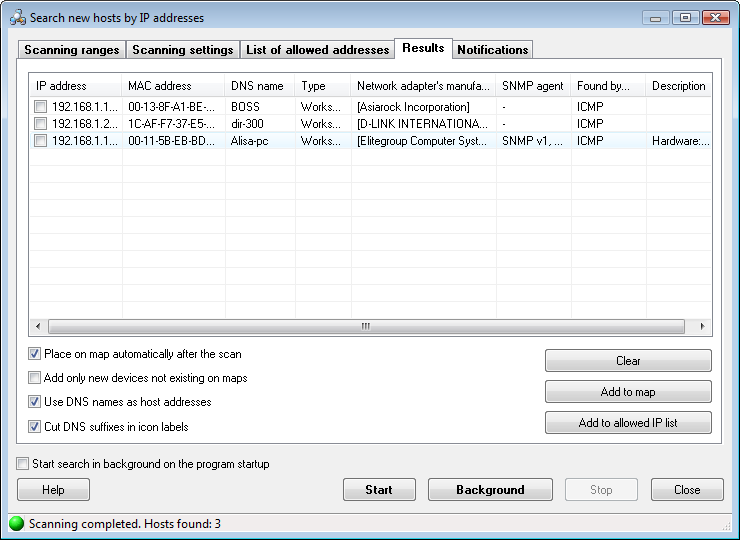
Abb. 4: Das Fenster IP range scanning (Scanergebnisse).
Wählen Sie die Option Use DNS names as host addresses, um IP-Adressen aufzulösen und textuelle DNS-Adressen statt der ursprünglichen IP-Adressen im Feld „network address“ der Hosteigenschaften zu verwenden (diese Adresse wird für Hostzugriff, Überwachung und Verwaltung genutzt). Wenn in Ihrem Netzwerk DHCP verwendet wird und die IP-Adressen dynamisch sind, empfehlen wir, diese Option zu aktivieren.
Der Suchvorgang kann vor Abschluss gestoppt werden, indem Sie auf die Schaltfläche Stop klicken.
Die Logik beim Hinzufügen neuer Hosts zur Karte
Wenn das Programm einen neuen Host findet, weist es dem Host eine Netzwerkadresse gemäß den Optionen Use DNS name as host address und Cut DNS suffix before adding to map zu. Beispielsweise lautet die Adresse „192.168.1.1“, „mypcname.dnszone.dom“ oder „mypcname“. Nach dem Bilden der Adresse sucht das Programm danach unter den Hosts auf der aktuellen Karte. Wird die Adresse nicht gefunden, gilt der Host als neu und wird zur Karte hinzugefügt. Bitte beachten Sie, dass das Programm die Adressen „mypcname.dnszone.dom“ und „mypcname“ nicht als gleich betrachtet. Das heißt: Wenn Sie beim Erstellen der Karte Adressen mit DNS-Suffixen verwendet haben, aber dann die Option Cut DNS suffix before adding to map ausgewählt haben, während das Programm nach neuen Geräten sucht, werden die Hosts erneut zur Karte hinzugefügt (diesmal ohne DNS-Suffixe) und Sie sehen Duplikate.
Neue Hosts erkennen und darüber alarmieren
Auf der Registerkarte Notifications können Sie Aktionen (einschließlich Alarmierung) konfigurieren, die ausgeführt werden, wenn das Programm neue Hosts in Ihrem Netzwerk erkennt. Dies geschieht nur, wenn der Parameter Search only new devices auf der Registerkarte Scanning settings aktiviert ist. Hosts, die nicht auf der Registerkarte List of allowed addresses gelistet sind, gelten als neu, und das Programm benachrichtigt Sie darüber. Die Benachrichtigungsmethoden umfassen: Anzeigen einer Bildschirmmeldung, Senden von E-Mail oder SMS, Schreiben ins Programmprotokoll, Abspielen eines Sounds und Ausführen einer Anwendung. Wählen Sie die gewünschten Optionen aus.
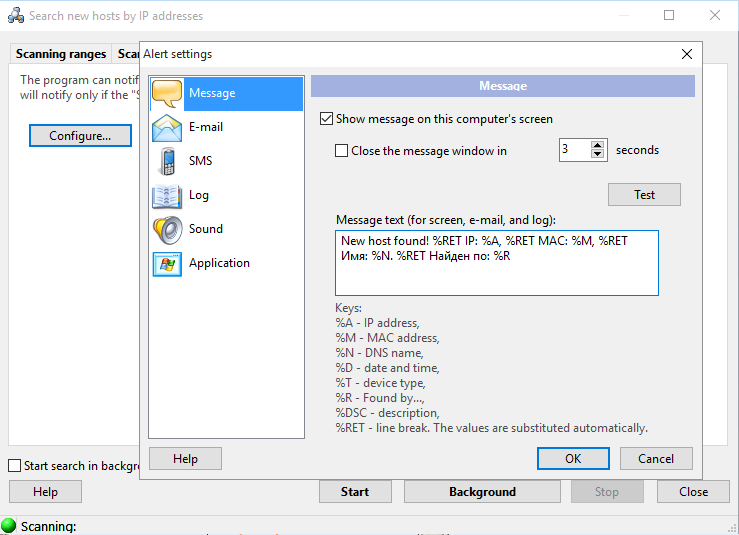
Abb. 5: Das Fenster IP range scanning (Benachrichtigungen über neue Hosts).
Der Nachrichtentext kann ebenfalls auf dieser Registerkarte konfiguriert werden. Sie können die unten im Fenster beschriebenen Substitutions-Schlüssel verwenden; das Programm ersetzt diese Schlüssel durch die entsprechenden aktuellen Werte im Nachrichtentext, wenn er angezeigt, gesendet oder in ein Protokoll geschrieben wird.
Um den Scanvorgang in den Hintergrund zu legen, drücken Sie die Taste Esc oder klicken Sie auf die Schaltfläche Background . Danach zeigt die Symbolleiste des Hauptfensters des Programms die Schaltfläche mit dem Scanfortschritt in ihrer Beschriftung an. Ein Klick auf diese Schaltfläche bringt das Scan-Assistentenfenster wieder auf den Bildschirm. Wenn Sie den Hintergrundmodus aktivieren und das Programm anschließend in den Infobereich minimieren und der Scan abgeschlossen ist oder ein neues Gerät gefunden wird, werden Sie mit einem Sound, einer Meldung und einem Bubble-Tipp neben dem Programmsymbol im Infobereich benachrichtigt.
Um die Sicherheit Ihres Netzwerks ständig und automatisch im Blick zu behalten, wählen Sie den Parameter Start search in background on the program startup. In diesem Fall werden die angegebenen IP-Bereiche bei jedem Programmstart automatisch gescannt. Das Scanfenster wird in diesem Fall minimiert. Sie müssen entweder die entsprechenden Einträge im Hauptmenü wählen oder auf die oben beschriebene Symbolleistenschaltfläche klicken, um das Scanfenster wiederherzustellen.
Sie können Scanergebnisse in die Zwischenablage kopieren und anschließend in eine beliebige Textdatei oder ein Microsoft-Excel-Arbeitsblatt einfügen. Öffnen Sie dazu das Kontextmenü über der Ergebnisliste und wählen Sie den Eintrag Copy to clipboard.


