
Assistent zur Erstellung einer Netzwerkkarte
 Dieser Assistent hilft Ihnen, neue Netzwerkkarten zu erstellen und automatisch Verbindungsleitungen zu zeichnen, die Netzwerkkabel auf der Karte nachbilden. Der Assistent verwendet zwei Methoden zur Suche nach Netzwerkgeräten:
1) IP-Adressbereich scannen
Diese Methode ermöglicht es Ihnen, die maximale Anzahl von Geräten zu finden. Sie bietet folgende Vorteile:
- Hohe Scangeschwindigkeit (~16 Adressen/Sek. mit optimalen* Scaneinstellungen – siehe unten)
- Erkennung vielfältiger Gerätetypen: Drucker (lokal und vernetzt), Switches, Hubs, Server, Datenbankserver, Router, Wi-Fi-Zugangspunkte usw.
- Kombination mehrerer effizienter Methoden zur Suche nach Netzwerkgeräten (ICMP-Ping, Scannen einer Reihe von TCP-Ports, ARP-Anfragen).
- Abruf von Daten von Geräten über SNMP (Switches, Drucker, Wi-Fi usw.)
- Automatisches Erstellen der Netzwerkkarte anhand der von Switches empfangenen Daten.
- Automatischer Abruf zusätzlicher Informationen zu gefundenen Hosts (IP- und MAC-Adressen, NIC-Hersteller, DNS-Name, Betriebssystemtyp, angeschlossene Drucker, Beschreibungen).
- Gleichzeitiges Scannen mehrerer IP-Bereiche.
- Wenn gefundene Geräte auf der Karte platziert werden, werden sie automatisch für bestimmte automatische Prüfungen eingeplant.
Wenn Sie ein großes, verteiltes Netzwerk haben, empfehlen wir diese Scanmethode.
2) Aus der Netzwerkumgebung importieren
Diese Methode ist etwas schneller als die andere; es ist jedoch nicht garantiert, dass alle Geräte gefunden werden. Außerdem kann das Programm mit dieser Methode die Netzwerkkarte nicht automatisch erstellen. Dennoch platziert es gefundene Computer automatisch in Gruppen – abhängig von Arbeitsgruppen und Domänen, zu denen die Computer gehören.
CCTV-IP-Kameras mit ONVIF suchen
Mit dieser Funktion können Sie alle im lokalen Netzwerk verfügbaren Videoüberwachungs-IP-Kameras und DVR/NVR erkennen, die die ONVIF-Technologie (Open Network Video Interface Forum) und das WS-Discovery-Protokoll unterstützen. Das Programm ermöglicht Ihnen, grundlegende Informationen über Kameras abzurufen: Modell, Hersteller, Seriennummer, Firmware-Version sowie einen RTSP-Link, der zum Empfang eines Videostreams in Drittanbieteranwendungen und in den CCTV-Überwachungsprüfungen des Programms verwendet werden kann. Klicken Sie auf den oberen Link, um mehr über die Konfiguration des ONVIF-Kamerascanners zu erfahren.
Der Import aus der Netzwerkumgebung ist unkompliziert.
Im Detail behandeln wir das Scannen des IP-Adressbereichs.
 Schritt 1
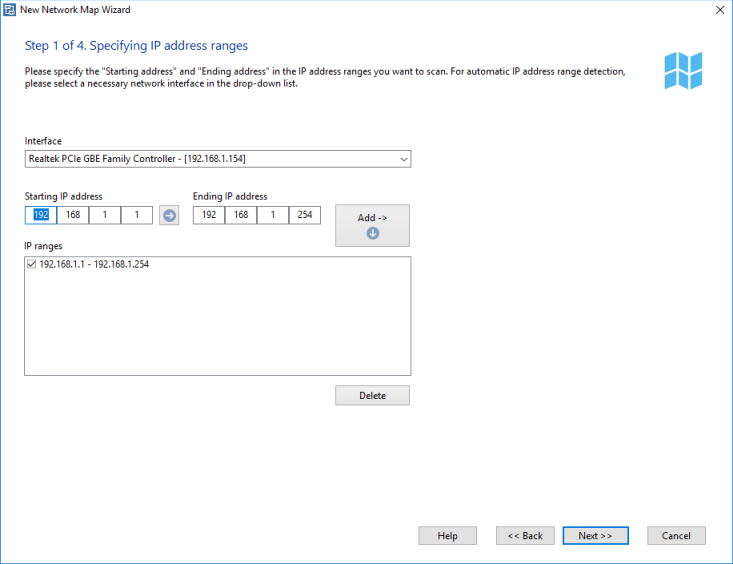
Im ersten Schritt (Abb. 1) legen Sie den zu scannenden IP-Adressbereich fest. Geben Sie in den Feldern Start-IP-Adresse und End-IP-Adresse die zu scannenden Netzwerk-IP-Adressbereiche ein. Wenn Sie auf die Schaltfläche mit dem rechten Pfeil klicken, wird der Wert des Startadressfelds in das Endadressfeld kopiert – das beschleunigt die Eingabe der IP-Bereichswerte. Standardmäßig enthalten diese Felder automatisch den IP-Bereich der IP-Adresse Ihres Computers (automatisch anhand der Netzwerkmaske berechnet). Sie können einen anderen IP-Adressbereich automatisch festlegen, indem Sie eine andere Netzwerk-Schnittstelle aus der entsprechenden Dropdown-Liste auswählen.
Fügen Sie den definierten Bereich der Liste der zu scannenden IP-Bereiche hinzu, indem Sie auf die Schaltfläche Hinzufügen -> klicken. Um einen Bereich aus der Liste zu entfernen, klicken Sie auf die Schaltfläche Löschen. Bitte beachten Sie: Das Programm verarbeitet nur Bereiche, die Sie über Kontrollkästchen ausgewählt haben.
Schritt 2
Im zweiten Schritt wählen wir die Scanmethoden und legen die Parameter fest (Abb. 2). Das Programm verwendet mehrere Methoden zum Finden von Geräten in Ihrem Netzwerk:
- Senden von ICMP-Ping-Anfragen
- Scannen von TCP-Ports (mehr zu den Systembegrenzungen beim Scannen Remote-TCP-Ports)
- Senden von ARP-Anfragen
- NetBIOS-Scan
- UPnP-Scan
- SNMP-Scan (einschließlich LLDP)
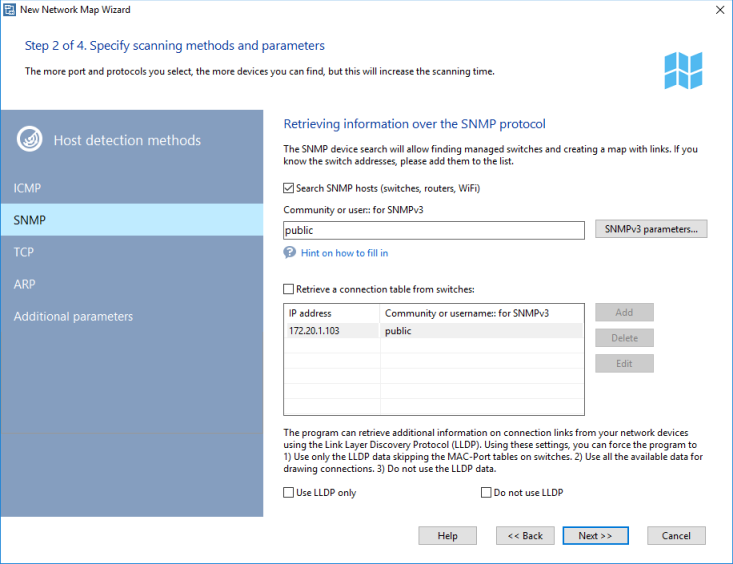
Für ICMP-Ping können Sie die Anzahl der zu sendenden Pakete festlegen. Um geöffnete TCP-Ports zu scannen, wählen Sie die Option TCP-Ping und definieren Sie die Liste der zu prüfenden TCP-Portnummern. Die gängigsten offenen Ports in Microsoft-Netzwerken sind 139 (NetBIOS), 21 (FTP) und 80 (HTTP).
Achtung! Wenn Sie viele TCP-Ports auf Remote-Hosts scannen, kann dies als potenzieller Hacking-Angriff gewertet werden – mit entsprechenden Folgen. Wenn Sie nicht der Netzwerkadministrator sind, verwenden Sie die Scanfunktionen in Ihrem LAN bitte vorsichtig.
ARP-Anfragen sind Versuche, die MAC-Adresse eines Geräts anhand seiner IP-Adresse zu ermitteln. Wird die MAC-Adresse erfolgreich ermittelt, fügt der Assistent die gefundene IP-Adresse der Ergebnisliste hinzu.
Für alle Abfragetypen können Sie ein benutzerdefiniertes Antwort-Timeout für jede abzufragende Adresse festlegen. Bei langsamer Netzwerkverbindung oder beim Scannen über das Internet erhöhen Sie das Timeout für bessere Ergebnisse.
Das Programm kann Netzwerk- und lokale Drucker erkennen, wenn Sie diese Option auswählen.
Der Assistent kann automatisch Datenbankserver in Ihrem Netzwerk finden und weitere nützliche Informationen zu gefundenen Computern abrufen (Betriebssystemtyp, Kommentar usw.). Um den Abruf dieser zusätzlichen Informationen zu aktivieren, wählen Sie die Option Zusätzliche Host-Daten über NetBIOS abrufen. Diese Funktion funktioniert nur, wenn das NetBIOS-Protokoll auf Ihrem Computer und auf anderen Computern Ihres Netzwerks zugelassen ist.
Zum Auffinden von IP-Kameras im Netzwerk verwenden Sie die Option CCTV-Kameras über RTSP suchen (Kameras müssen RTSP aktiviert haben).
Wenn Ihr Netzwerk Geräte mit aktivem SNMP-Agent enthält, informiert der Assistent Sie darüber und zeigt die Beschreibung dieser Geräte an. Solche aktiven SNMP-Agenten helfen dem Assistenten, vielfältigere Gerätetypen zu erkennen. So kann der Assistent anhand der über SNMP erhaltenen Informationen beispielsweise Switches, Hubs, Router, Drucker, Wi-Fi-Zugangspunkte, Wireless-Router usw. identifizieren. Darüber hinaus kann der Assistent anhand solcher von Switches empfangenen Daten automatisch die Verbindungsleitungen für Geräte auf der Karte zeichnen. Bei der Suche nach Netzwerkgeräten mit aktivem SNMP-Agent versucht der Assistent, sich mit den angegebenen Adressen unter Verwendung der festgelegten Community-Strings zu verbinden (im Feld Community, durch Kommas getrennt). Die am häufigsten verwendeten Standard-Community-Strings sind public, private, rmon. Wenn Ihre Geräte andere Community-Strings haben, geben Sie diese bitte in der Switch-Liste an.
Sie können Virtual LANs scannen und die MAC-Adresstabellen aus auf Cisco-Switches konfigurierten VLANs lesen, wenn Sie solche einsetzen. Geben Sie dazu alle VLAN-Nummern mit Ihren Community-Strings unter Verwendung des Zeichens @ im Feld Community-Strings an. Beispiel: public@1, public@2, public@100 (dadurch werden die VLANs 1, 2 und 100 abgefragt). Das Programm fragt alle aufgelisteten VLANs ab und holt MAC-Adressen von ihnen, um Geräte zu finden und Verbindungen zu zeichnen.
Achtung! Diese Funktion funktioniert nur auf Cisco-Switches.
Standardprüfungen
Beim Hinzufügen der gefundenen Hosts zur Überwachungsliste kann das Programm ihnen automatisch Verfügbarkeits- und/oder Leistungsprüfungen zuweisen. Wählen Sie die Typen dieser Standardprüfungen in den Programmeinstellungen. Die Leistungsüberwachung erfordert Zugriff auf WMI-Hosts. Legen Sie Logins und Kennwörter dafür fest und aktivieren Sie die WMI-Verfügbarkeitsprüfung.
Wenn Sie die IP-Adressen Ihrer Switches und deren SNMP-Community-Strings bereits kennen, wählen Sie die Option Verbindungstabellen von Switches abrufen und geben Sie die IP-Adressen der Switches mit SNMP an. Das erhöht die Chancen auf eine erfolgreiche Erstellung der Netzwerkkarte mit Verbindungen zwischen Switches und Hosts. Wenn diese Option deaktiviert ist, versucht das Programm, Switches während des Scans automatisch zu erkennen (wenn die Option SNMP-Geräte suchen aktiviert ist).
Schritt 3
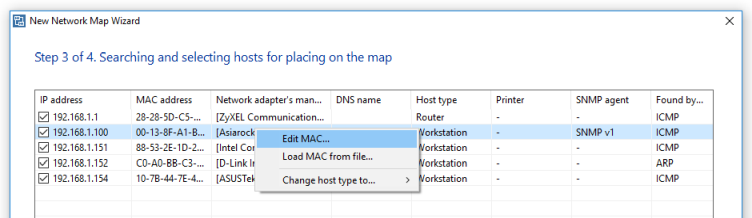
Wenn alle Parameter festgelegt sind, startet der Assistent den Scanvorgang. Während des Scans gefundene Hosts werden der Suchergebnisliste hinzugefügt (Abb. 3).
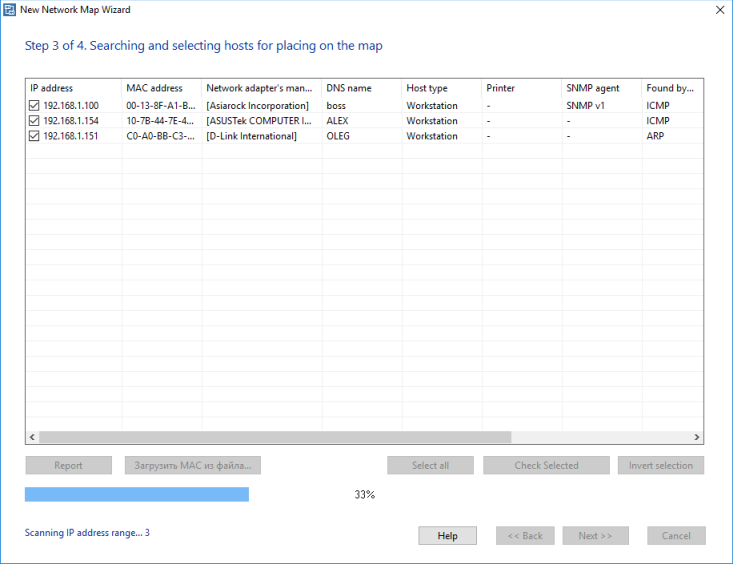
Wenn der Scan abgeschlossen ist, können Sie falsch erkannte Gerätetypen direkt in diesem Fenster korrigieren. Um den Gerätetyp zu ändern, wählen Sie einen zu ändernden Eintrag aus (Mehrfachauswahl ist erlaubt) und öffnen Sie dann das Kontextmenü mit der rechten Maustaste. Wählen Sie in diesem Menü den gewünschten Gerätetyp – der Gerätetyp wird für die ausgewählten Geräte geändert.
Wählen Sie in der Liste die Hosts aus, die auf Ihrer Netzwerkkarte platziert werden sollen. Die Schaltflächen Alles auswählen, Ausgewählt und Auswahl umkehren helfen Ihnen bei der Auswahl mehrerer Geräte.
Klicken Sie auf die Schaltfläche Bericht, um alle gescannten Informationen in eine CSV-Datei zu exportieren, falls Sie die Daten in Excel weiterverarbeiten möchten.
Die MAC-Adresse eines Hosts ist der wichtigste Parameter zum Erstellen der Netzwerkkarte mit Verbindungsleitungen zwischen Switches, Routern und Hosts. Manchmal erkennt das Programm die MAC-Adresse des Hosts nicht korrekt und erhält statt dessen die MAC-Adresse des nächstgelegenen Switches (für alle Hosts hinter diesem Switch). In diesem Fall ist die einzige Möglichkeit zur Korrektur, die falsch erkannten MAC-Adressen manuell anzugeben oder sie aus einer Datei zu importieren (falls vorhanden).
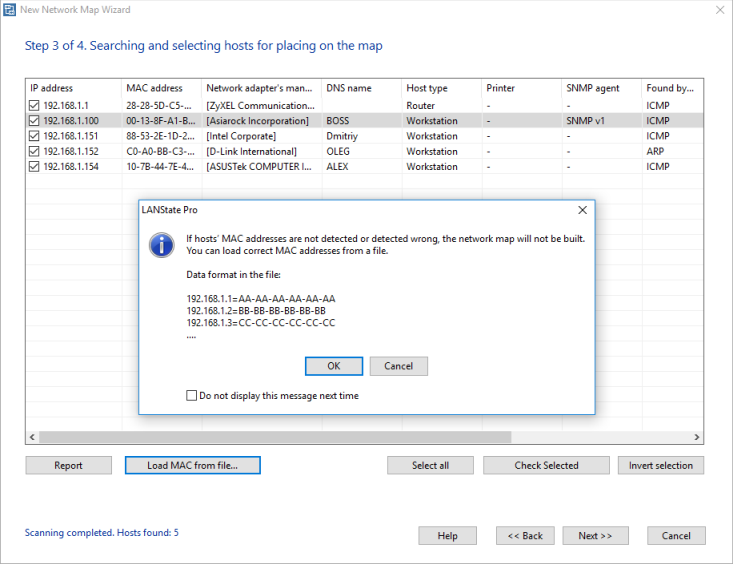
Laden Sie die korrekten MAC-Adressen aus einer Datei oder korrigieren Sie sie einzeln manuell.
Schritt 4
Im letzten Schritt (Abb. 4) fordert der Assistent Sie auf, einen Dateinamen zum Speichern der neuen Karte einzugeben. Bevor gefundene Geräte auf der Karte platziert werden, können Sie diese erweiterten Adressierungsparameter festlegen:
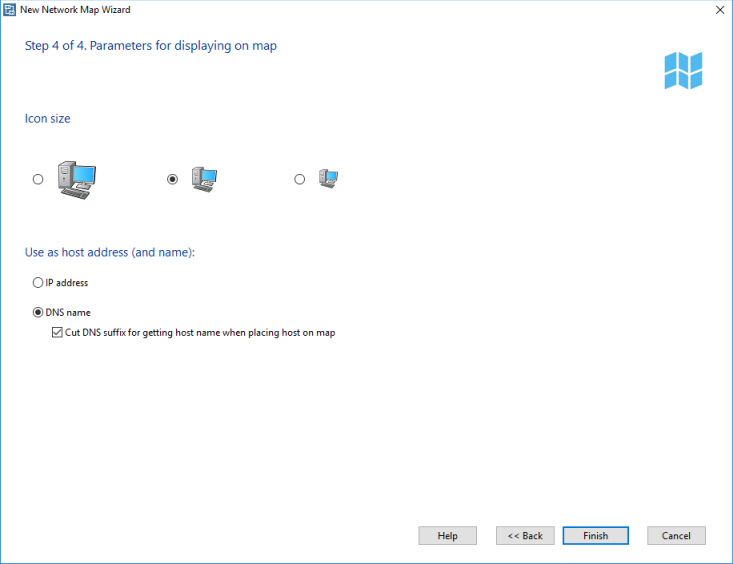
Wenn Sie die Option DNS-Suffix zum Ermitteln des Hostnamens beim Platzieren des Geräts auf der Karte abschneiden aktivieren, versucht der Scan-Assistent, die spezifischen DNS-Namen der Geräte als Beschriftungen für ihre Symbole zu verwenden. Solche Namen haben oft ein sogenanntes Suffix; z. B. mary.dep1.orgname.com. Bei aktivierter Option erscheint die Symbolbeschriftung als mary – der gemeinsame Suffixanteil der Adresse wird übersprungen, was das Kartenbild verbessert und unnötige Informationen ausblendet.
Sie können festlegen, was der Assistent als Hostadresse verwenden soll: die IP-Adresse des Geräts oder seinen DNS-Namen. Für Netzwerke mit dynamischer IP-Adressvergabe (DHCP) empfehlen wir die Option DNS-Name, weil dieses Attribut in diesem Fall konstant bleibt. Für Netzwerke mit statischen IP-Adressen können Sie die IP-Adresse des Geräts als Hostadresse (und Namen) verwenden.
Um lokale Drucker auf der Karte hinzuzufügen, wählen Sie die entsprechende Option. Beachten Sie jedoch, dass nicht alle vom Assistenten gefundenen Drucker tatsächliche Geräte sind. Ein lokaler Drucker kann mehrere Namen haben, die der Assistent als mehrere unterschiedliche Drucker interpretiert. Sobald die Karte erzeugt wurde, müssen Sie Anpassungen vornehmen, indem Sie überzählige, doppelte Druckersymbole löschen.
Wenn Sie auf Fertig stellen klicken, erzeugt und zeichnet der Assistent die neue Netzwerkkarte, fügt alle gefundenen und ausgewählten Geräte hinzu und zeichnet – wenn möglich – die Verbindungsleitungen. Außerdem weist er objektspezifische Standard-Überwachungsprüfungen zu (standardmäßig die ICMP-Ping-Prüfung; Sie können dies in den Programmeinstellungen ändern). Anschließend wird die Karte automatisch in der angegebenen Datei gespeichert und steht zur weiteren Verwendung und Bearbeitung bereit. Bei Bedarf können Sie die Karte manuell verbessern und die Änderungen in der Datei speichern.
Siehe auch:
Was tun, wenn keine Verbindungsleitungen zwischen Geräten gezeichnet werden?
IP-Kameras (und DVR/NVR) mit ONVIF suchen
Mit dieser Funktion können Sie alle im lokalen Netzwerk verfügbaren Videoüberwachungs-IP-Kameras und DVR/NVR erkennen, die die ONVIF-Technologie (Open Network Video Interface Forum) und das WS-Discovery-Protokoll unterstützen. Das Programm ermöglicht Ihnen, grundlegende Informationen über Kameras abzurufen: Modell, Hersteller, Seriennummer, Firmware-Version sowie einen RTSP-Link, der zum Empfang eines Videostreams in Drittanbieteranwendungen und in den CCTV-Überwachungsprüfungen des Programms verwendet werden kann.
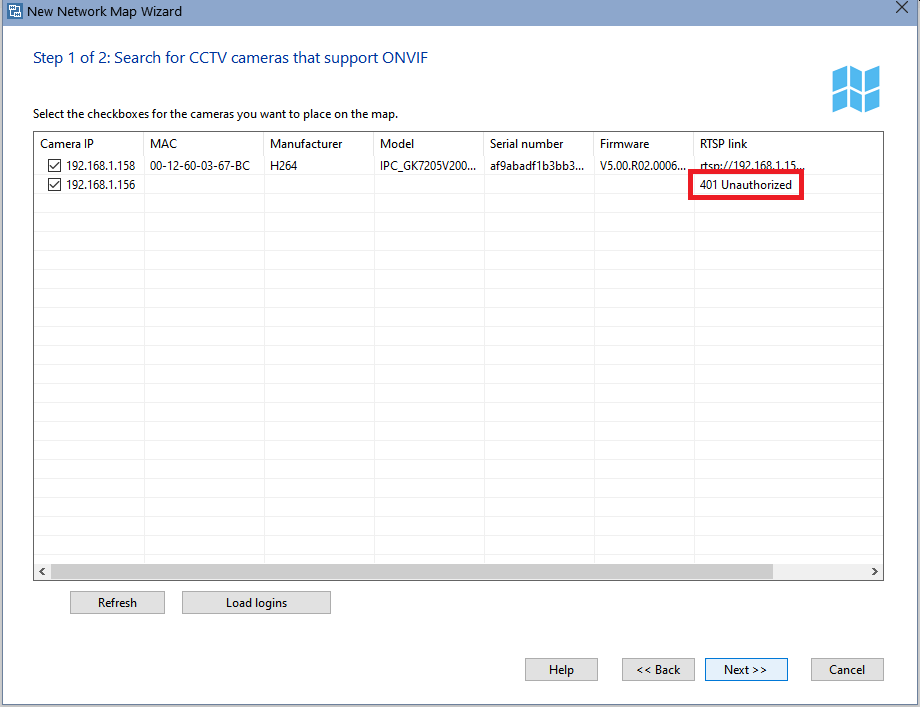
Einige Kameras erfordern eine Autorisierung bei der Verbindung über ONVIF. Dazu bietet das Programm zwei Wege, Login und Kennwort für jede Kamera anzugeben: manuell und per Stapel laden der Autorisierungsdaten. Kameras, die eine Autorisierung erfordern, melden dies mit der speziellen Meldung im Feld RTSP-Link: 401 Unauthorized
Wenn es nicht viele solcher Kameras in der Liste gibt, können Sie Login und Kennwort für jede einzeln über das Kontextmenü festlegen, das erscheint, wenn Sie mit der rechten Maustaste auf eine Kamera in der Liste klicken.
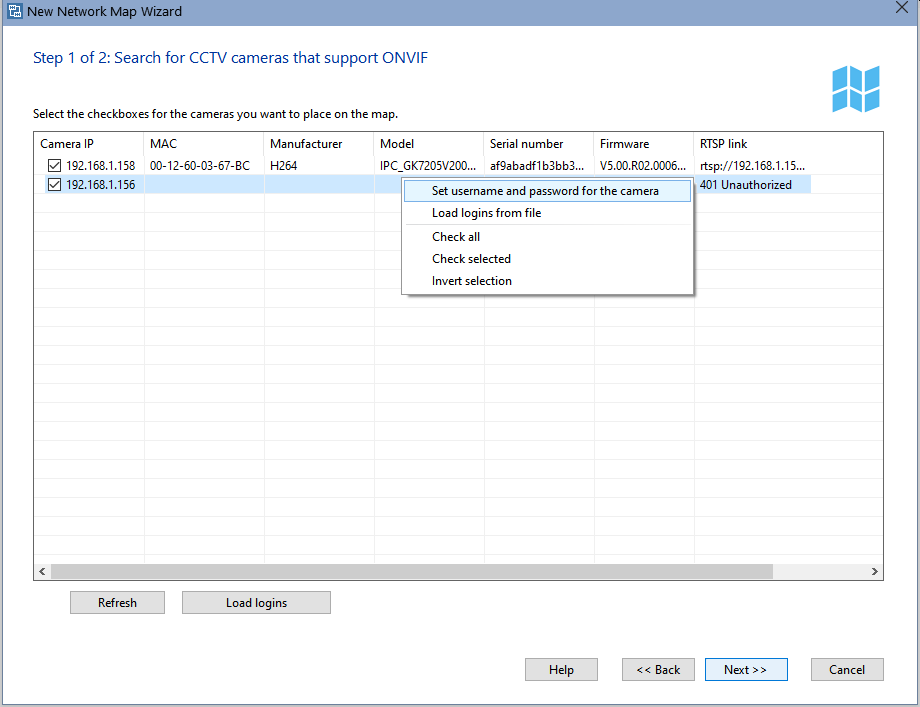
Danach müssen Sie das Netzwerk erneut scannen, indem Sie auf die Schaltfläche Aktualisieren im Assistentenfenster klicken.
Wenn die meisten gefundenen Kameras eine Autorisierung erfordern, können Sie eine Textdatei mit Logins und Kennwörtern vorbereiten und in das Programm laden. Das Format der Einträge in der Datei sollte sein:
camera IP address=username:password
Dateibeispiel:
192.168.1.1=user1:password1
192.168.1.2=user2:password2
192.168.1.3=user3:password3
Öffnen Sie diese Datei im Programm über die Schaltfläche Logins laden. Das Programm merkt sich den Pfad zu dieser Datei und lädt die Daten beim nächsten Mal automatisch daraus. Denken Sie daran, die Informationen in dieser Datei zu aktualisieren, wenn sich die IP-Adressen der Kameras ändern.
Kameras mit aktivierten Kontrollkästchen werden der Überwachungsbasis hinzugefügt und auf der aktiven Karte platziert (in der Pro-Version). Sie können ein Hintergrundbild mit einem Gebäude- oder Raumplan laden und die Kamerasymbole an den gewünschten Positionen platzieren. Die während des Scans empfangenen Kamerainformationen werden im Kommentarfeld gespeichert und im Tooltip des Symbols angezeigt, wenn Sie mit dem Mauszeiger darauf zeigen.
*So konfigurieren Sie die besten Scaneinstellungen
Die ideale Wahl der Netzwerk-Scanparameter hängt von Ihrer Netzwerkkonfiguration und der Verfügbarkeit der erforderlichen Protokolle ab. Insbesondere zum Erkennen von Hosts in einem lokalen Netzwerk mit einer Bandbreite von 100 Mbit/s und höher genügen zwei Ping-Pakete mit einem Antwort-Timeout von 100–500 ms. Wenn Sie den TCP-Port-Scan aktivieren, gilt: Je mehr Ports Sie in der Liste angeben, desto länger sucht die Anwendung nach Hosts. Am besten legen Sie 2–3 gängigste Ports fest, damit die Anwendung Windows-Workstations, Server und Switches finden kann; dazu gehören die TCP-Ports 139, 135, 21 und 80 (NetBIOS, DCOM, FTP, HTTP).
Langsamer NetBIOS-Scan
Die Suche nach Netzwerkdruckern ist eine andere Angelegenheit. Dieses Verfahren dauert relativ lange und sollte daher nicht ausgeführt werden, wenn Sie sicher sind, dass es in Ihrem Netzwerk keine solchen Drucker gibt oder Sie nicht daran interessiert sind, sie auf Ihrer Karte zu zeichnen und ihren Zustand zu überwachen. Andernfalls müssen Sie auf den Abschluss dieses langen Verfahrens warten, das mehrere Minuten dauern oder in manchen Fällen sogar hängen kann, wenn die Dateifreigabe auf Ihrem und anderen Rechnern nicht richtig konfiguriert ist. Der Abschluss wird durch das Erscheinen der Fortschrittsanzeige für den Netzwerkscan im Fenster des Netzwerk-Scan-Assistenten angezeigt. Der Grund für die Langsamkeit ist, dass nach Netzwerkdruckern in einem einzelnen Thread mit dem alten und langsamen NetBIOS-Protokoll gesucht wird – bevor der eigentliche Scanvorgang startet (der mit einer großen Anzahl gleichzeitig laufender Threads ausgeführt wird).
Das gilt auch für den Abruf zusätzlicher Informationen zu Hosts über NetBIOS. Wenn das NetBIOS-Protokoll in Ihrem Netzwerk deaktiviert ist, können keine solchen Informationen abgerufen werden, und die Anwendung verbringt viel Zeit mit dem Versuch, diese Informationen abzurufen (daher der Eindruck, die Anwendung sei „eingefroren“).
Suche nach Switches
Die Suche nach Netzwerk-Switches erfolgt im Mehrthread-Modus. Wenn Sie jedoch eine große Anzahl möglicher Community-String-Werte angeben, verlangsamt das ebenfalls den Scanvorgang. Wenn Sie also die Scanparameter festgelegt haben und die Anwendung zu langsam scannt oder – noch schlimmer – vollständig „einfriert“, deaktivieren Sie einige unnötige Scanparameter (zuerst die Netzwerkdruckersuche und den Abruf zusätzlicher Informationen über NetBIOS) und starten Sie den Scanvorgang erneut.