
Programm-Tastenkürzel
 Das Programm bietet eine Reihe von Tastenkürzeln, um den Zugriff auf einige Funktionen zu beschleunigen:
| Home | Karte nach links scrollen | ||
| End | Karte nach rechts scrollen | ||
| Page Up | Karte nach oben scrollen | ||
| Page Down | Karte nach unten scrollen | ||
| Esc | In den Infobereich minimieren (wenn diese Option in den Programmeinstellungen aktiviert ist) | ||
| Space | Ausgewählte Geräte sofort prüfen | ||
| F1 | Hilfe | ||
| F2 | Alle Prüfungen und ihren Status anzeigen | ||
| F5 | Aktualisieren | ||
| F6 | Geräte auf der Karte erneut prüfen | ||
| F7 | MAC- und IP-Adressen abrufen | ||
| F9 | Überwachung und alle aktiven Aufgaben abbrechen | ||
| F11 | Vollbildmodus umschalten | ||
| Ctrl+A | Alles auswählen | ||
| Ctrl+C | Objekt in Zwischenablage kopieren | ||
| Ctrl+F | Objekt auf der Karte suchen | ||
| Ctrl+G | Raster ein-/ausblenden | ||
| Ctrl+M | Kartenvorschau (Minikarte) ein-/ausblenden | ||
| Ctrl+N | Neue Karte erstellen | ||
| Ctrl+O | Karte aus Datei öffnen | ||
| Ctrl+P | Karte drucken | ||
| Crtl+R | Freigegebene Ressourcen | ||
| Ctrl+S | Kartendatei speichern | ||
| Ctrl+V | Aus Zwischenablage einfügen | ||
| Ctrl+X | Ausschneiden | ||
| Ctrl+Y | Wiederholen | ||
| Ctrl+Z | Rückgängig | ||
| Ctrl+F2 | Prüfungen und Alarme für ausgewählte(s) Gerät(e) konfigurieren | ||
| Ctrl+F3 | Antwortzeitdiagramme und Überwachungsstatistik anzeigen | ||
| Ctrl+F12 | Visuelle Karteneinstellungen ändern | ||
| Shift+Alt+L | Linienebene sperren | ||
| Shift+Alt+A | Bereichsebene sperren | ||
| Shift+Ctrl+P | Geräteeigenschaften | ||
| Shift+Ctrl+A | Ausrichten | ||
| Del | Gerät löschen | ||
| Ctrl+Alt+Home | Computer einschalten | ||
| Ctrl+Alt+End | Computer ausschalten | ||
| Ctrl+Alt+T | SNMP-Trap-Empfang | ||
| Ctrl+Alt+S | Syslog-Überwachung | ||
| Ctrl+Alt+M | MIB-Browser | ||
| Alt+P | Programmeinstellungen | ||
| Alt+Enter | Fenster „System information“ anzeigen | ||
| Shift+C | Freigabezugriff überwachen |
||
| Shift+I | Hostname anhand der IP abrufen (Namensauflösung) |
||
| Shift+R | Freigaben verwalten |
||
| Shift+T | Lokale Verkehrszähler anzeigen |
||
|
|||
| Ctrl+Arrows | Objekt um 1 Rasterschritt verschieben |
||
| Ctrl+Shift+Arrows | Objekt um 10 Rasterschritte verschieben |
||
|
|||
| Ctrl + | Karte vergrößern | ||
| Ctrl - | Karte verkleinern |
Tastenkürzel zum Aktivieren von Programmfunktionen, wenn das Programm in den Infobereich minimiert ist:
WIN+Q Hauptfenster aus dem Infobereich öffnen und Netzwerkstatus anzeigen
WIN+C Fenster Netzwerkverbindungen anzeigen
WIN+T Lokale Verkehrszähler anzeigen
Alle Tasten werden in Kombination mit der WIN-Taste (mit dem Windows-Logo) verwendet und können in den Programmeinstellungen konfiguriert werden.
Das Programm unterstützt einige Tastenkürzel und Mausaktionen für besseres Zeichnen und Bearbeiten der Netzwerkkarte im manuellen Linien- und Bereichszeichenmodus.
Linien bearbeiten und zeichnen:
1. Zum Aktivieren/Deaktivieren des Linienzeichen- und Bearbeitungsmodus:
Drücken Sie Umschalt+Einfg.
Die folgenden Tipps gelten, wenn der Linienzeichenmodus aktiviert ist.
2. Zum Zeichnen einer Linie:
Bewegen Sie den Mauszeiger bei gedrückter linker Maustaste (LMT).
3. Zum Zeichnen einer horizontalen oder vertikalen Linie:
Halten Sie beim Zeichnen Umschalt gedrückt.
4. Zum Zeichnen einer mehrsegmentigen Linie (Polylinie):
Beginnen Sie eine neue Linie in der Nähe des Endpunkts der vorherigen Linie.
5. Zum Hinzufügen eines Knotens auf einer Linie:
Halten Sie Strg und klicken Sie mit der LMT auf die Linie.
6. Zum Verschieben einer Linie:
Ziehen Sie sie mit der Maus.
7. Zum Verschieben des Linienendpunkts:
Klicken Sie mit der LMT in der Nähe des Endpunkts und ziehen Sie ihn mit der Maus.
Die folgenden Tipps gelten, wenn der Linienzeichenmodus deaktiviert ist (im normalen Modus).
8. Zum Auswählen eines Segments einer mehrsegmentigen Linie (z. B. zum späteren Löschen):
Halten Sie Alt und klicken Sie mit der LMT auf das gewünschte Segment.
9. Zum Auswählen einer Linie oder Polylinie:
Klicken Sie mit der LMT darauf.
10. Zum Bearbeiten der Linieneigenschaften (Beschriftung, Farbe, Stärke, Stil):
Doppelklicken Sie auf die Linie (mit der LMT).
11. Zum Verkürzen einer Linie (und Verschieben eines an diese Linie angeschlossenen Geräts an die gewünschte Stelle auf der Linie):
Der Linienbearbeitungsmodus sollte deaktiviert sein. Halten Sie Strg und doppelklicken Sie mit der LMT auf die Linie. Das Gerät wird an die Klickposition auf der Linie gezogen und die Linie verkürzt.
12. Halten Sie Strg und klicken Sie mit der LMT auf eine Linie, um mehrere Linien auszuwählen.
Bereiche bearbeiten und zeichnen:
1. Zum Aktivieren/Deaktivieren des Bereichszeichen- und Bearbeitungsmodus:
Drücken Sie Strg+Einfg.
Die folgenden Tipps gelten, wenn der Bereichszeichenmodus aktiviert ist.
2. Zum Zeichnen eines Bereichs:
Bewegen Sie den Mauszeiger bei gedrückter linker Maustaste (LMT).
3. Zum Zeichnen eingeschlossener Bereiche:
Zeichnen Sie zuerst einen kleinen eingeschlossenen Bereich. Zeichnen Sie anschließend einen äußeren Bereich um den kleinen Bereich.
4. Zum Verschieben eines Bereichs mit Geräten:
Ziehen Sie den Bereich mit der Maus. Alle im Bereich enthaltenen Geräte werden mitverschoben.
5. Zum Verschieben eines Bereichs ohne Geräte:
Ziehen Sie den Bereich mit der Maus bei gedrückter Alt-Taste. (Geräte bleiben an Ort und Stelle.)
6. Zum Ändern der Bereichsgröße:
Bewegen Sie den Mauszeiger zur Bereichsecke, drücken Sie die LMT und bewegen Sie den Zeiger.
Die folgenden Tipps gelten, wenn der Bereichszeichenmodus deaktiviert ist (im normalen Modus).
7. Zum Bearbeiten der Bereichseigenschaften (Beschriftung, Farbe, Rahmenstärke und -stil):
Doppelklicken Sie auf den Bereich (mit der LMT).
8. Halten Sie Strg und klicken Sie mit der LMT auf einen Bereich, um mehrere Bereiche auszuwählen.
Gruppenoperationen (im normalen Modus):
So wählen Sie mehrere Bereiche und Linien zusammen mit Gerätesymbolen aus:
1. Alle gewünschten Objekte müssen innerhalb des Auswahlrahmens liegen.
2. Die Auswahl sollte auf einem Gerätesymbol enden, nicht auf einer leeren Stelle der Karte. Siehe Abbildung unten: der grüne Punkt ist der Beginn der Auswahl, der rote Punkt das Ende.
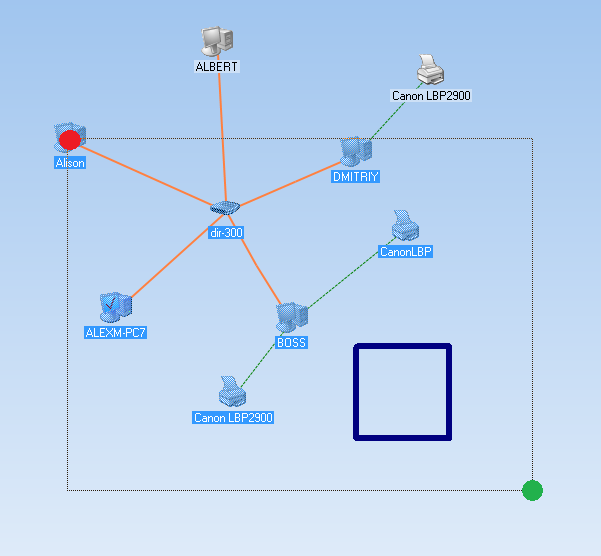
Um die Auswahl eines Objekts aufzuheben oder ein weiteres Objekt zur Auswahl hinzuzufügen, halten Sie die STRG-Taste und klicken Sie auf das Objekt.
Zum Verschieben der ausgewählten Objektgruppe (mit Linien und Bereichen) ziehen Sie einen ausgewählten Host am Beschriftungsbereich an die gewünschte Stelle auf der Karte.
Drücken Sie STRG + C, um die Objekte in die Zwischenablage zu kopieren.
Zum Einfügen des kopierten Kartenfragments aus der Zwischenablage klicken Sie auf eine leere Stelle der Karte und drücken Sie STRG + V.


