
Kontextmenü konfigurieren
 Das Programm ermöglicht Ihnen, ein eigenes Karten-Kontextmenü zu erstellen. Damit können Sie verschiedene Aktionen ausführen und Befehle auf Netzwerkgeräte anwenden. Dieses benutzerdefinierte Kontextmenü kann auch über die Weboberfläche genutzt werden (in LANState Pro).
So fügen Sie einen neuen Menüeintrag hinzu: Klicken Sie mit der rechten Maustaste auf den Netzwerkkartenbereich und wählen Sie den Menüpunkt Aktionen | <Hinzufügen>. Es öffnet sich das Konfigurationsfenster für den neuen Befehl, in dem Sie Folgendes einrichten können:
- Menütitel
- Anwendung
- Befehlszeilenparameter
- Objekttypen auf der Karte, auf die dieser Menüeintrag anwendbar ist
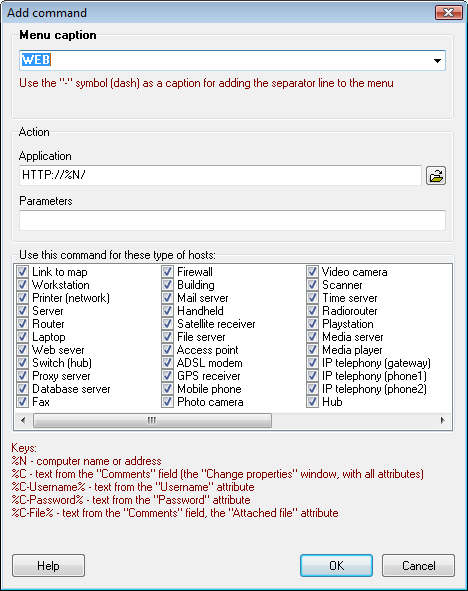
Unterhalb der Typen finden Sie eine Legende zu den Ersetzungsschlüsseln.
Geben Sie den Schlüssel %N an, um die Adresse des ausgewählten Geräts in die Zeichenfolgen Anwendung oder Parameter einzusetzen. Das Programm ersetzt die angegebenen Schlüssel durch die entsprechenden Objektparameter und startet die Anwendung.
Im Feld Anwendung können Sie nicht nur Pfade zu ausführbaren Dateien angeben. Sie können Protokolle wie "http://%N" und andere Befehle angeben, die Sie normalerweise über den Eintrag "Ausführen..." im Windows-Startmenü starten.
Geben Sie den Schlüssel %C an, um das Kommentarfeld des Geräts einzusetzen. So können Sie verschiedene Daten (die Sie im Kommentarfeld speichern) in die Parameterzeichenfolge einfügen, wenn eine externe Anwendung gestartet wird. Geben Sie die Schlüssel %C-Username% und %C-Password% an, um Benutzername und Kennwort des Geräts zu übergeben, die im Eigenschaftenfenster des Geräts gespeichert sind. Wenn Sie den Namen der angehängten Datei aus den Kommentareigenschaften des Geräts verwenden möchten, nutzen Sie den Schlüssel %C-File%.
Die Liste des Feldes Beschriftung enthält mehrere vordefinierte
Vorlagen (z. B. HTTP, FTP usw.), die Sie nach Bedarf verwenden können.
Sobald Sie einen neuen Menüeintrag erstellt haben, erscheint er
im Kontextmenü des ausgewählten Objekts im Abschnitt Aktionen. Sie können Menüeinträge ändern, hinzufügen oder löschen.
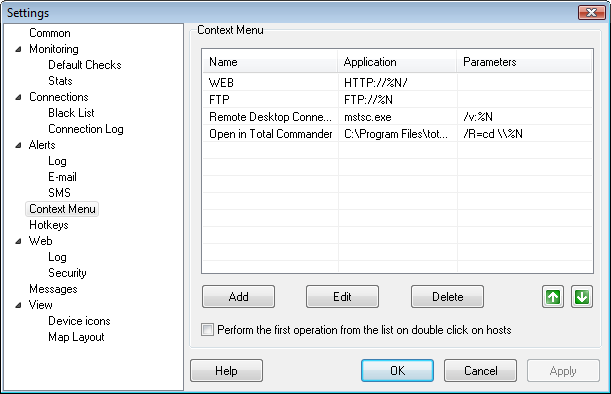
Sie können die Kontextmenüeinträge mit den Pfeilschaltflächen sortieren. Wenn Sie die Option Erste Operation aus der Liste per Doppelklick ausführen aktivieren, wird der oberste Listeneintrag zur Standardaktion. Er wird auf Kartenobjekte angewendet, indem Sie auf das gewünschte Objekt doppelklicken (das ist schneller, als das Kontextmenü zu öffnen und einen Eintrag zu wählen).
Verwenden Sie das Symbol "-" (Bindestrich) als Überschrift, um eine Trennlinie im Menü einzufügen.
Anwendungen in Webbrowsern über die Weboberfläche starten
Das konfigurierte Kontextmenü wird auch in der Weboberfläche des Programms angezeigt (in LANState Pro). Menüeinträge, die ausführbare .exe-Dateien starten (in der Spalte "Anwendung"), funktionieren jedoch in modernen Webbrowsern standardmäßig nicht. Die einzige Ausnahme ist Microsoft Internet Explorer (bis Version 11).
Sie müssen in den IE-Einstellungen die folgenden Sicherheitsoptionen konfigurieren, um ausführbare Dateien über das Kontextmenü der Weboberfläche zu starten:
1. Klicken Sie im Hauptmenü von IE auf die Menüoption Extras | Internetoptionen (halten Sie Alt gedrückt, falls das Menü ausgeblendet ist). Wechseln Sie zur Registerkarte Sicherheit.
2. Wählen Sie die Sicherheitszone Webinhalte zur Einstellung – Vertrauenswürdige Sites. Klicken Sie auf Sites.
3. Deaktivieren Sie im Fenster Vertrauenswürdige Sites die Option Für Sites dieser Zone ist eine Serverüberprüfung (https:) erforderlich. Geben Sie im Feld Diese Website zur Zone hinzufügen die Adresse des Webservers des Programms ein (http://netzwerkadresse-des-computers-mit-installiertem-programm. Beispiel: http://server). Klicken Sie auf Hinzufügen. Schließen Sie das Fenster (OK).
4. Klicken Sie im Feld Sicherheitsstufe für diese Zone auf die Schaltfläche Stufe anpassen.... Suchen Sie im Fenster Sicherheitseinstellungen ganz am Anfang der Liste den Knoten "ActiveX-Steuerelemente initialisieren und ausführen, die nicht als sicher markiert sind" und wählen Sie die Option Aktivieren.
5. Übernehmen Sie die Einstellungen.
Bitte beachten Sie! Diese Sicherheitseinstellungen sind potenziell gefährlich. Wenn Sie keine ausführbaren Dateien über das Kontextmenü in der Weboberfläche starten müssen, wenden Sie die oben beschriebenen Sicherheitseinstellungen nicht auf Ihren Internet Explorer an.
Damit Menüeinträge zum Starten von Anwendungen in allen anderen Browsern funktionieren, installieren Sie bitte den Agent. Er registriert ein eigenes Protokoll im System und startet alle Anwendungen, die in den Kontextmenü-Links der Weboberfläche angegeben sind. Der Agent muss auf Systemen installiert sein, auf denen Sie die Kontextmenüs der Host-Symbole über die Weboberfläche nutzen möchten. Ohne die Agent-Anwendung funktionieren Menüeinträge, die zum Ausführen externer Befehle und Anwendungen konfiguriert sind, nicht.
Der Agent ist im Distributionspaket des Programms enthalten. Die Installationsdatei befindet sich standardmäßig im folgenden Ordner: c:\Program Files (x86)\10-Strike LANState Pro\Agent\. Sie können ihn außerdem von unserer Website herunterladen: https://www.10-strike.com/lanstate/download.shtml
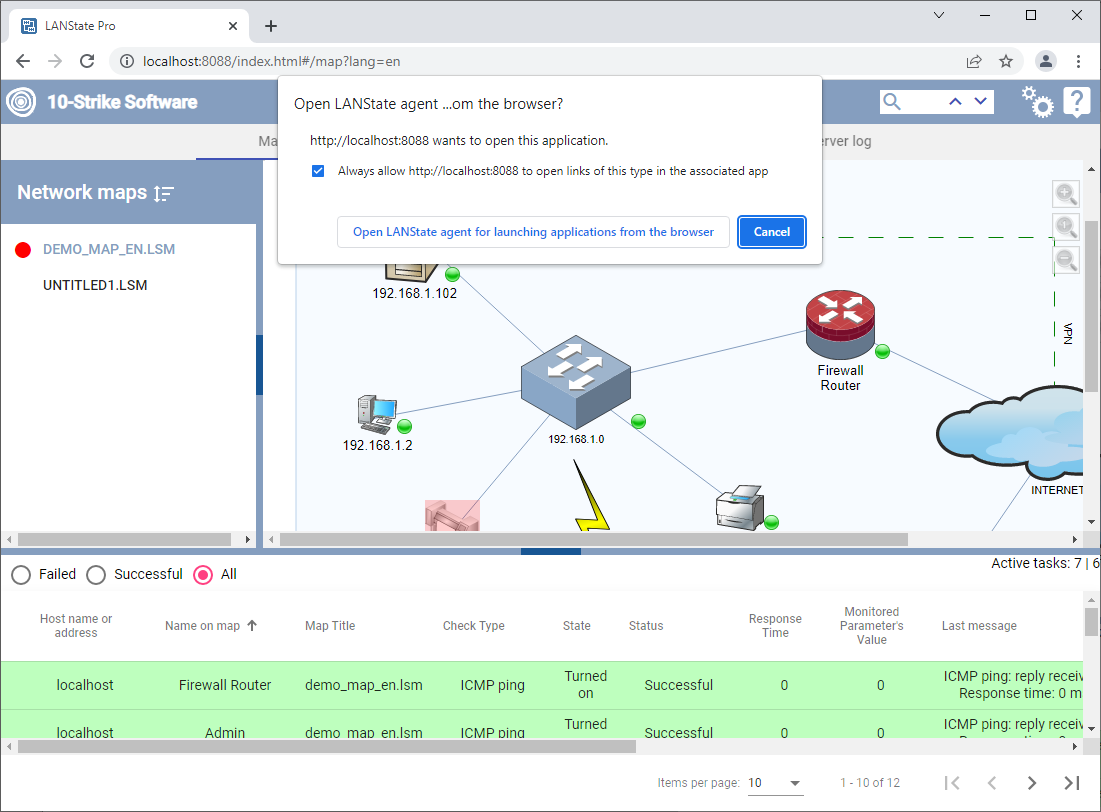
Nach der Agent-Installation erscheint beim ersten Aufruf eines externen Befehls aus dem Benutzer-Kontextmenü Aktionen im Webbrowser eine Anfrage, dem Agent das Öffnen von Links zu erlauben. Aktivieren Sie das Kontrollkästchen Immer zulassen... und klicken Sie auf die Schaltfläche Link öffnen. Danach funktionieren alle Ihre Kontextmenüeinträge.
Beachten Sie, dass einige Standard-Windows-Befehle (z. B. telnet.exe) ausführbare Dateien im 64-Bit-Verzeichnis C:\Windows\System32 haben können. In diesem Fall sind sie für die 32-Bit-Agent-Anwendung nicht zugänglich. Kopieren Sie die ausführbare Befehlsdatei in einen anderen Ordner und geben Sie den vollständigen Pfad in den Einstellungen des Kontextmenüeintrags an.


