
So exportieren Sie Ihre Inventardaten in eine externe SQL- oder Access-Datenbank:
1) Konfigurieren Sie ODBC-Treiber für Ihre Datenbank.
2) Konfigurieren Sie die DSN. Öffnen Sie unter Windows „Systemsteuerung“ → „Verwaltung“ → „Datenquellen (ODBC)“. Wechseln Sie zur Registerkarte „System-DSN“. Fügen Sie einen neuen Treiber hinzu. Wählen Sie einen ODBC-Treiber für Ihre Datenbank. Konfigurieren Sie „Datenbank“, „Benutzername“, „Kennwort“, „Serveradresse“ in den Einstellungen (falls verfügbar).
3) Wechseln Sie zum Programm. Wählen Sie im Hauptmenü den Eintrag „Daten“ – „Daten in Datenbank exportieren...“.
4) Wählen Sie die Computer aus, deren Daten exportiert werden sollen.
5) Wählen Sie die zu exportierenden Datengruppen aus.
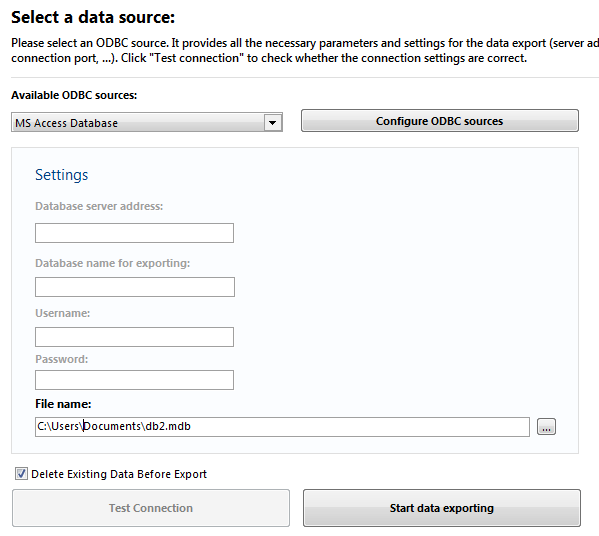
6) Wählen Sie eine DSN für den Export. Konfigurieren Sie die Verbindungseinstellungen. Klicken Sie auf „Verbindung testen“, um die konfigurierte Verbindung zu prüfen.
7) Klicken Sie auf „Weiter“. Das Programm erstellt Tabellen in der Datenbank und exportiert die Daten.
Der Export erfolgt über ODBC. Derzeit werden die folgenden Datenbanken unterstützt:
- MS Access
- MS SQL
- MySQL
Hinweise zum Export von Inventardaten in eine Datenbank
Für jede Datengruppe wird eine eigene Tabelle erstellt. Außerdem werden Zeitpunkt des Datenabrufs, Netzwerkadresse des Computers und Objektindex exportiert.
Wenn Ihre Datenbank nicht unterstützt wird, kontaktieren Sie uns.