
Berichte starten Sie über den Hauptmenüpunkt „Berichte – Bericht erstellen“ (oder den Kontextmenüeintrag „Bericht erstellen“ bzw. die Symbolleistenschaltfläche). Dadurch öffnet sich der Assistent zur Berichtserstellung, der unten beschrieben wird. Weitere Methoden zum Erstellen von Hardware- und Softwareberichten finden Sie hier...
Assistent zur Berichtserstellung
Erster Schritt – Computer auswählen
1. Vorlagen verwenden, erstellen und bearbeiten
Erster Schritt – Computer auswählen
Wählen Sie die benötigten Computer. Deaktivieren Sie die Einstellung „Neue Daten erfassen und Datenbank aktualisieren“, wenn Sie den Bericht mit lokal verfügbaren Daten erstellen und Zeit sparen möchten. Klicken Sie auf „Weiter“.
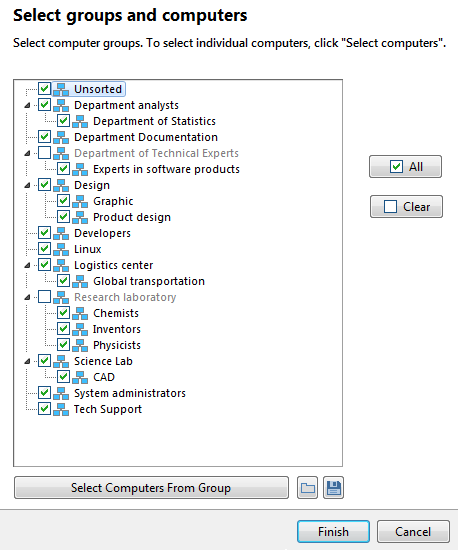
Auf dem nächsten Bildschirm werden die Registerkarten „Vorlagen“ und „Schnellbericht“ angezeigt.
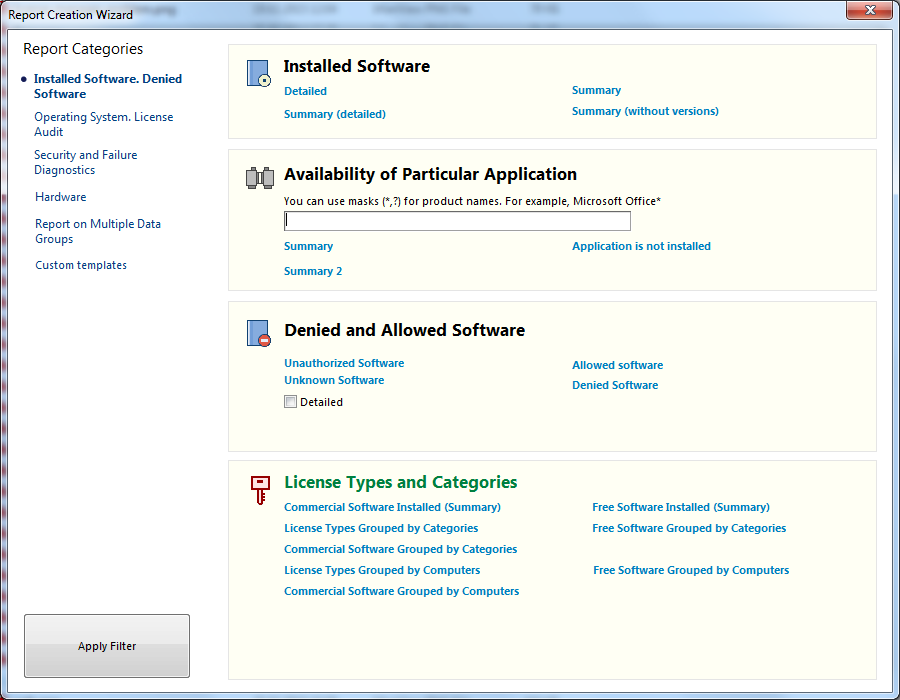
1. Die Registerkarte „Vorlagen“ ermöglicht die Auswahl einer Standard- oder benutzerdefinierten Vorlage und das Erstellen eines Berichts damit. Wählen Sie eine Vorlage und klicken Sie auf „Fertigstellen“.
Mit Berichtsvorlagen arbeiten
Das Programm unterstützt Vorlagen zum Erstellen von Berichten. Vorlagen sparen Zeit bei komplexen Berichten.
Klicken Sie auf „Löschen“, um die ausgewählte Berichtsvorlage zu löschen.
Klicken Sie auf „Neu“, um eine neue Berichtsvorlage zu erstellen.
Klicken Sie auf „Bearbeiten“, um die ausgewählte Vorlage anzuzeigen oder zu bearbeiten.
Bei Klick auf Neu oder Bearbeiten erscheint das Vorlagenfenster:
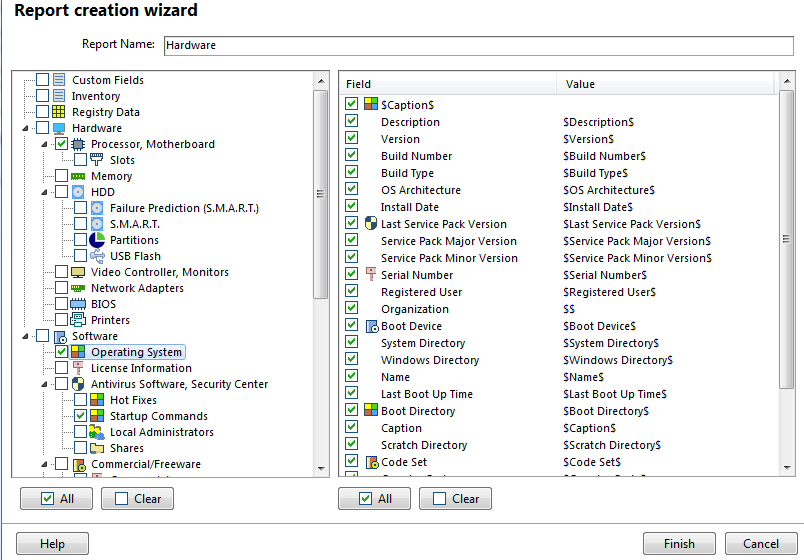
Im linken Teil des Berichtseditorfensters sehen Sie Datengruppen, die Sie in den Bericht aufnehmen können. Rechts werden die Daten angezeigt, die für jede ausgewählte Datengruppe in den Bericht aufgenommen werden.
Der „Berichtsname“ wird in der Berichtskopfzeile gedruckt. Ist das Feld leer, wird es automatisch ausgefüllt, wenn Sie die erste Datengruppe auswählen.
Klicken Sie auf „Fertigstellen“, um die Vorlage zu speichern.
Die erstellte oder bearbeitete Vorlage wird in der Vorlagenliste ausgewählt. Wählen Sie eine Vorlage und klicken Sie auf „Fertigstellen“, um den Bericht zu erstellen.
2. Die Registerkarte „Schnellbericht“ ermöglicht die schnelle Auswahl der benötigten Konfigurationselemente und das Erstellen eines Berichts. Wenn Sie Details aus dem Bericht ausschließen möchten, nutzen Sie dafür eine Vorlage. Vorlagen erlauben eine detailliertere Konfiguration der in den Bericht aufzunehmenden Elemente.
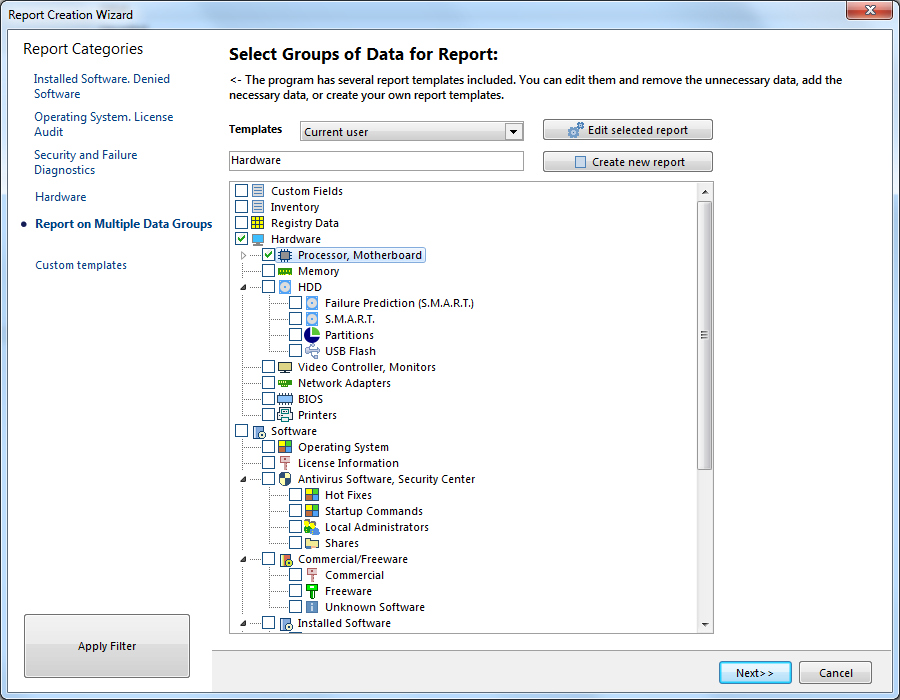
Wählen Sie die in den Bericht aufzunehmenden Konfigurationselemente. Der „Berichtsname“ wird in der Berichtskopfzeile gedruckt. Ist das Feld leer, wird es automatisch ausgefüllt, wenn Sie die erste Datengruppe auswählen.
Klicken Sie auf „Fertigstellen“, um den Bericht zu erstellen. Nach der Berichtserstellung erscheint das Vorschaufenster, in dem Sie den Bericht drucken oder speichern können.
Sie können für mehrere verschiedene Computer gleichzeitig separate Berichte erstellen (ohne Vorschau). Klicken Sie dazu im vorherigen Schritt auf die Schaltfläche Weiter>> statt auf Fertigstellen. Der letzte Schritt des Assistenten wird angezeigt.
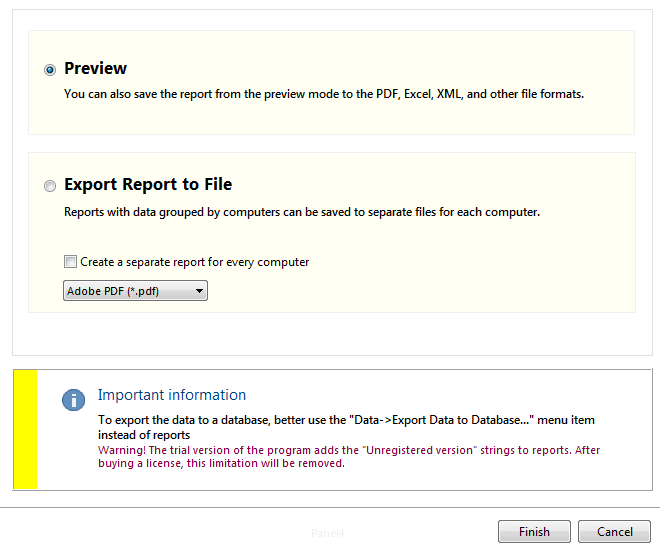
1) Wählen Sie die Option Bericht in Datei exportieren....
2) Das Programm bietet zwei Berichtsgeneratoren: (a) den Drittanbieter-Generator FastReport und (b) unseren eigenen alternativen Generator. Der erste Generator eignet sich gut für Vorschau und Druck ansprechender Berichte. Solche Berichte lassen sich jedoch schwerer bearbeiten. Wenn Sie erstellte Berichte zur weiteren Bearbeitung speichern möchten, ist der alternative Generator besser geeignet. Der alternative Generator kann keine PDF-Berichte erstellen und keine Vorschau anzeigen. Probieren Sie beide Generatoren aus und entscheiden Sie, welcher für Sie besser ist.
Aktivieren Sie die Einstellung Alternativen Berichtsgenerator verwenden..., um unseren eigenen Generator zu nutzen, oder deaktivieren Sie sie, um den FastReport-Generator zu verwenden.
3) Wählen Sie ein Dateiformat zum Speichern der Berichte.
4) (a) Wenn Sie einen gemeinsamen Bericht für alle ausgewählten Computer in einer Datei benötigen, deaktivieren Sie die Einstellung Separaten Bericht für jeden Computer erstellen. Konfigurieren Sie darunter Pfad und Name für die Datei.
(b) Wenn Sie separate Berichte für verschiedene Computer benötigen, aktivieren Sie die Einstellung Separaten Bericht für jeden Computer erstellen. Die Dateien werden gemäß dem Parameter Dateinamenvorlage benannt und im angegebenen Pfad für Berichte abgelegt.