
Das Programm ermöglicht das Erstellen von Hardware- und Softwareberichten auf mehrere Arten:
1. Öffnen Sie das Hauptmenü „Berichte“ und wählen Sie einen Bericht.
2. Klicken Sie auf die Schaltfläche „Bericht“ im Fenster der Zusammenfassungstabelle oder im Fenster des Inventarprotokolls.
3. Klicken Sie auf die Schaltfläche „Drucken“ in der Hauptsymbolleiste (oder wählen Sie den Menüpunkt „Datei – Drucken“), um die aktuell angezeigten Daten in einen Bericht zu exportieren.
4. Wählen Sie den Menüpunkt „Berichte – Bericht erstellen“ (oder den Eintrag „Bericht erstellen“ im Kontextmenü bzw. die Schaltfläche „Bericht erstellen“ in der Hauptsymbolleiste). Dadurch wird der Assistent zur Berichtserstellung gestartet. Mehr zur Arbeit mit dem Assistenten...
Anschließend fordert das Programm zur Eingabe der erforderlichen Daten auf (abhängig vom gewählten Berichtstyp) und zur Auswahl der Computer, die in den Bericht aufgenommen werden sollen.
Nach dem Erzeugen des Berichts erscheint das Fenster „Berichtsvorschau“ mit Schaltflächen in der oberen Symbolleiste:
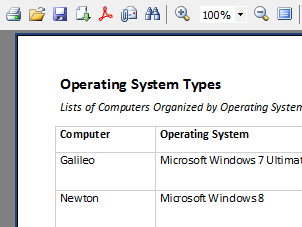
Die Schaltflächen haben folgende Funktionen:
1 – Bericht drucken
2 – Gespeicherten Bericht öffnen (im Format .fr3)
3 – Bericht speichern (im Format .fr3)
4 – Bericht in die Formate PDF, XLS, RTF, HTML, CSV, PRN, Open Document, TXT, JPG, GIF, BMP exportieren oder per E-Mail senden
5 – Bericht in eine PDF-Datei exportieren
6 – Bericht per E-Mail senden
7 – Phrase im Bericht suchen
8 – Vergrößern/Verkleinern
Warnung! Die Testversion des Programms erlaubt kein Speichern und Drucken von Berichten. Die Schaltflächen 1, 3, 4, 5 und 6 sind deaktiviert.
Bitte bestellen Sie das Programm, um Berichte ohne Einschränkungen zu drucken und zu speichern.