
Sie können Inventardaten automatisch über WMI und Agents mit dem integrierten Aufgabenplaner erfassen. Aktivieren Sie dazu die Option „Geplante Datenerfassung“ in den Programmeinstellungen (Abschnitt „Aufgabenplaner“).
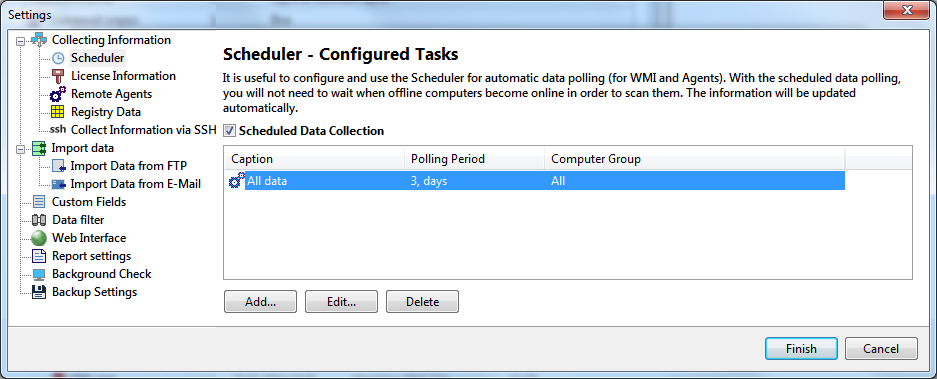
Aktivieren Sie die Option „Geplante Datenerfassung“.
Fügen Sie Aufgaben zur geplanten Datenerfassung hinzu (Schaltfläche „Hinzufügen...“).
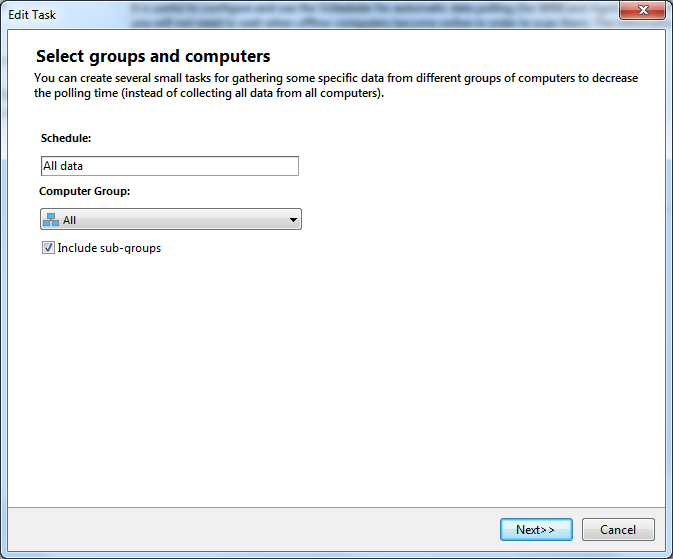
Im ersten Schritt geben Sie den Aufgabennamen ein und wählen eine abzufragende Computergruppe. Die Option „Computer vor dem Abrufen der Daten anpingen“ verringert die CPU-Last auf dem abfragenden Computer und erfasst Daten nur von Online-Computern.
Klicken Sie auf „Weiter>>“, um fortzufahren.
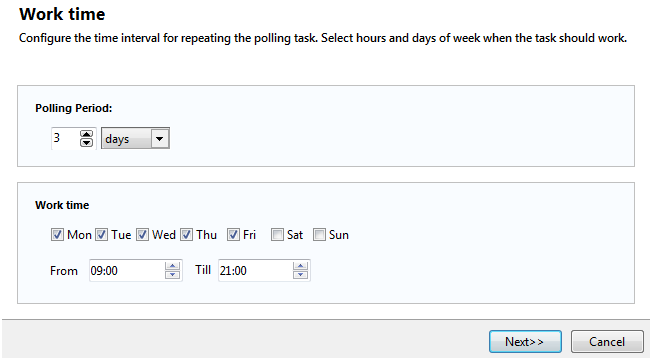
Im zweiten Schritt wählen Sie den Abfragezeitraum für die Aufgabe (wie oft die Abfrage ausgeführt werden soll) und konfigurieren die Arbeitszeit (wann die Aufgabe ausgeführt werden soll). Wenn die erforderlichen Informationen in einem Abfragezeitraum von einem Remote-Computer nicht erfasst wurden, wird der Computer der Abfragewarteschlange hinzugefügt. Sie können arbeitsfreie Zeiten und Wochenenden aus den Einstellungen zur Arbeitszeit ausschließen, um die CPU-Last auf dem abfragenden Computer zu senken.
Klicken Sie auf „Weiter>>“.
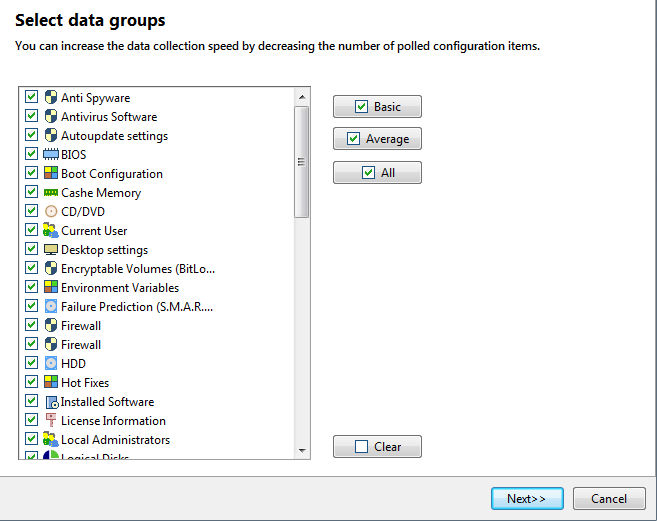
Im dritten Schritt wählen Sie die Datengruppen aus, die der Aufgabenplaner automatisch abfragen soll.
Wählen Sie nur die erforderlichen Datengruppen, um die CPU-Last auf den abzufragenden Computern zu senken. Das Erfassen aller verfügbaren Datengruppen per WMI (oder Agent) kann bei einem einzelnen Computer mehrere Minuten dauern. In dieser Zeit steigen CPU- und Festplattenlast auf dem abgefragten Computer und auch auf dem abfragenden (Administrator-)Computer.