
Um das Einstellungsfenster zu öffnen, klicken Sie auf die Schaltfläche in der Symbolleiste oder wählen Sie den Menüpunkt „Service – Einstellungen“. Die Programmeinstellungen sind in mehrere Abschnitte unterteilt, die im Folgenden beschrieben werden:
Informationserfassung
Hintergrundprüfung
Inventar (Hardwarekomponenten)
Benutzerdefinierte Felder
Remote-Agents
Lizenzinformationen
Zugelassene Software
Filter für installierte Software
Alarme
Aufgabenplaner
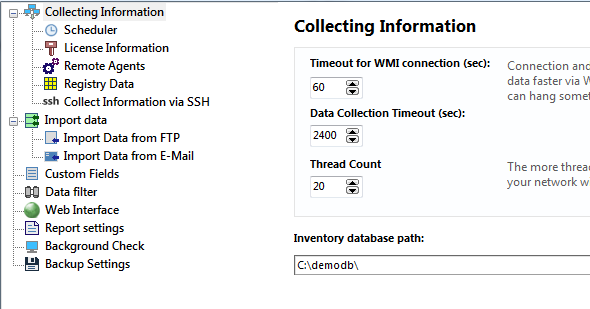
- WMI-Verbindungs-Timeout (in Sekunden) – Zeitspanne, innerhalb derer das Programm auf eine Antwort vom WMI-Dienst des Remote-Computers wartet (standardmäßig 30 Sekunden).
- Inventaränderungen verfolgen – mit dieser Option können Sie die Analyse aller erfassten Daten auf Änderungen aktivieren oder deaktivieren. Die Verfolgung hilft Ihnen, neu installierte Software und Hardware auf Remote-Computern sowie gelöschte und geänderte Elemente (Freigaben, RAM-Größe, Festplatten, Konten usw.) zu finden. Die Analyse benötigt jedoch etwas CPU-Zeit. 1) Wenn die Verfolgung aktiviert ist und Sie Daten über WMI oder Agents erfassen, vergleicht das Programm alte und neue Konfigurationen in Echtzeit – eine Verlangsamung ist kaum spürbar. 2) Beim Import von Client-Datendateien beim Programmstart (wenn Hunderte von Clients installiert sind) kann der Vergleich eine oder zwei Minuten dauern, bevor das Programm einsatzbereit ist. Wenn Sie beim Start nicht auf den Client-Import warten möchten, können Sie die Änderungsverfolgung deaktivieren.
- Client-Daten beim Start aus Ordner importieren – aktiviert die Erfassung von Daten von Clients über einen freigegebenen Ordner. Wenn die Komponente 10-Strike Network Inventory Client so konfiguriert ist, dass sie Daten in diesen Ordner schreibt, werden die erfassten Daten beim Programmstart in die Inventardatenbank importiert. Neben dem Einsatz von Agents ist dies eine weitere Alternative zur Abfrage per WMI.
Warnung! Dieser Importordner für Client-Datendateien muss sich vom Inventardatenbankordner unterscheiden (siehe nächste Einstellung). Nach dem Import löscht das Programm die importierten Dateien aus diesem Ordner und verschiebt sie in den Datenbankordner.
Wenn Inventaränderungen verfolgen aktiviert ist, analysiert das Programm die Dateien zusätzlich auf Änderungen – der Startimport kann dann mehrere Minuten dauern (siehe vorherige Einstellung). - Pfad zur Inventardatenbank – Sie können den Speicherort der Inventardatenbank ändern (stellen Sie sicher, dass Sie Schreibrechte für den neuen Pfad haben). Sie können einen Mehrbenutzerzugriff auf die Inventardatenbank in einem freigegebenen Ordner einrichten. Legen Sie die Datenbank auf einem Netzwerkserver ab, damit Administratoren das Programm auf verschiedenen Computern gleichzeitig starten und dieselbe Datenbank nutzen können. Der zuerst verbundene Benutzer erhält Vollzugriff. Andere Benutzer erhalten nur Lesezugriff, solange der erste Benutzer verbunden ist (beim Start sehen sie den Computernamen des ersten Benutzers). Im Nur-Lese-Modus können Benutzer Daten anzeigen und suchen sowie Berichte erstellen und drucken.
Warnung! Dieser Inventardatenbankordner muss sich vom Importordner für Client-Datendateien unterscheiden (siehe vorherige Einstellung). Das Programm verschiebt Dateien vom Client-Importordner in den Datenbankordner. Beispiel: Clients kopieren Datendateien nach Ordner1. Das Programm öffnet die Inventardatenbank aus Ordner2. Beim Start verschiebt es alle neuen Client-Datendateien von Ordner1 nach Ordner2. Wenn ein anderer Administrator dieselbe Inventardatenbank nutzen soll, müssen Sie Ordner2 freigeben und er muss den Inventardatenbankpfad auf Ordner2 setzen.
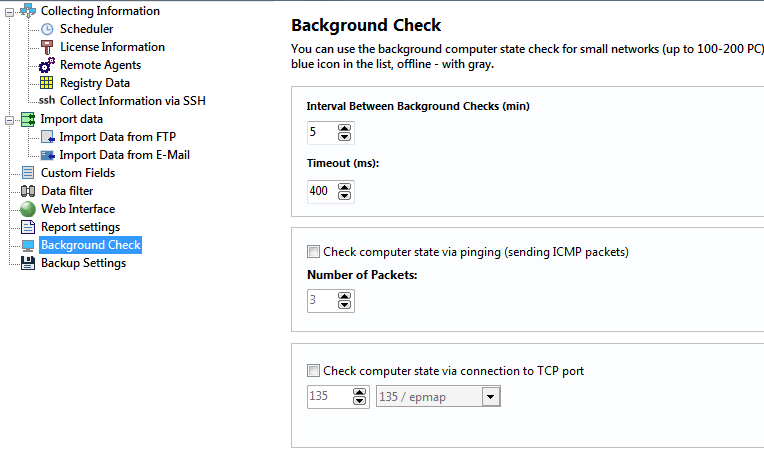
In diesem Abschnitt konfigurieren Sie die Hintergrundüberwachung, die den Gerätestatus (aktiv, inaktiv) in Echtzeit liefert und verhindert, dass Sie sich mit Offline-Computern verbinden und lange Timeouts abwarten. Offline-Computer werden in der Computerliste grau markiert.
Der Hintergrundscan verhindert Verbindungsversuche zu vom Netzwerk getrennten Computern; so sinkt die Last für Anwendung und Computer bei der Abfrage, und der Administrator spart Zeit.
- Intervall (in Minuten) – Standardzeitraum, nach dem das Programm Computer erneut abfragt. Der Standardwert beträgt 5 Minuten.
- Timeout (in Millisekunden) – Zeitspanne, innerhalb derer das Programm auf eine Antwort von jedem Computer wartet. Der Standardwert beträgt 1000 Millisekunden.
- Ping (ICMP) – reguläre Ping-Prüfung (Versand von ICMP-Echo-Paketen).
- Anzahl der Pakete – Wenn mehr als ein Paket angegeben ist und auf das erste Paket eine negative Antwort kommt, werden die übrigen Pakete trotzdem gesendet. So werden Fehlmeldungen zum Objektstatus bei Verlust eines einzelnen Pakets vermieden.
- TCP-Port – Prüfung der TCP-Verbindung. Geben Sie die Nummer des zu prüfenden TCP-Ports an. Im Dropdown-Menü können Sie Protokolle auswählen. Da die meisten Hosts in modernen Netzwerken durch Firewalls geschützt sind, funktioniert regelmäßiges Pingen oft nicht (wenn ICMP deaktiviert ist). In solchen Fällen hilft die Prüfung durch Öffnen einer TCP-Verbindung zu einem bestimmten Port des Hosts. So können Sie die Verfügbarkeit prüfen, indem Sie eine Verbindung zu TCP-Port 135 (DCOM) oder 139 (NetBIOS) versuchen.
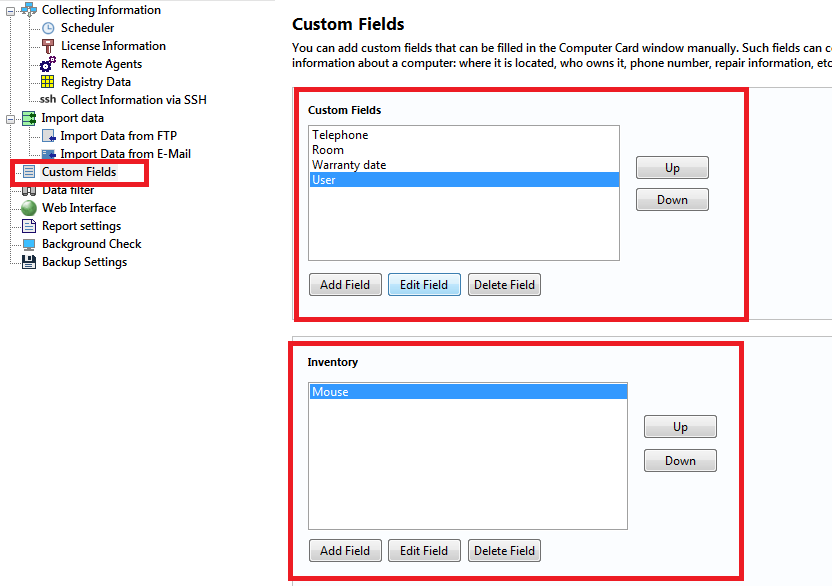
In diesem Abschnitt konfigurieren Sie Computerkomponenten für das Inventar. Diese Felder werden im Fenster „Computerkarte“ angezeigt.
Benutzerdefinierte Felder
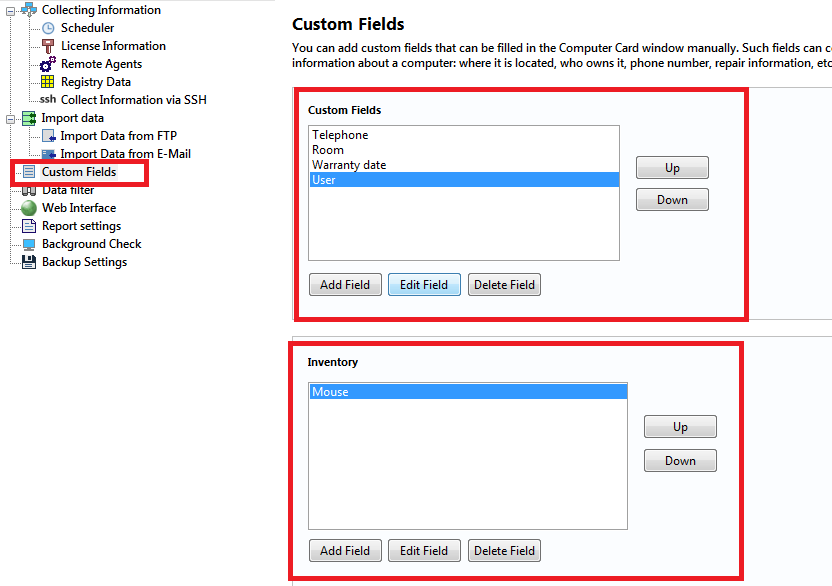
In diesem Abschnitt konfigurieren Sie zusätzliche Informationsfelder für das Computerinventar. Diese Felder werden im Fenster „Computerkarte“ angezeigt.
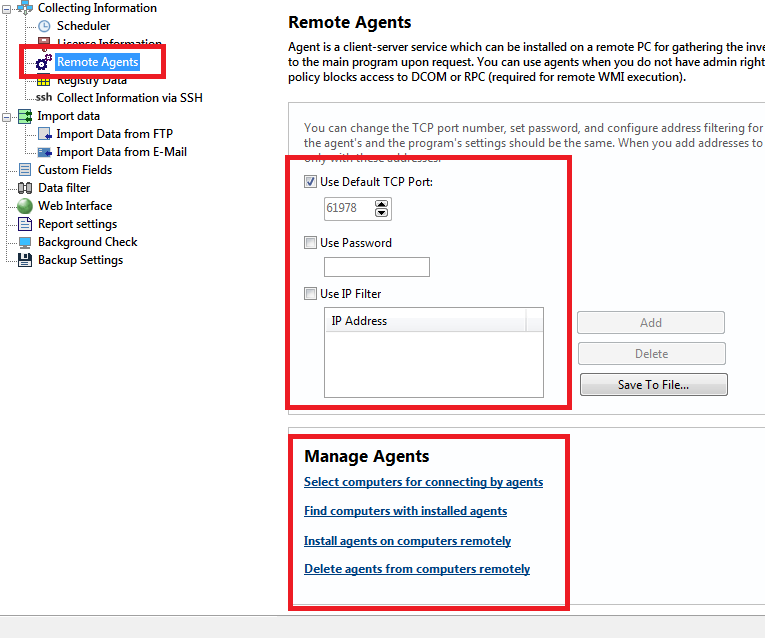
In diesem Abschnitt konfigurieren Sie Remote-Agents zur Informationserfassung.
Wenn Sie WMI aus bestimmten Gründen nicht zum Scannen von Remote-Computern nutzen können (verschiedene Domänen, kein Administratorzugriff, Einschränkungen für DCOM/RPC im Netzwerk usw.), können Sie die benötigten Informationen mit Remote-Agents erfassen. Der Agent besteht aus einem Dienst und einem Programm zur Konfiguration des Dienstes. Der Dienst erfasst lokal auf Anfrage die erforderlichen Informationen und sendet sie per Client-Server-Technologie (über TCP/IP) an das Hauptprogramm.
Die folgenden Sicherheitseinstellungen können bei der Verwendung von Agents konfiguriert werden:
- Kennwort – Kennwort für die Verbindung zu Agents festlegen. Agents müssen dasselbe Kennwort wie das Hauptprogramm haben, damit die Verbindung erfolgreich ist.
- IP-Filterung – IP-Adressen der Computer konfigurieren, auf denen das Hauptprogramm installiert ist (diese Einstellung wird zum Erzeugen von Agent-Konfigurationsdateien verwendet). Wenn die Option „IP-Filter verwenden“ aktiviert ist, akzeptieren Agents Anfragen nur von den angegebenen IP-Adressen.
- TCP-Port – Sie können die Standardnummer des TCP-Ports ändern, der für die Verbindung zu Agents verwendet wird.
Mehr zur Konfiguration und Nutzung von Agents
Nachdem Sie die Remote-Agents installiert und in den Firewalls freigegeben haben, klicken Sie auf die Schaltfläche „Computer...“ und wählen Sie die Computer aus, die über Agents angesprochen werden sollen.
In diesem Abschnitt konfigurieren Sie Registrierungspfade zur Erfassung von Lizenzinformationen von Netzwerkcomputern.
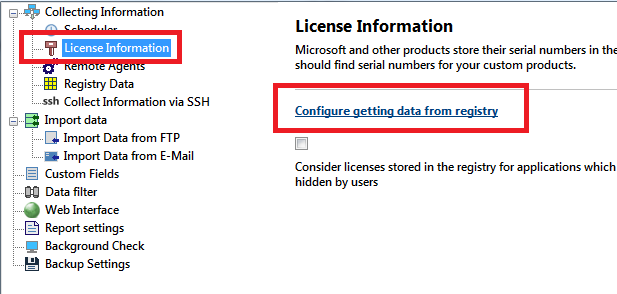
Sie können Lizenzvorlagen erstellen, bearbeiten und kopieren. Das Programm durchsucht die angegebenen Registrierungspfade auf Netzwerkcomputern und zeigt Seriennummern usw. im Abschnitt „Lizenzinformationen“ an.
Klicken Sie auf Importieren, um Lizenzvorlagen aus einer .cfg-Datei zu importieren.
Klicken Sie auf Exportieren, um vorhandene Lizenzvorlagen in eine .cfg-Datei zu exportieren.
Mehr zur Konfiguration des Abrufs von Lizenzinformationen
In diesem Abschnitt konfigurieren Sie die Liste der zugelassenen Software. Andere auf Remote-Computern gefundene Software gilt als nicht zugelassen und kann von Ihnen eingesehen werden.
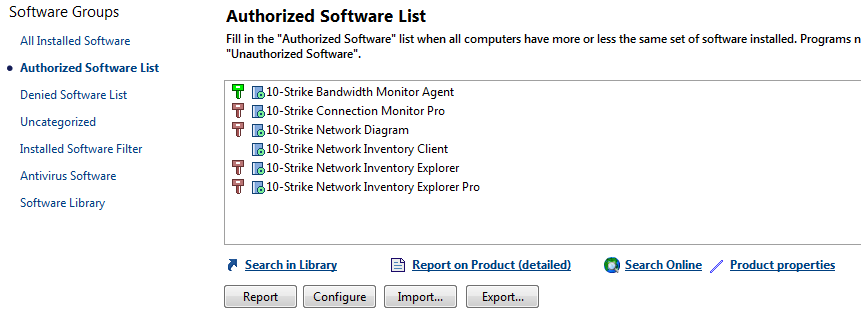
Mehr zur Konfiguration der Liste zugelassener Software
Filter für zugelassene Software
Die Liste der installierten Software und die zugehörigen Berichte können unerwünschte Softwarenamen wie System- oder Softwareupdates anzeigen (z. B. MS-Office-Updates), die die Softwareliste überfrachten. Standardmäßig versucht das Programm, Systemupdates anhand von Registrierungswerten herauszufiltern. Einige Updates können dennoch in der Liste erscheinen. Wenn Sie diese ausblenden möchten, konfigurieren Sie den Filter für installierte Software in den Programmeinstellungen.
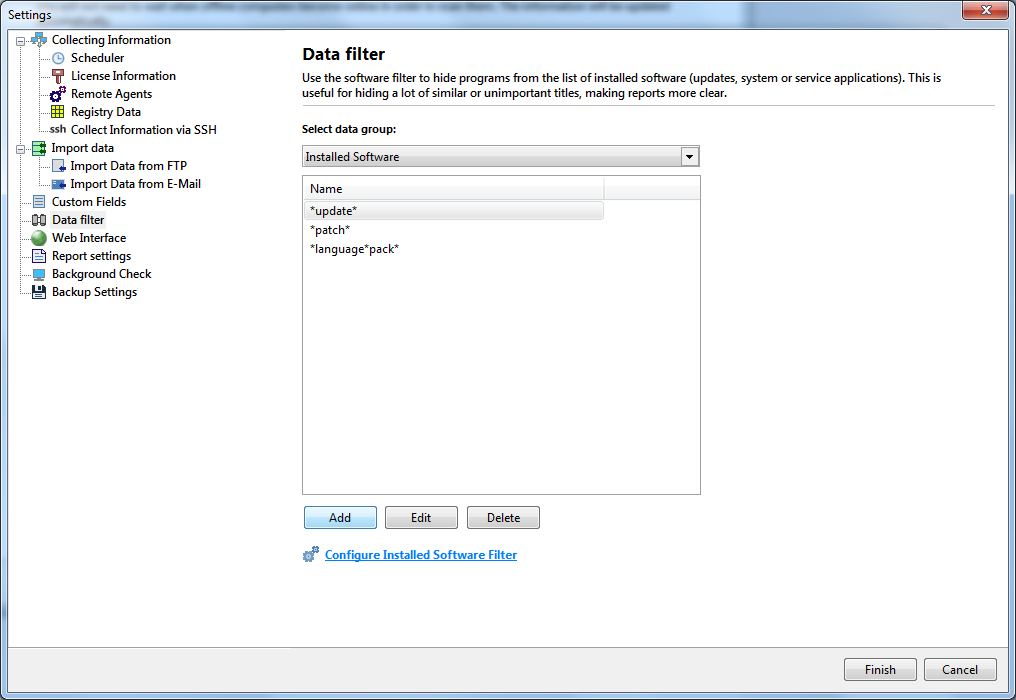
Der Filter für installierte Software wird weitgehend wie die Liste der zugelassenen Software konfiguriert (siehe vorheriger Abschnitt). Klicken Sie auf „Konfigurieren...“ und geben Sie Titelmasken für Anwendungen ein, die Sie in Berichten ausblenden möchten. Fügen Sie beispielsweise die Masken „*update*“ oder „*(kb*“ für Systemupdates hinzu.
Das Programm kann Hardware und Software auf Remote-Computern überwachen und Alarme auslösen, die den Systemadministrator über Konfigurationsänderungen informieren (z. B. wenn neue Software auf Remote-PCs installiert wurde). Folgende Benachrichtigungen sind verfügbar:
- E-Mail senden
- Bildschirmmeldung anzeigen
- In das System-Ereignisprotokoll schreiben
- In das Programm-Inventarprotokoll schreiben
- Audiodatei abspielen.
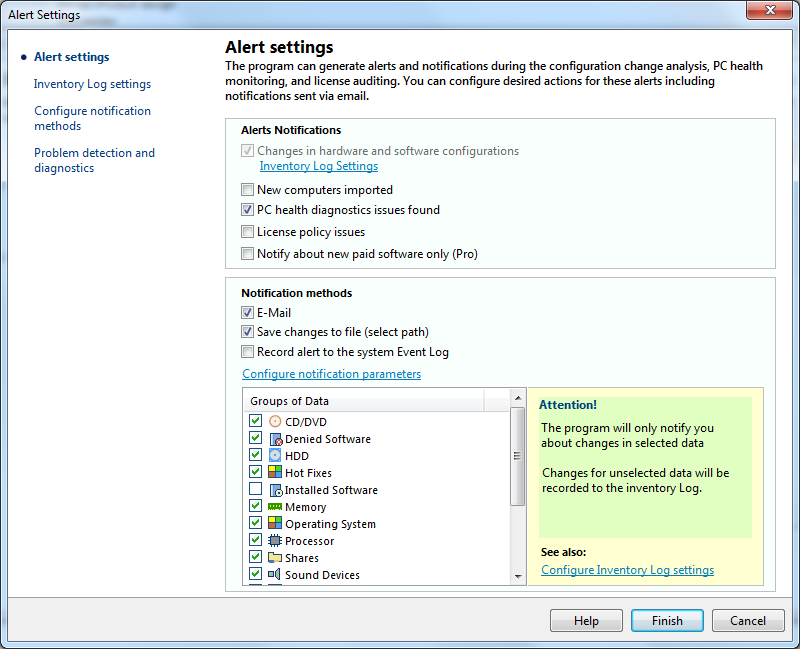
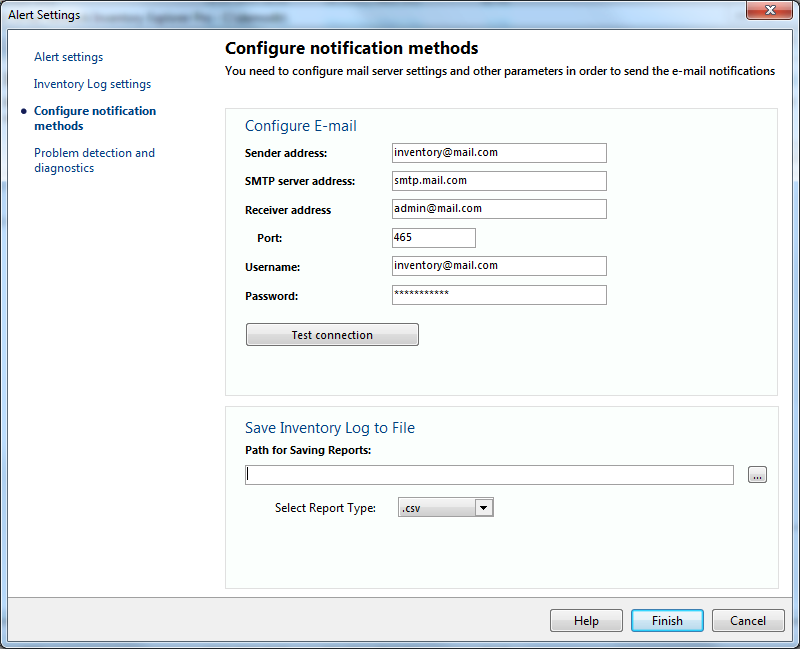
Wählen Sie die gewünschten Benachrichtigungsmethoden und konfigurieren Sie E-Mail- (SMTP-Server) und Toneinstellungen.
Sie können Inventardaten automatisch über WMI und Agents mit dem integrierten Aufgabenplaner erfassen. Aktivieren Sie dazu die Option „Geplante Datenerfassung“.
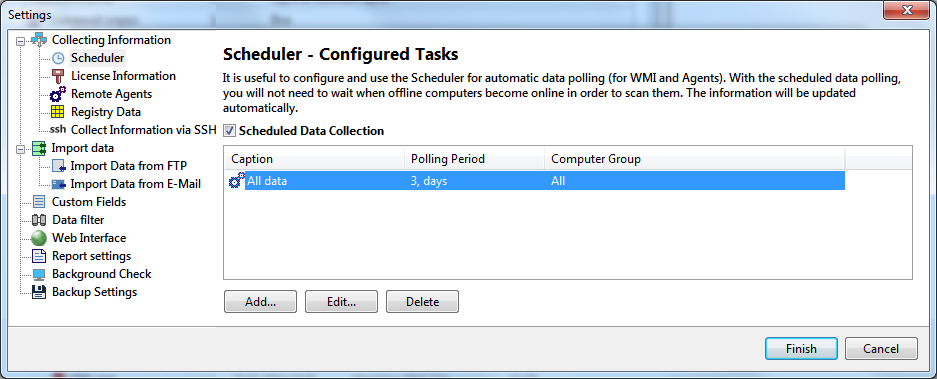
Mehr zur Konfiguration der geplanten Datenerfassung.