
Eine weitere Komponente, 10-Strike Network Inventory Client (im Folgenden „Client“), steht für die Inventarisierung von Computern zur Verfügung, die derzeit vom Netzwerk getrennt sind (sowie für Computer, die nicht per WMI erreichbar sind, und wenn die Abfrage über Agents aus beliebigen Gründen nicht funktioniert).
|
Die Dateien von 10-Strike Network Inventory Client befinden sich im Ordner „\Program Files\10-Strike Network Inventory Explorer\Client\“: |
Clients installieren und konfigurieren
Sie müssen die Client-Dateien auf Zielcomputer kopieren oder den Start der Client-App von einer gemeinsamen Freigabe auf einem Dateiserver konfigurieren. Weiter unten beschreiben wir, wie das am besten geht. Zuerst die Client-Konfiguration.
Client-Konfiguration
In der Anwendung NIEClientCFG.exe konfigurieren Sie die zu erfassenden Datengruppen (je weniger Daten, desto schneller ist der Client fertig) und wählen den Ordner, in dem die Daten gespeichert werden.
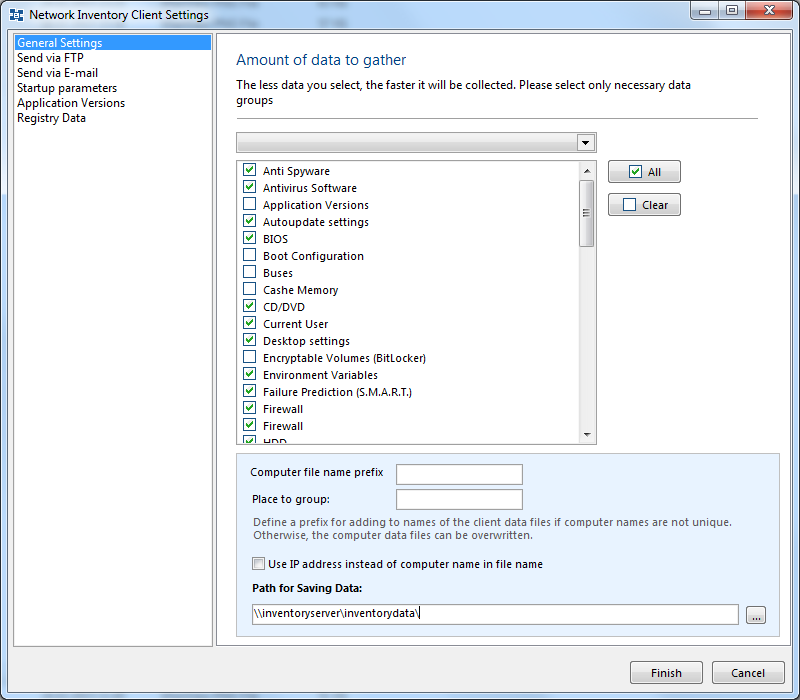
Wenn Sie den Datenordner auf dem Administratorcomputer mit 10-Strike Network Inventory Explorer oder auf einem öffentlichen Server ablegen, kann das Programm die Daten beim Start automatisch aus dem Ordner importieren. Die cfg-Dateien werden nach erfolgreichem Import gelöscht.
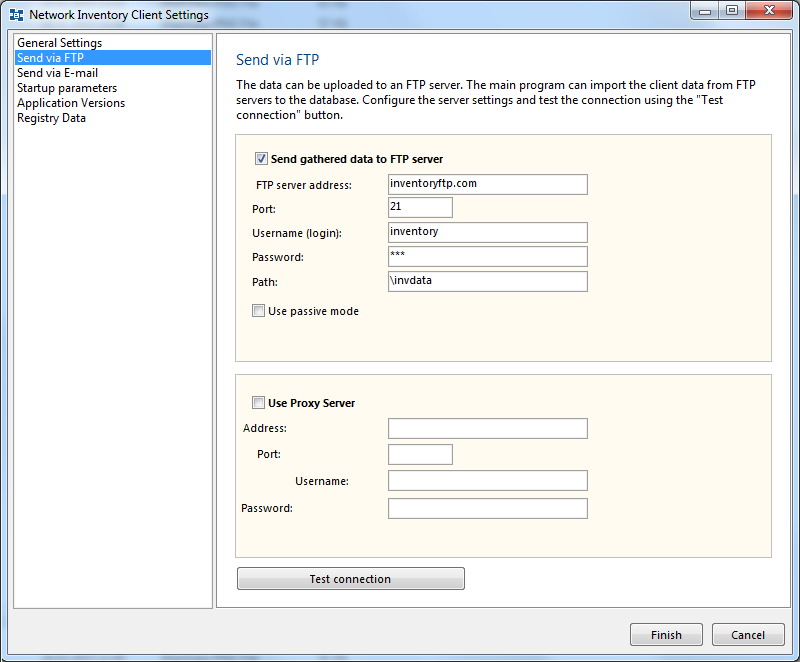
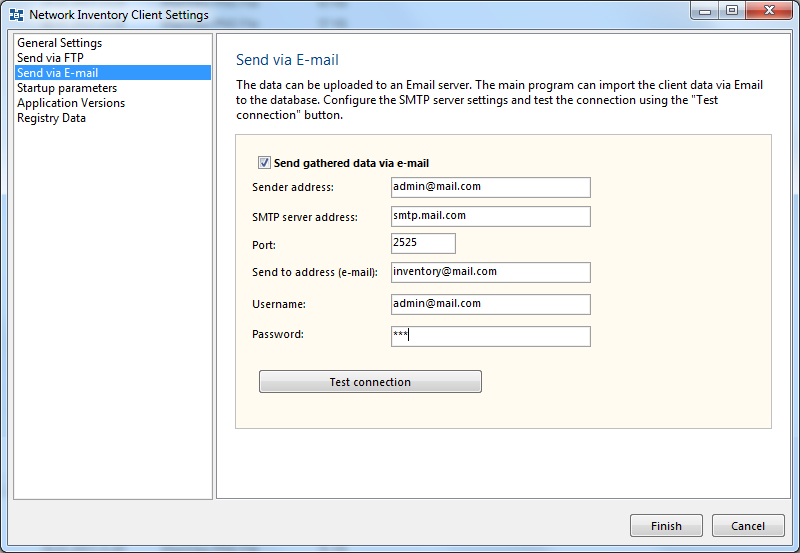
Die Client-Anwendung kann cfg-Dateien auch auf einen FTP-Server hochladen oder per E-Mail senden. FTP- und E-Mail-Einstellungen konfigurieren Sie auf der zweiten und dritten Registerkarte.
FTP-Server-Einstellungen:
E-Mail-Einstellungen (SMTP-Server):
Wenn Sie den Client nicht konfigurieren, erfasst er standardmäßig alle Datengruppen; die Daten werden im Unterordner „CFG“ des Arbeitsordners der Anwendung gespeichert.
Die konfigurierten Einstellungen werden in der Datei „data.cfg“ gespeichert. Sie können den Client einmal konfigurieren und diese Datei für den Client-Betrieb auf Remote-Computern nutzen. Legen Sie dazu die Datei „data.cfg“ im Client-Ordner ab.
Daten mit Clients erfassen
Zum Starten der Datenerfassung führen Sie die Datei NIEClient.exe aus und warten, bis die Anwendung fertig ist.
Die Dauer der Datenerfassung hängt von der Anzahl der ausgewählten Datengruppen und der Leistung des Computers ab. Sie kann von wenigen Sekunden bis zu mehreren Minuten dauern. Ein moderner Computer kann alle Daten in etwa einer halben Minute erfassen. Gehört Ihr Computer zu einer Domäne mit vielen Benutzern und haben Sie die Datengruppe „Benutzerkonten“ ausgewählt, dauert die Erfassung länger.
Die Ergebnisdatei belegt etwa 200–300 KB Festplattenspeicher. Clients können schneller arbeiten, wenn Sie die Menge der erfassten Daten reduzieren. Erfassen Sie nur die benötigten Daten, können Sie die CPU-Last auf Benutzercomputern um ein Mehrfaches senken.
Clients lokal installieren und Daten manuell von Offline-Computern importieren
Kopieren Sie die Dateien mit den Inventardaten auf den Computer mit 10-Strike Network Inventory Explorer. Wählen Sie dann das Menü „Daten – Importieren...“ und die soeben von dem nicht mit dem Netzwerk verbundenen Computer kopierten Dateien. Warten Sie, bis der Datenimport abgeschlossen ist.
Clients lokal installieren und Daten automatisch von Online-Computern importieren
Mit der Client-Anwendung können Sie folgenden Ablauf zur Datenerfassung von mit dem Netzwerk verbundenen Computern einrichten (wenn WMI und Agents nicht möglich sind).
1. Auf dem Administrator-PC mit 10-Strike Network Inventory Explorer:
a) Erstellen Sie einen Ordner für importierte Daten und geben Sie ihn für Client-Computer frei (statt des Administratorcomputers können Sie dasselbe auf einem Server tun).
b) In den Programmeinstellungen auf der Registerkarte „Informationserfassung“:
- Aktivieren Sie das Kontrollkästchen „Client-Daten beim Start aus Ordner importieren“.
- Wählen Sie den für den automatischen Datenimport erstellten Ordner.
2. Auf den abzufragenden Computern:
a) Installieren Sie die Client-Anwendung, indem Sie den Inhalt des Installationsarchivs entpacken.
b) Starten Sie NIEClientCFG.exe und konfigurieren Sie:
- Pfad zum Speichern der Daten.
- Datengruppen, die erfasst werden sollen (je weniger Daten, desto schneller ist der Client fertig).
- Aktivieren Sie die Einstellung „Client beim Windows-Start starten“.
Sie können die Client-Einstellungen einmal konfigurieren und die Datei „data.cfg“ auf andere Computer kopieren. So müssen Sie Ordner und Datengruppen nicht auf allen Computern konfigurieren. Die Client-Anwendung wird dadurch jedoch nicht in den Autostart aufgenommen (auch wenn die Autostart-Option bei der ersten Konfiguration ausgewählt war). Führen Sie dazu NIEClientCFG.exe aus und klicken Sie auf OK.
Als Alternative zur manuellen Installation und Konfiguration von Clients auf Netzwerkcomputern können Sie Clients aus einem freigegebenen Ordner auf einem Server starten – mithilfe von Anmeldeskripten.
Client von Freigabe über Windows-Anmeldeskripte starten
Die oben beschriebene Methode hat Nachteile. Es ist schwierig, Client-Einstellungen zu ändern und Clients auf Remote-Computern zu aktualisieren. Wenn alle Remote-Computer im Netzwerk sind und auf einen öffentlichen Ordner auf einem Server zugreifen können, können Sie die Computer so konfigurieren, dass der Client aus diesem freigegebenen Ordner gestartet wird. Führen Sie folgende Schritte aus:
1) Erstellen Sie auf einem öffentlichen Server einen Ordner zum Sammeln der von Clients erfassten Daten. Konfigurieren Sie Schreibrechte (nur Schreiben) für den Ordner.
2) Starten Sie das Client-Konfigurationsprogramm NIEClientCFG.exe. Ändern Sie den Pfad zum Speichern der Daten auf den in Schritt 1 erstellten Ordner. Wählen Sie die zu erfassenden Datengruppen. Aktivieren Sie die Option „Client-Fenster ausblenden“ und klicken Sie auf Fertig stellen. Die konfigurierten Einstellungen werden in der Datei data.cfg im Anwendungsordner gespeichert.
3) Erstellen Sie auf demselben (oder einem anderen) Server einen schreibgeschützten freigegebenen Ordner. Legen Sie folgende Dateien in diesem Ordner ab: data.cfg (aus Schritt 2), licenses.cfg, NIEClient.exe und script.cfg. Prüfen Sie, dass der Ordner für Netzwerkbenutzer nur Leserechte hat. So können Benutzer die Client-Dateien nicht ändern.
4) Legen Sie eine Verknüpfung zur freigegebenen Datei NIEClient.exe in die Autostartordner aller Netzwerkcomputer. Das können Sie über Anmeldeskripte erledigen.
Nun können Sie die Client-Einstellungen und die Client-Anwendung an einer zentralen Stelle bearbeiten und aktualisieren.
Vorteile der Arbeit mit Clients:
- Fragt Computer automatisch beim Booten und Start ab. Erfordert keine Anwesenheit des Administrators (wenn der Ordner auf einem Server liegt) und keinen laufenden Hauptprogramm-Modul bei der Abfrage. Kann selten laufende Computer „erwischen“ und Daten von nicht mit dem Netzwerk verbundenen Computern erfassen.
Nachteile:
- Erhöhte Last auf Benutzercomputern beim Start. Sie lässt sich jedoch reduzieren, indem nur ausgewählte Datengruppen abgefragt werden.
- Benutzer können die Abfrage behindern, indem sie die Client-Anwendung aus dem Autostart entfernen oder das Client-Fenster schließen (das Fenster kann jedoch ausgeblendet werden).
- Aktuelle Informationen können nicht jederzeit auf Abruf geholt werden.