
Netzwerkdrucker, verwaltete Switches, USV und einige andere Netzwerkgeräte können Inventardaten über das SNMP-Protokoll bereitstellen; das Programm kann diese scannen.
Sie erhalten Informationen zu Seriennummern, Herstellern und anderen gerätespezifischen Daten (z. B. Tonerstand und Kartuschenname bei Netzwerkdruckern).
Über das SNMP-Protokoll gefundene Geräte werden automatisch den Katalogen entsprechend dem Gerätetyp hinzugefügt. Die Informationen erscheinen auf der Registerkarte „Daten“ – „Lagerbuchhaltung“ in den Abschnitten „SNMP-Geräte“ und „Geräte in Räumen“. Diese Informationen können Sie in Berichten nutzen.
Geräte mit SNMP-Unterstützung hinzufügen
Sie können SNMP-Geräte scannen und zur Inventardatenbank hinzufügen. Aktivieren Sie dazu im Startassistenten des Programms die SNMP-Scanoption und geben Sie die SNMP-Community an.
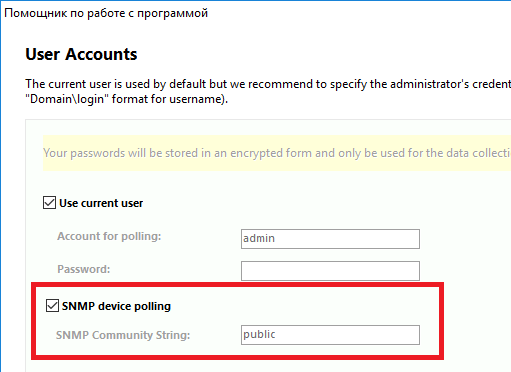
Ein IP-Adressbereich wird gescannt und nach SNMP-fähigen Geräten durchsucht.
Sie können auch die Funktion „Computer aus IP-Adressbereich hinzufügen“ nutzen.
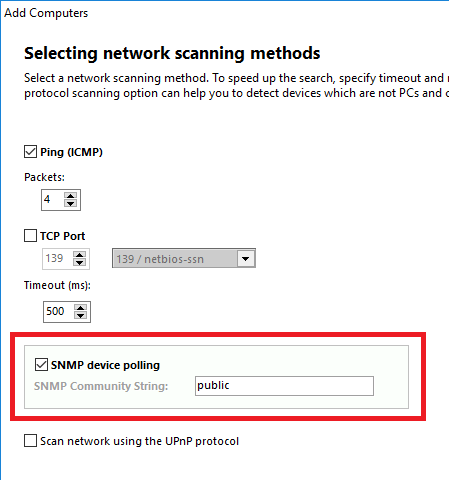
Auf diesem Schritt gefundene Geräte werden der Scanwarteschlange hinzugefügt.
Nach Datenerfassung und Import werden die SNMP-Geräte automatisch den Katalogen entsprechend dem Gerätetyp hinzugefügt. Die Informationen erscheinen auf der Registerkarte „Daten“ – „Lagerbuchhaltung“ in den Abschnitten „SNMP-Geräte“ und „Geräte in Räumen“.
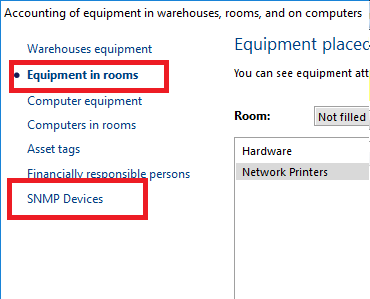
Die detaillierten Informationen (abhängig vom Gerätetyp) werden auf der Registerkarte „SNMP-Geräte“ angezeigt.
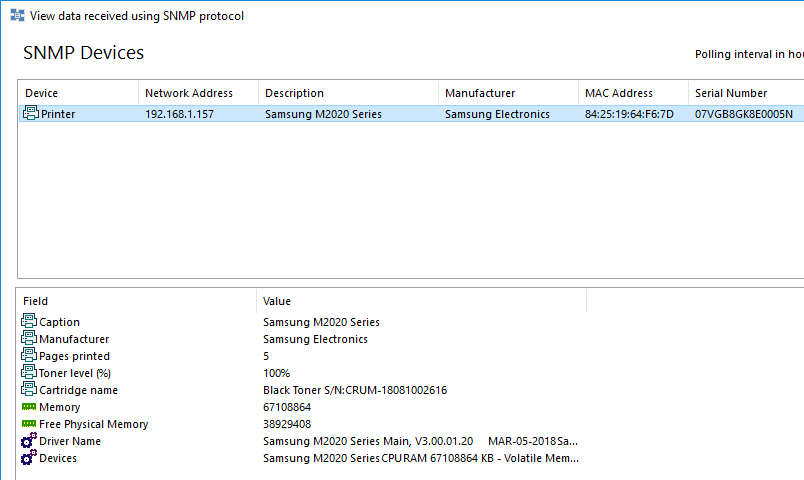
Sie sehen Gerätetyp, Beschreibung, Hersteller, MAC-Adresse und Seriennummer. Einige Informationen können gerätespezifisch sein (z. B. gedruckte Seiten, Tonerstand, Kartuschenname und Treibername bei Druckern).
Die hinzugefügten Geräte mit Seriennummern können auch auf der Registerkarte „Geräte in Räumen“ angezeigt werden. Ist das Feld für die Raumnummer ausgefüllt, wird das Gerät diesem Raum zugeordnet.
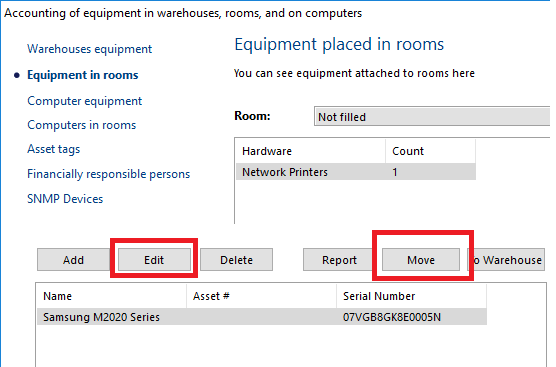
Sie können die Asset-Tag-Nummer eingeben oder die Raumzuordnung bearbeiten.
Später können Sie einen Bericht über die Geräte erstellen oder sie in ein Lager verschieben.