
Mit dem Software-Manager können Sie die „weißen“ und „schwarzen“ Listen für zugelassene und gesperrte Software konfigurieren, unbekannte Software („grau“) überwachen, Software in Berichten ausblenden (z. B. Systemsoftware oder Treiber), Antivirusprogramme pflegen und die Software-Bibliothek verwalten. Um das Fenster Software-Manager zu öffnen, klicken Sie auf „Hauptmenü“ -> „Software-Manager“.
- Gesamte installierte Software
- Liste zugelassener Software
- Liste gesperrter Software
- Nicht kategorisierte Software
- Ausgeblendete Software (Filter)
- Antivirus-Software
- Software-Bibliothek
Gesamte installierte Software
Auf dieser Registerkarte sehen Sie die vollständige Liste aller installierten Anwendungen auf allen Computern.
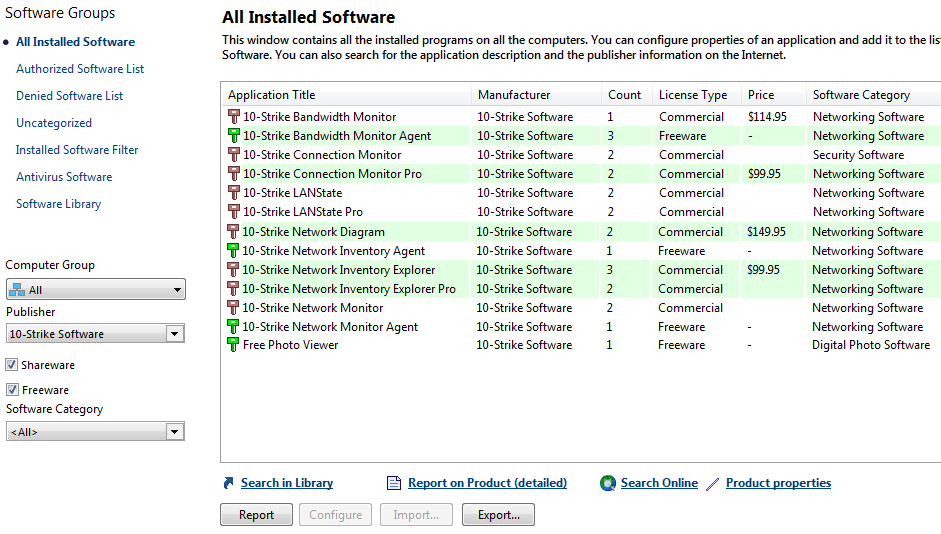
Klicken Sie auf „Bericht“, um einen Bericht über alle installierten Anwendungen zu erstellen.
Klicken Sie auf „Export:“, um die Anwendungsliste in eine Textdatei zu exportieren.
Wählen Sie ein Programm in der Liste aus. Klicken Sie auf den Link „Bericht zum Produkt“, um einen Bericht zu diesem spezifischen Programm zu erstellen. Klicken Sie auf „Online suchen“, um im Internet nach Informationen zu diesem Programm zu suchen.
Liste zugelassener Software
Auf dieser Registerkarte können Sie die Liste der Anwendungen einsehen und konfigurieren, die auf den Computern Ihres Netzwerks verwendet werden dürfen (die „weiße“ Liste). Sie können hier standardmäßig installierte Software, erworbene Software, ausgewählte Freeware sowie alle Programme hinzufügen, die Ihre Mitarbeiter im Tagesgeschäft nutzen.
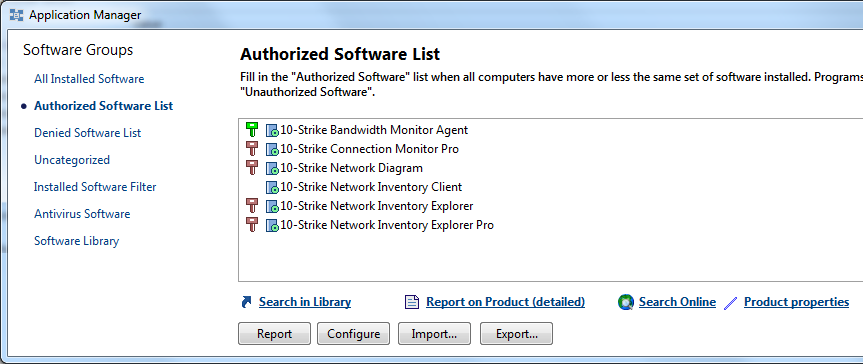
Klicken Sie auf „Konfigurieren“, um die Liste der zugelassenen Software zu bearbeiten. Das Fenster mit der Softwareliste wird geöffnet.
Importieren – Das Programm zeigt alle installierten Anwendungen auf allen Computern an, und Sie können die gewünschten Titel auswählen. Anwendungen, die bereits zugelassen sind (zuvor ausgewählt wurden), werden aus der Liste entfernt.
Hinzufügen – Mit dieser Funktion können Sie Softwarenamen manuell eingeben. Sie können hier Masken (*, ?) verwenden. Mit Masken müssen Sie nicht alle verfügbaren Versionen einer Anwendung einzeln beschreiben; eine einzige Zeichenkette reicht aus. So können Sie Softwarenamen/Titel normalisieren.
Bearbeiten – Ermöglicht das Bearbeiten des Programmtitels in der Liste.
Sortieren – Aktiviert die alphabetische Sortierung.
Löschen – Diese Schaltfläche entfernt eine Anwendung aus der „weißen“ Liste.
Klicken Sie auf „Exportieren...“, um die Liste in eine Textdatei zu speichern. Klicken Sie auf „Importieren...“, um die Liste aus einer Textdatei zu importieren.
Liste gesperrter Software
Auf dieser Registerkarte können Sie die Liste gesperrter Anwendungen einsehen und konfigurieren (die „schwarze“ Liste). Dazu können Spiele, Torrent-Clients, Messenger, Adware und andere Anwendungen gehören, die die Sicherheit Ihres Unternehmens gefährden, Datenlecks ermöglichen oder den ordnungsgemäßen Betrieb beeinträchtigen können. Sie können auch kostenpflichtige Software aufnehmen, die nicht erworben wurde. Werden solche Programme festgestellt, kann dies auf eine Raubkopie hindeuten. Es empfiehlt sich, den Bericht zur Software-Schwarzen Liste regelmäßig zu prüfen und unerwünschte Anwendungen zu entfernen. Sie können Benachrichtigungen über neu installierte gesperrte Anwendungen konfigurieren.
Klicken Sie auf „Konfigurieren“, um die Liste der gesperrten Software zu bearbeiten. Der Konfigurationsvorgang entspricht dem der Liste zugelassener Software.
Nicht kategorisierte Software
Nicht kategorisierte Software ist eine Liste von Programmen, die weder der weißen noch der schwarzen Liste zugeordnet sind – ihr Status ist also unbekannt (ob sie verwendet werden dürfen oder nicht). Sie können im Internet weitere Informationen zu unbekannten Programmen einholen und anschließend entscheiden, ob Sie sie zulassen oder sperren (Programme können über das Kontextmenü in die weiße oder schwarze Liste verschoben werden).
Klicken Sie auf „Bericht“, um einen Bericht über unbekannte Software zu erstellen.
Klicken Sie auf „Export:“, um die Liste in eine Textdatei zu exportieren.
Wählen Sie ein Programm in der Liste aus. Klicken Sie auf den Link „Bericht zum Produkt“, um einen Bericht zu diesem spezifischen Programm zu erstellen. Klicken Sie auf „Online suchen“, um im Internet nach Informationen zu diesem Programm zu suchen.
Ausgeblendete Software (Filter)
Auf dieser Registerkarte können Sie festlegen, dass bestimmte unerwünschte Software in der Liste der installierten Anwendungen ausgeblendet wird. Beispielsweise können Updates die Liste stark überladen. Standardmäßig versucht das Programm, Systemupdates herauszufiltern und nicht anzuzeigen. Unsere Algorithmen sind jedoch nicht perfekt und können nicht 100 % der Updates aller möglichen Programme filtern. Wenn Ihre Anwendungsliste weiterhin überladen wirkt, können Sie unnötige Anwendungen mit diesem Filter ausblenden.
Antivirus-Software
Das Programm zeigt Antivirus-Software an, die auf Remote-Computern installiert ist. Standardmäßig erkennt das Programm Antivirenprogramme, die im Windows-Sicherheitscenter aufgeführt sind. Manchmal ist ein Antivirusprogramm installiert, wird aber nicht im Sicherheitscenter angezeigt. In diesem Fall kann das Programm in der Liste der installierten Anwendungen nach Antivirusprogrammen suchen. Konfigurieren Sie die Liste der in Ihrem Unternehmen eingesetzten Antivirenprogramme (klicken Sie auf „Konfigurieren“).
Software-Bibliothek
Die Pro-Version des Programms verfügt über eine integrierte Software-Bibliothek mit mehr als 100.000 Programmen. Hier können Sie neue Anwendungen zur Bibliothek hinzufügen oder vorhandene bearbeiten.
 Siehe auch:
Lizenz-Manager, Softwareanwendungen auf Remote-Computern entfernen