WMI-Verbindungsdiagnose zur Erfassung von Remote-Inventarinformationen
Methode 1. WMI-Verbindung mit dem Dienstprogramm wbemtest prüfen
-
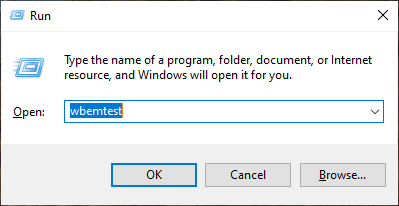
Öffnen Sie das Dienstprogramm wbemtest: Start – Ausführen – wbemtest (oder Tastenkombination
Windows+R – wbemtest).
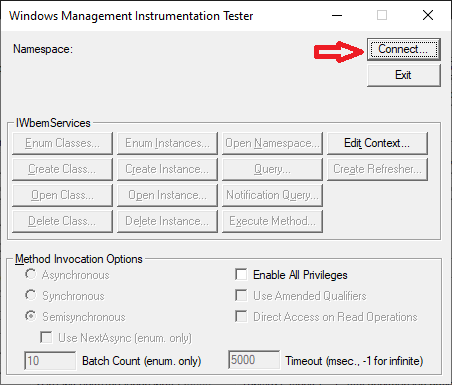
- Klicken Sie auf Connect.
Wenn Sie die Verbindung für den PC prüfen, auf dem Sie das Dienstprogramm gestartet haben, müssen Sie nichts eingeben – klicken Sie auf
Connect.
-
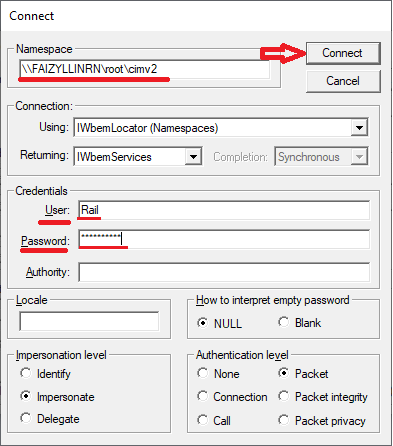
Geben Sie im Feld Namespace vor dem Standard-Namespace über
\\Computer ein (z. B.
\\Comp1\root\cimv2, wobei Comp1 der Name des PCs ist, zu dem Sie
eine Verbindung herstellen).
-
Geben Sie im Feld User den Benutzernamen ein, der Zugriff auf
diesen PC hat.
-
Geben Sie im Feld Password das Kennwort für den oben eingegebenen Benutzer ein.
-
Klicken Sie auf Connect.
-
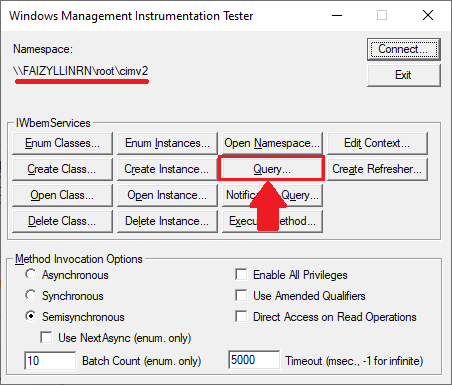
Klicken Sie auf die Schaltfläche Request.
-
Geben Sie eine Abfrage zum Abrufen des Betriebssystemnamens ein und klicken Sie auf Apply:
SELECT Name FROM Win32_OperatingSystem
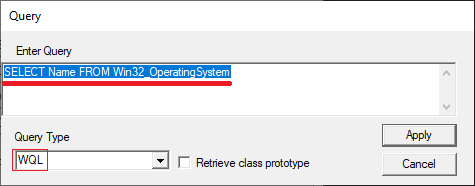
Zum Abrufen von Informationen verwendet WMI die Abfragesprache WQL.
Die Abfragesyntax in WQL ähnelt SQL:
SELECT (was abrufen) FROM (woher).
Der Hauptunterschied: Statt eines SCHEMA-Namens wird die WMI-Klasse verwendet.
-
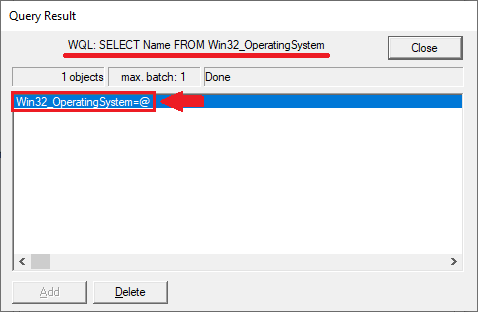
Doppelklicken Sie auf Win32_OperatingSystem=@.
-
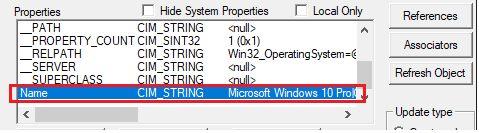
Suchen und prüfen Sie im Fenster Properties den Wert der Eigenschaft Name.
Methode 2. WMI-Verbindung in PowerShell prüfen
-
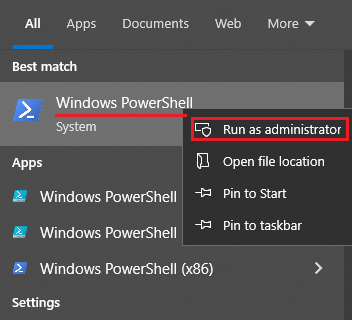
Öffnen Sie PowerShell als Administrator: Klicken Sie auf START (oder das Lupensymbol in
Windows 10/11) – geben Sie in der Suchzeile
PowerShell ein, Rechtsklick auf Windows
PowerShell – Als Administrator ausführen.
- Geben Sie im PowerShell-Fenster die Abfrage ein:
Get-WmiObject -Query "SELECT * FROM Win32_OperatingSystem" -ComputerName IEWIN7 -Credential
IEWIN7\Admin | ft
-Property Name, BuildNumber
Dabei ist -Query "SELECT * FROM Win32_OperatingSystem" die Abfrage selbst (alle Informationen zum
OS abrufen),
IEWIN7 der Name des PCs, zu dem Sie eine Verbindung herstellen, IEWIN7\Admin der Benutzer mit Zugriff auf den PC (vorzugsweise Administrator), -Credential eine Abfrage über den integrierten Windows-Konto-Manager, ft =
Format-Table, -Property Name, BuildNumber zeigt nur OS-Name
und Build-Nummer an.
- Geben Sie das Kennwort für den angegebenen Benutzer ein.
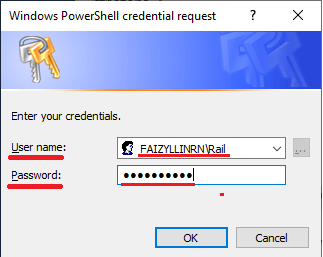
- Nach Eingabe des Kennworts erhalten Sie die angeforderten Informationen in Tabellenform

WMI-Verbindungsprobleme diagnostizieren
- Wenn die Verbindung fehlschlägt, prüfen Sie, ob Benutzername und
Kennwort korrekt sind, und versuchen Sie die Verbindung erneut.
- Wenn Sie sicher sind, dass die Verbindungsdaten korrekt sind, starten Sie die folgenden Dienste und versuchen Sie
die Verbindung erneut:
- Remote Procedure Call (RPC) Locator Service.
- Remote Access Automatic Connection Manager (RasAuto) Service.
- Wenn Benutzername und Kennwort korrekt sind und alle erforderlichen Dienste laufen,
prüfen Sie die Firewall-Einstellungen. Typische Firewall-Einstellungen finden Sie auf unserer Website unter WMI-Zugriff remote über Group Policy konfigurieren ab Punkt 7
