
Firewall für Windows Management Instrumentation (WMI) über Group Policy konfigurieren
Beim Erfassen von Inventardaten per WMI von Domänencomputern sollten in der Regel keine Schwierigkeiten auftreten. Leider kann es dennoch zu Problemen kommen – etwa durch geänderte Sicherheitseinstellungen oder andere Ursachen. Treten Fehler auf, während das Programm per WMI auf Domänencomputer zugreifen will, lässt sich das Problem remote anhand der folgenden Anleitung zu Group-Policy-Einstellungen lösen.
Group Policy erstellen
Bitte beachten Sie, dass diese Anleitung ein Beispiel für eine grundlegende Konfiguration von Group Policy darstellt.
-
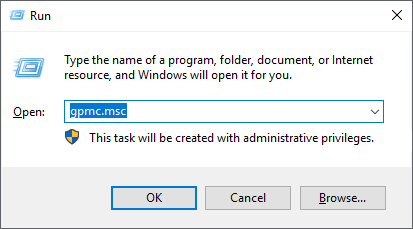
Öffnen Sie den Domänen-Group-Policy-Editor: Start – Ausführen –
gpmc.msc (oder Tastenkombination Windows+R – gpmc.msc).
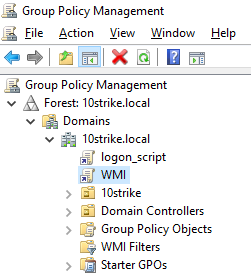
- Erstellen Sie eine neue Group Policy mit dem Namen WMI
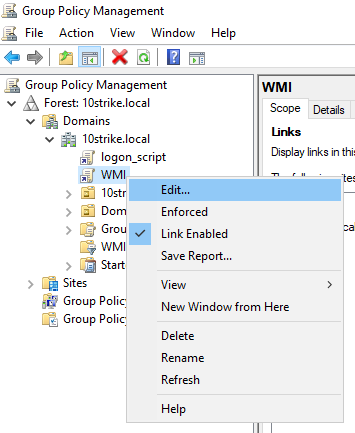
- Bearbeiten Sie die Einstellungen der Richtlinie WMI. Klicken Sie mit der rechten Maustaste darauf und wählen Sie Edit.
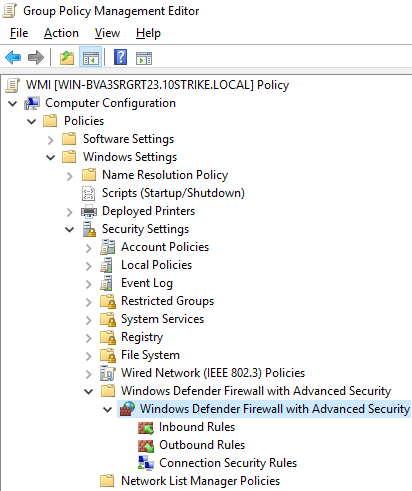
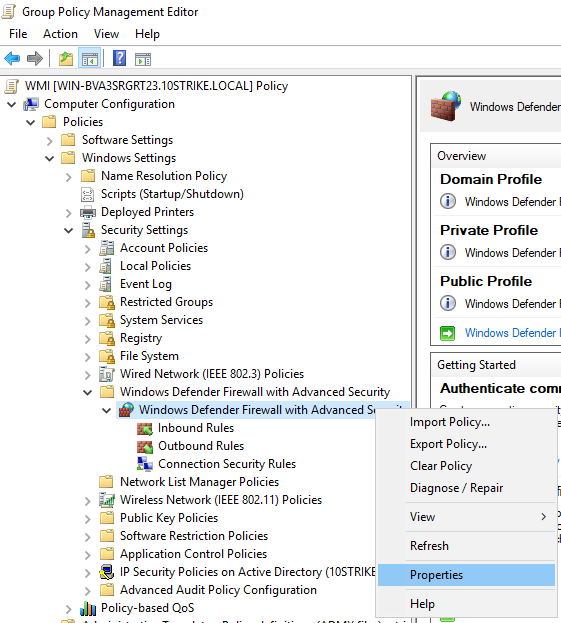
- Navigieren Sie zu Computer Configuration – Windows Settings – Security Settings – Windows Defender Firewall with Advanced Security – Windows Defender Firewall with Advanced Security
- Bearbeiten Sie die Eigenschaften der Richtlinie. Rechtsklick auf die Richtlinie, dann Properties
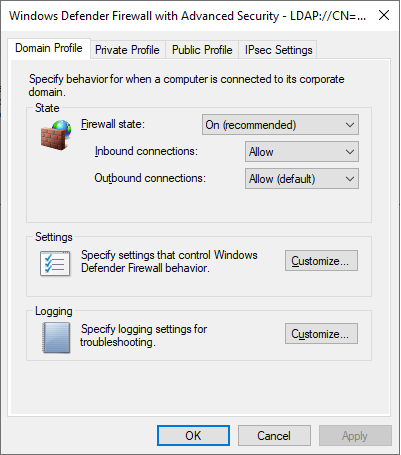
- Schalten Sie die Firewall für die Domäne ein (State = On)
-
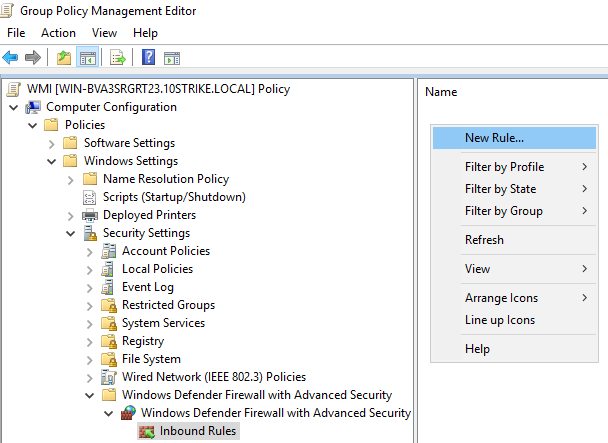
Erstellen Sie eine neue Regel für eingehende Verbindungen. Klicken Sie auf Inbound Rules, dann mit der rechten Maustaste in den leeren Bereich rechts und wählen Sie New Rule...
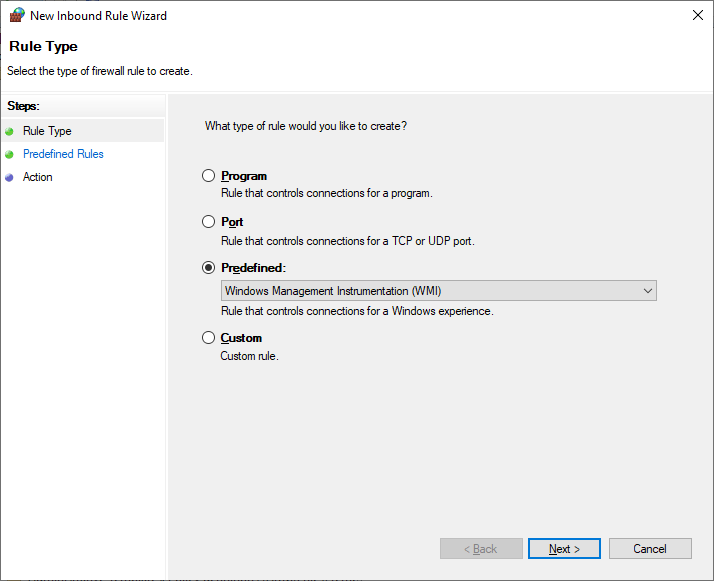
- Im geöffneten Fenster „New Inbound Rule Wizard“ wählen Sie „Predefined“ und im Dropdown-Menü den Eintrag „Windows Management Instrumentation (WMI)“.
- Wenn alle Schritte korrekt ausgeführt wurden, erscheinen rechts drei aktivierte und erlaubte Richtlinien (grün).

Siehe auch:
Leitfaden zur Fehlerbehebung bei WMI-Zugriff
Vom Programm angezeigte WMI-Abfragefehler
Häufig gestellte Fragen (FAQ)