
Autostart-Verknüpfungen auf Remote-Computern entfernen
Installierte Programme tragen sich oft in den Autostart ein, damit Anwendungen bei der Anmeldung an Windows starten – etwa für Update-Prüfungen oder Schnellstart. Das ist nicht immer sinnvoll: Der PC wird langsamer, und überflüssige Symbole erscheinen im Infobereich.
Um das zu vermeiden, können Sie den Autostart bereinigen oder unnötige Verknüpfungen entfernen.
Manuell ist das oft umständlich, weil Windows Autostart-Verknüpfungen an mehreren Stellen speichert:
- Erstens die Systemregistrierung. Es gibt zwei Autostart-Pfade: einen gemeinsamen für alle Benutzer (HKEY_LOCAL_MACHINE\SOFTWARE\Microsoft\Windows\CurrentVersion\Run)
und den persönlichen Pfad des aktuellen Benutzers (HKEY_CURRENT_USER\SOFTWARE\Microsoft\Windows\CurrentVersion\Run).
Anwendungen aus dem gemeinsamen Pfad starten für alle Benutzer, aus dem persönlichen Abschnitt nur für den aktuellen Benutzer. - Zweitens zwei „Autostart“-Ordner: einer gemeinsam für alle Benutzer und einer persönlich im Profil des aktuellen Benutzers. Dort liegen Verknüpfungen zu Programmen, die bei der Anmeldung gestartet werden.
Alle vier Stellen manuell nach der zu löschenden Verknüpfung zu durchsuchen ist unpraktisch. Besser ist spezielle Software zur Verwaltung der Autostart-Programme.
Noch komplexer wird es, wenn der PC remote ist und Sie Autostart-Verknüpfungen über das Netzwerk auf vielen Computern gleichzeitig verwalten müssen.
Diese Aufgabe vereinfacht 10-Strike Network Inventory Explorer. Es erfasst alle installierten Software- und Autostart-Programme der Unternehmensrechner und zeigt sie tabellarisch an – von dort entfernen Sie Autostart-Einträge mit einem Mausklick für jeden Computer im LAN.
Das Tool scannt alle Computer auf Software und Hardware, speichert alles in der internen Datenbank und pflegt sie. Es verfolgt Änderungen und ermöglicht Dutzende Berichte. Außerdem können Sie damit Programme über das Netzwerk deinstallieren.
Im Folgenden zeigen wir die Schritte im Detail.
Anleitung: Programme remote aus dem Autostart entfernen
Nach der Installation des Softwareinventar-Programms fügen Sie Computer zur Datenbank für die Abfrage hinzu – z. B. per IP-Scan oder Import aus AD, Netzwerkumgebung oder Textdatei.
Als Nächstes fragen wir die Computer ab und erfassen die installierte Software. Drücken Sie dazu die Schaltfläche „Daten erfassen“ auf der Registerkarte „Startseite“. Dafür benötigen Sie Domänenadministratorrechte.
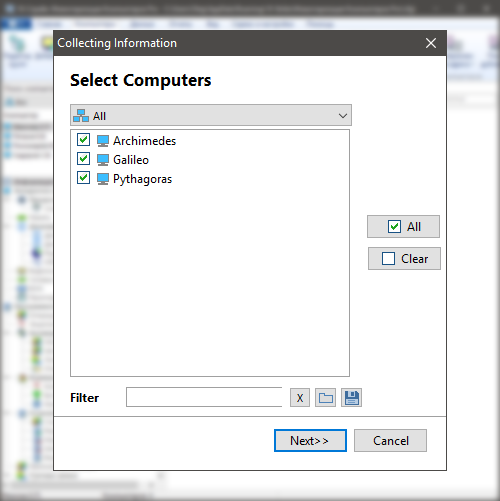
Wählen Sie die Computer für die Datenerfassung. Klicken Sie auf „Weiter“.
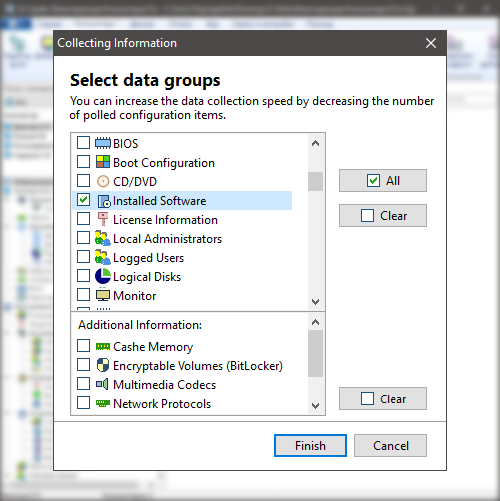
Wählen Sie anschließend die Datengruppen für die Erfassung.
In unserem Fall reicht die Gruppe „Installierte Software“. Bitte beachten Sie, dass das Programm nicht nur Software-, sondern auch Hardwaredaten erfassen und Änderungen daran verfolgen kann.
Zur Beschleunigung der Abfrage können die übrigen Datengruppen-Kontrollkästchen deaktiviert bleiben. Klicken Sie auf „Fertigstellen“.
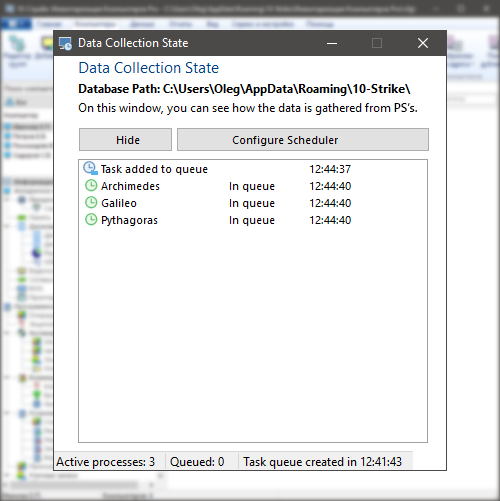
Das Fenster „Status der Datenerfassung“ öffnet sich; dort können Sie den Abfrageprozess im Detail überwachen. Der PC-Scan kann automatisiert und geplant werden.
Nach Abschluss der Datenerfassung werden die Softwaredaten automatisch in die Datenbank importiert.
Um die Autostart-Verknüpfungen eines Netzwerkcomputers anzuzeigen, (1) klicken Sie links oben in der PC-Liste darauf und wählen im Baum links unten unter „Software“ den Eintrag „Autostartbefehle“ (2). Rechts erscheint die vollständige Liste.
(3) Suchen Sie das Programm oder die Verknüpfung, die Sie aus dem Autostart entfernen möchten, klicken Sie mit der rechten Maustaste darauf und wählen Sie (4) im Kontextmenü „Aus Autostart löschen“.
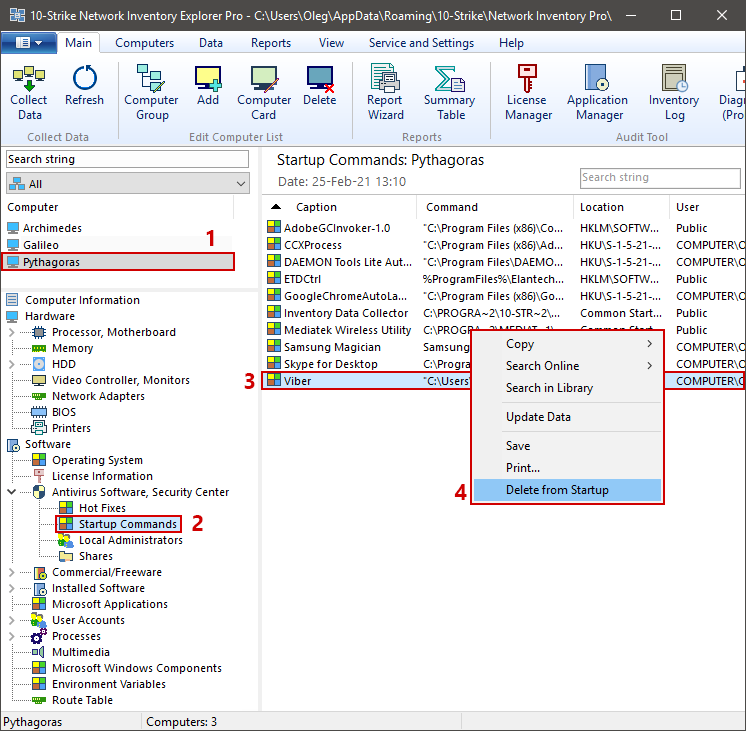
Fertig. Das Programm hat die gewünschte Verknüpfung über das Netzwerk von einem Remote-Computer entfernt.
Sie können die aufgelisteten Autostart-Verknüpfungen auch in einen Bericht exportieren, speichern oder drucken.
Das Programm bietet außerdem viele weitere nützliche Funktionen wie Verfolgung von Hardware- und Softwareänderungen mit Benachrichtigungen sowie remote PC- und HDD-Diagnose (schlechte S.M.A.R.T.-Parameter oder hohe HDD-Temperatur).
Sie können auch Berichte zu einem einzelnen Programm oder zu allen Installationen erstellen, Abfragen ausführen oder Software- und Lizenzbestand führen – also das SAM-Audit (Software Asset Management) durchführen.
Verwandte Artikel
Liste aller installierten Programme auf Remote-Computern abrufen und Bericht erstellen?
Programme von Remote-Computern deinstallieren?
Laden Sie die 30-Tage-Testversion des Programms (für Windows) über die Schaltfläche unten herunter und testen Sie sie.