
Dibujar líneas y áreas en mapas de red
Dibujar líneas
 Para entender mejor el modelo de su red, puede "conectar" dispositivos en el mapa con líneas simbólicas que imitan conexiones de cable. Puede usar distintos estilos de línea (trazos, puntos, etc.) y colores.
Para dibujar las conexiones: cambie al modo de agregar líneas seleccionando el elemento de menú Edit | Lines | Add & edit mode o usando el menú contextual. El cursor se convertirá en una cruz. Luego seleccione el primer dispositivo a conectar, pulse el botón izquierdo del mouse y mueva el puntero hasta el otro dispositivo manteniendo pulsado el botón (o hasta cualquier otro lugar del mapa). Ahora suelte el botón.
Verá una línea roja que conecta los dos dispositivos o puntos.
Puede cambiar el tamaño o mover las líneas.
Si inicia una línea nueva cerca del extremo de una existente, comenzará justo desde el extremo de esa línea anterior. Así puede dibujar líneas quebradas de varios segmentos.
Si necesita dibujar una línea estrictamente vertical u horizontal, mantenga pulsada la tecla Shift mientras la dibuja.
Si necesita agregar un vértice adicional a una línea existente, mantenga pulsada la tecla Ctrl y haga clic en la línea.
Para acercar un objeto (icono) al mouse y acortar así la línea, mantenga pulsada la tecla Ctrl y haga doble clic en esa línea. Puede obtener el mismo resultado seleccionando el elemento Lines | Move Object to Cursor on Line en el menú contextual de la línea.
Para cambiar el color y el estilo de la línea: seleccione el elemento del menú principal Edit | Lines | Edit title and color o use el menú contextual (Fig. 1).
Puede asignar un nombre a la línea (por ejemplo, el ancho de banda de la conexión: "100 mbit"), que se dibuja junto a la línea.
Use flechas para mostrar la dirección del tráfico. Para convertir una línea normal en flecha, edite Line caps en la ventana de propiedades de la línea.
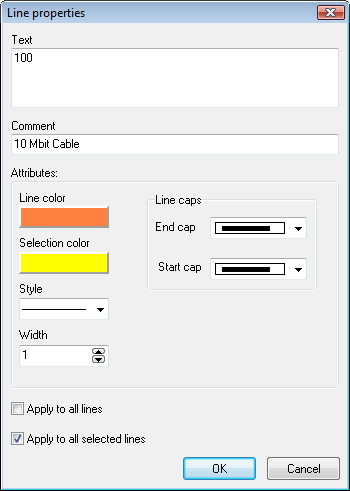
Fig. 1. Ventana Line properties.
El comentario se muestra cuando el cursor del mouse pasa sobre la línea.
Cuando haya terminado, salga del modo de agregar líneas seleccionando el mismo elemento de menú que usó para entrar en el modo (o simplemente pulse Esc).
Puede eliminar o modificar las líneas existentes.
Dibujar áreas
Puede agrupar varios objetos en el mapa dibujando un área a su alrededor y etiquetándola. Así podrá crear un plano de oficina (o edificio) con números de departamento y sala.
Para cambiar al modo de agregar áreas, seleccione Edit | Areas | Add & edit mode en el menú principal del programa. El puntero del mouse cambiará a una cruz. Luego seleccione el punto de inicio del área nueva y mueva el puntero hasta el punto final manteniendo pulsado el botón izquierdo del mouse. Al soltar el botón, aparecerá en pantalla la ventana (fig. 2) con las propiedades del área (color del borde, color de selección, etiqueta, comentario).
Tras introducir los valores necesarios y hacer clic en OK, el área nueva aparecerá en el mapa.
Mientras esté en ese modo, puede usar el mouse para mover o cambiar el tamaño del área nueva.
Para volver al modo normal, seleccione de nuevo Edit | Areas | Add & edit mode en el menú principal del programa, o simplemente pulse Esc.
Cuando el puntero del mouse esté sobre las áreas, se mostrará una sugerencia con los datos que introdujo en el campo Comment al crear el área.
Si desea crear un text area donde la etiqueta de texto esté alineada de cierta forma y pueda configurar la font del texto, seleccione la opción Text area.
Si desea colocar solo texto sin bordes en el mapa, seleccione el tipo Style sin borde.
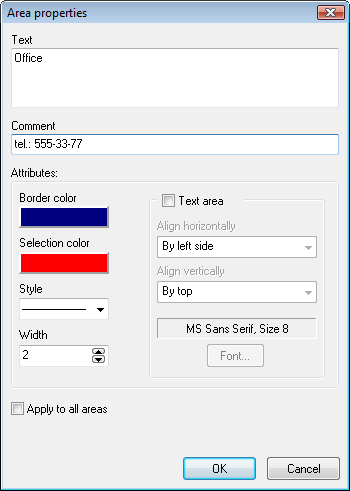
Fig. 2. Ventana Area properties.
Si es necesario, puede editar las áreas existentes y eliminar las que ya no necesite (Edit | Areas | Delete o Edit title and color).
Cuando el mapa se exporta a un archivo, las áreas que creó se guardan en el archivo junto con los demás datos de objetos.
Consulte el tema Hotkeys para conocer más consejos útiles sobre dibujo de líneas y áreas.
NOTA:
Más información sobre atajos de teclado y trucos con el mouse para editar mejor el mapa de red...


