
Teclas de acceso rápido del programa
 El programa ofrece varias teclas de acceso rápido para agilizar el acceso a algunas de sus funciones:
| Home | Desplazar el mapa a la izquierda | ||
| End | Desplazar el mapa a la derecha | ||
| Page Up | Desplazar el mapa hacia arriba | ||
| Page Down | Desplazar el mapa hacia abajo | ||
| Esc | Minimizar a la bandeja (si esta opción está habilitada en la configuración del programa) | ||
| Space | Forzar comprobación de los dispositivos seleccionados | ||
| F1 | Ayuda | ||
| F2 | Mostrar todas las comprobaciones y su estado | ||
| F5 | Actualizar | ||
| F6 | Volver a verificar los dispositivos del mapa | ||
| F7 | Obtener direcciones MAC e IP | ||
| F9 | Cancelar el monitoreo y todas las tareas activas | ||
| F11 | Alternar modo de pantalla completa | ||
| Ctrl+A | Seleccionar todo | ||
| Ctrl+C | Copiar objeto al portapapeles | ||
| Ctrl+F | Buscar objeto en el mapa | ||
| Ctrl+G | Mostrar/ocultar cuadrícula | ||
| Ctrl+M | Mostrar/ocultar vista previa del mapa (mini mapa) | ||
| Ctrl+N | Crear mapa nuevo | ||
| Ctrl+O | Abrir mapa desde archivo | ||
| Ctrl+P | Imprimir mapa | ||
| Crtl+R | Recursos compartidos | ||
| Ctrl+S | Guardar archivo del mapa | ||
| Ctrl+V | Pegar desde el portapapeles | ||
| Ctrl+X | Cortar | ||
| Ctrl+Y | Rehacer | ||
| Ctrl+Z | Deshacer | ||
| Ctrl+F2 | Configurar comprobaciones y alertas para el/los dispositivo(s) seleccionado(s) | ||
| Ctrl+F3 | Mostrar diagramas de tiempo de respuesta y las estadísticas de monitoreo | ||
| Ctrl+F12 | Cambiar la configuración visual del mapa | ||
| Shift+Alt+L | Bloquear la capa de líneas | ||
| Shift+Alt+A | Bloquear la capa de áreas | ||
| Shift+Ctrl+P | Propiedades del dispositivo | ||
| Shift+Ctrl+A | Alinear | ||
| Del | Eliminar dispositivo | ||
| Ctrl+Alt+Home | Encender equipo(s) | ||
| Ctrl+Alt+End | Apagar equipo(s) | ||
| Ctrl+Alt+T | Recepción de SNMP trap | ||
| Ctrl+Alt+S | Monitoreo de Syslog | ||
| Ctrl+Alt+M | MIB browser | ||
| Alt+P | Configuración del programa | ||
| Alt+Enter | Mostrar la ventana "System information" | ||
| Shift+C | Monitoreo de acceso a recursos compartidos |
||
| Shift+I | Obtener nombre de host por IP (resolución de direcciones) |
||
| Shift+R | Administrar recursos compartidos |
||
| Shift+T | Mostrar contadores de tráfico local |
||
|
|||
| Ctrl+Arrows | Mover objeto 1 paso de la cuadrícula del mapa |
||
| Ctrl+Shift+Arrows | Mover objeto 10 pasos de la cuadrícula del mapa |
||
|
|||
| Ctrl + | Acercar el mapa | ||
| Ctrl - | Alejar el mapa |
Teclas de acceso rápido para activar funciones del programa cuando está minimizado en la bandeja del sistema:
WIN+Q Mostrar la ventana principal desde la bandeja del sistema y ver el estado de la red
WIN+C Mostrar la ventana de conexiones de red
WIN+T Mostrar los contadores de tráfico local
Todas las teclas se usan en combinación con la tecla WIN (la que tiene el logotipo de Windows) y se pueden configurar en la configuración del programa.
El programa admite teclas de acceso rápido y atajos con el mouse para mejorar el dibujo y la edición del mapa de red en el modo manual de dibujo de líneas y áreas.
Edición y dibujo de líneas:
1. Para habilitar/deshabilitar el modo de dibujo y edición de líneas:
Pulse Shift+Insert.
Los consejos siguientes aplican cuando el modo de dibujo de líneas está habilitado.
2. Para dibujar una línea:
Mueva el cursor del mouse con el botón izquierdo del mouse (LMB) pulsado.
3. Para dibujar una línea horizontal o vertical:
Mantenga pulsado Shift mientras dibuja la línea.
4. Para dibujar una línea multisegmento (polilínea):
Inicie una línea nueva cerca del extremo de la línea anterior.
5. Para agregar un nodo en una línea:
Mantenga pulsado Ctrl y haga clic con LMB en la línea.
6. Para mover una línea:
Arrástrela con el mouse.
7. Para mover el extremo de una línea:
Haga clic con LMB cerca del extremo y arrástrelo con el mouse.
Los consejos siguientes aplican cuando el modo de dibujo de líneas está deshabilitado (en el modo normal).
8. Para seleccionar un segmento de una línea multisegmento (por ejemplo, para eliminarlo después):
Mantenga pulsado Alt y pulse LMB en el segmento necesario.
9. Para seleccionar una línea o una línea multisegmento:
Haga clic con LMB sobre ella.
10. Para editar las propiedades de una línea (etiqueta, color, ancho, estilo):
Haga doble clic en la línea (con LMB).
11. Para acortar una línea (y arrastrar un dispositivo conectado a esa línea a un punto necesario de la línea):
El modo de edición de líneas debe estar deshabilitado. Mantenga pulsado Ctrl mientras hace doble clic en la línea con LMB. El dispositivo se arrastrará al punto donde hizo clic en la línea y la línea se acortará.
12. Mantenga pulsado Ctrl y haga clic en una línea (con LMB) para seleccionar varias líneas.
Edición y dibujo de áreas:
1. Para habilitar/deshabilitar el modo de dibujo y edición de áreas:
Pulse Ctrl+Insert.
Los consejos siguientes aplican cuando el modo de dibujo de áreas está habilitado.
2. Para dibujar un área:
Mueva el cursor del mouse con el botón izquierdo del mouse (LMB) pulsado.
3. Para dibujar áreas encerradas:
Primero dibuje un área pequeña cerrada. Luego dibuje un área exterior alrededor del área pequeña.
4. Para mover un área con dispositivos:
Arrastre el área con el mouse. Todos los dispositivos contenidos en el área se moverán con ella.
5. Para mover un área sin dispositivos:
Arrastre el área con el mouse manteniendo pulsada la tecla Alt. Los dispositivos contenidos en el área no se moverán con ella.
6. Para cambiar el tamaño de un área:
Mueva el cursor del mouse a la esquina del área, pulse LMB y mueva el cursor.
Los consejos siguientes aplican cuando el modo de dibujo de áreas está deshabilitado (en el modo normal).
7. Para editar las propiedades de un área (etiqueta, color, ancho y estilo del borde):
Haga doble clic en el área (con LMB).
8. Mantenga pulsado Ctrl y haga clic en un área (con LMB) para seleccionar varias áreas.
Operaciones de grupo (en el modo normal):
Para seleccionar varias áreas y líneas junto con iconos de dispositivos, haga lo siguiente:
1. Todos los objetos necesarios deben quedar dentro del marco de selección.
2. La selección debe terminar en algún icono de dispositivo, no en un lugar vacío del mapa. Consulte la imagen siguiente: el punto verde es el inicio de la selección; el rojo, el final.
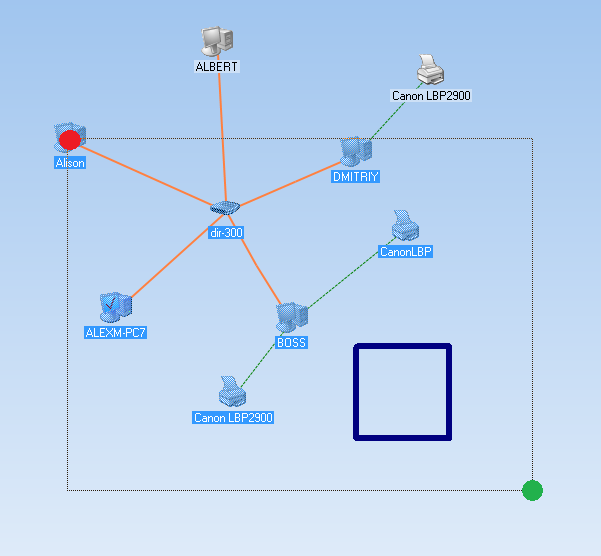
Para quitar la selección de un objeto o agregar otro objeto a la selección, mantenga pulsada la tecla CTRL y haga clic en el objeto.
Para mover el grupo de objetos seleccionado (con líneas y áreas), arrastre cualquier host seleccionado por el área de la etiqueta y suéltelo en el lugar necesario del mapa.
Pulse CTRL + C para copiar los objetos al portapapeles.
Para pegar el fragmento de mapa copiado desde el portapapeles, haga clic en un lugar vacío del mapa y pulse CTRL + V.


