
Escanear la red por rango de direcciones IP
 Muy a menudo, especialmente si su red no tiene
servidores DNS y WINS configurados correctamente, puede ser difícil ver el árbol del entorno de red. La función scan network by IP addresses
permite obtener la lista de todos los hosts disponibles en ese caso.
Muy a menudo, especialmente si su red no tiene
servidores DNS y WINS configurados correctamente, puede ser difícil ver el árbol del entorno de red. La función scan network by IP addresses
permite obtener la lista de todos los hosts disponibles en ese caso.
Puede usar el escaneo por rango de direcciones IP para detectar hosts con un servicio determinado en ejecución (cuando hay un puerto TCP abierto). Por ejemplo, puede encontrar todos los servidores FTP de su red estableciendo el campo Port en 21 (lo mismo para HTTP - 80).
Nota: Esta función depende del firewall. Debe configurar su firewall para que el programa pueda escanear puertos TCP en otros hosts.
La función de escaneo por dirección IP (en el menú Edit | Import hosts | Scan IP address range) duplica la función Search New Hosts, descrita en detalle aquí.
La función de escaneo por dirección IP se basa en la misma rutina que el Asistente de creación del mapa de red. Se fundamenta en el sondeo multiproceso de todas las direcciones IP posibles dentro de los rangos indicados. El programa envía un conjunto de consultas de red estándar a cada dirección IP, y las respuestas a esas solicitudes indican que existen dispositivos con esas direcciones IP en la red. Esas consultas de sondeo incluyen:
- Envío de un paquete ICMP (ping).
- Escaneo de la lista de puertos TCP.
- Intento de obtener la dirección MAC de un host (ARP ping).
- Conexión al agente SNMP.
La rutina de sondeo se ejecuta en varios hilos simultáneos, lo que acelera la búsqueda.
Para buscar dispositivos nuevos en la red, seleccione Service | Search New Hosts o Edit | Import hosts | Scan IP address range... en el menú principal. La ventana de búsqueda de hosts contiene varias pestañas.
Introduzca los rangos de escaneo de direcciones IP de la red en los campos Starting IP address y Ending IP address de la primera pestaña. Al hacer clic en el botón de flecha hacia abajo, el valor del campo de dirección inicial se copia al de dirección final, lo que agiliza la entrada de valores de rango IP. Por defecto, estos campos tendrán automáticamente el rango IP de la dirección IP de su equipo (calculado automáticamente con el valor de la máscara de red). Puede indicar otro rango de direcciones IP de forma automática seleccionando otra interface de red en la lista desplegable correspondiente. Agregue el rango definido a la lista de IP ranges a escanear haciendo clic en el botón Add ->. Para quitar un rango de la lista, simplemente haga clic en el botón Delete. Tenga en cuenta que el programa solo procesará los rangos que haya seleccionado con las casillas.
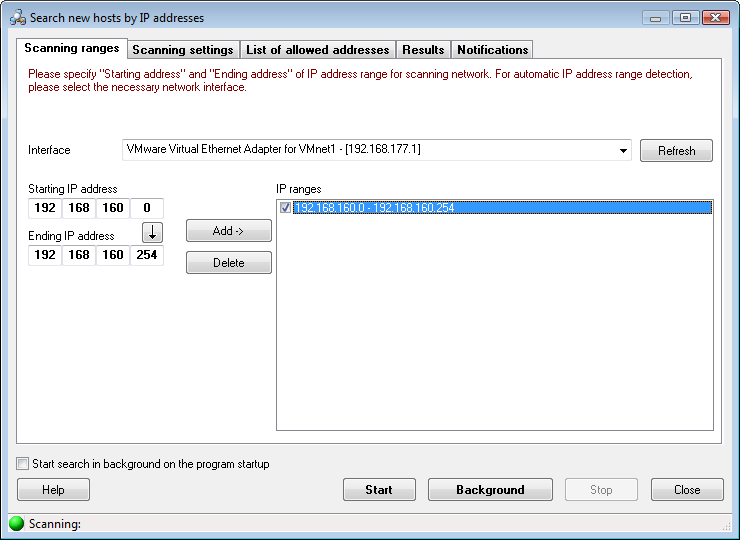
Fig. 1: Ventana IP range scanning (configuración de rangos de direcciones IP).
En la segunda pestaña (Fig. 2) puede definir los parámetros de escaneo. Seleccione los métodos de sondeo de red requeridos. Tenga en cuenta que cuantos más métodos seleccione, más dispositivos podrá encontrar. Sin embargo, eso aumentará el tiempo de escaneo. Lo mismo aplica al número de puertos TCP a escanear y al número de Packets ICMP a enviar (más paquetes o puertos -> más tiempo de escaneo). Los datos del campo Community son necesarios para encontrar dispositivos SNMP (impresoras de red, switches, etc.) y recuperar de ellos la dirección MAC y los datos del puerto de conexión. Los valores de Community string más comunes son: public, private, rmon.
Advertencia: Cuando escanea muchos puertos TCP en hosts remotos, eso puede considerarse un posible ataque de intrusión con las consecuencias correspondientes. Si no es el administrador de la red, use las funciones de escaneo con cuidado en su LAN.
Para todos los tipos de consulta, puede definir un Response timeout personalizado por cada dirección a sondear. Si la conexión de red es lenta o escanea a través de Internet, aumente el tiempo de espera para obtener mejores resultados.
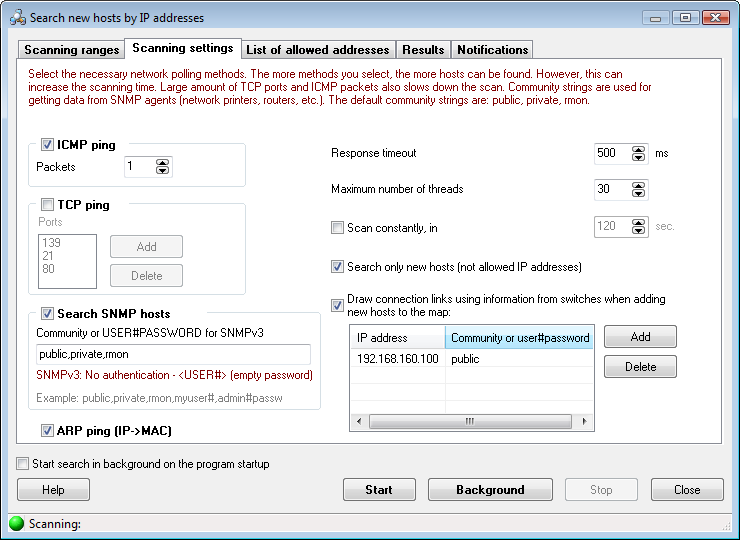
Fig. 2: Ventana IP range scanning (configuración de parámetros de escaneo).
Al habilitar el parámetro Search only new devices puede vigilar dispositivos nuevos y no autorizados que intenten conectarse a su red. Para que la función funcione bien en este modo, escanee la red la primera vez con este parámetro deshabilitado. Tras encontrar todos los dispositivos de red dentro del rango de direcciones indicado, agregue sus direcciones a la List of allowed addresses (Fig. 3). Luego habilite el parámetro Search only new devices y el programa le notificará cuando se encuentren dispositivos activos nuevos con direcciones que no pertenecen a esa lista (vea la pestaña Notifications). Puede ciclar el proceso de escaneo indicando el período de reinicio automático del escaneo (parámetro Scan constantly, in ... sec.). El parámetro Maximum number of threads define el número de hilos de búsqueda que escanearán simultáneamente los rangos IP indicados. Cuantos más hilos configure, más rápido será el escaneo. Sin embargo, un número muy alto de hilos puede reducir de forma significativa el rendimiento general del sistema. Se recomienda usar los valores predeterminados. El número máximo permitido de hilos es 100.
Si desea que el programa dibuje enlaces de conexión para los dispositivos recién encontrados, seleccione la opción Draw connection links using information from switches when adding new devices to the map y configure las direcciones IP de los switches administrados que puedan contener esos datos. Si no se puede recuperar la información de conexión, las líneas no se dibujarán ni actualizarán.
La tercera pestaña (Fig. 3) contiene la List of allowed IP addresses. Puede elaborarse de forma manual o automática, importando datos de un mapa creado antes o de la lista de resultados de la búsqueda (Fig. 4). Cuando el programa busca hosts nuevos, comprueba si la lista de direcciones permitidas contiene cada host recién encontrado. Si el host no pertenece a la lista, el programa lo agregará a la pestaña de resultados.
Esta lista también permite al programa encontrar equipos no autorizados conectados a su red. Si alguien cambia su dirección IP, el programa también lo detectará. Para ello, debe agregar todos los hosts conocidos a la lista de direcciones permitidas. Agregue las direcciones IP y MAC de los hosts a la lista y seleccione la opción Search only new devices en la pestaña anterior. El programa comparará las direcciones encontradas con las permitidas. Si se detecta una dirección nueva, el programa mostrará un mensaje. Si solo desea monitorear y encontrar equipos nuevos en su red, indique la dirección MAC o IP de cada host. Si desea monitorear cambios de dirección IP, indique ambas: IP y MAC.
La lista de direcciones IP puede guardarse en un archivo o cargarse desde un archivo.
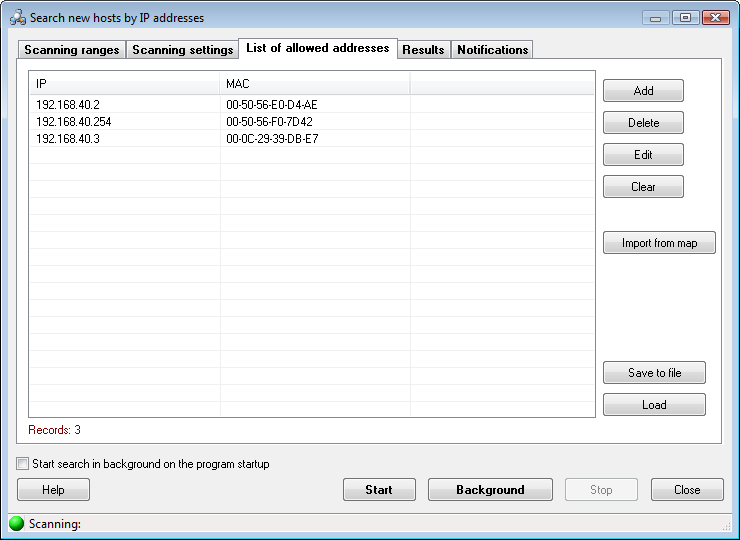
Fig. 3: Ventana IP range scanning (configuración de direcciones IP permitidas).
Los resultados del escaneo se muestran en la pestaña Results (Fig. 4). Para colocar en el mapa los dispositivos encontrados, selecciónelos en la lista y haga clic en el botón Add to map . Si es necesario, puede quitar los sufijos DNS de los nombres de equipo al colocarlos en el mapa (seleccione el parámetro Cut DNS suffix...). También puede seleccionar la opción Add only new devices para agregar al mapa creado solo dispositivos nuevos (es decir, solo los que aún no están en el mapa). Eso facilita mantener actualizados los mapas de redes grandes de crecimiento rápido. Al escanear la red automáticamente en modo de background, los dispositivos recién detectados se colocarán en el mapa si selecciona la opción Place on map automatically.
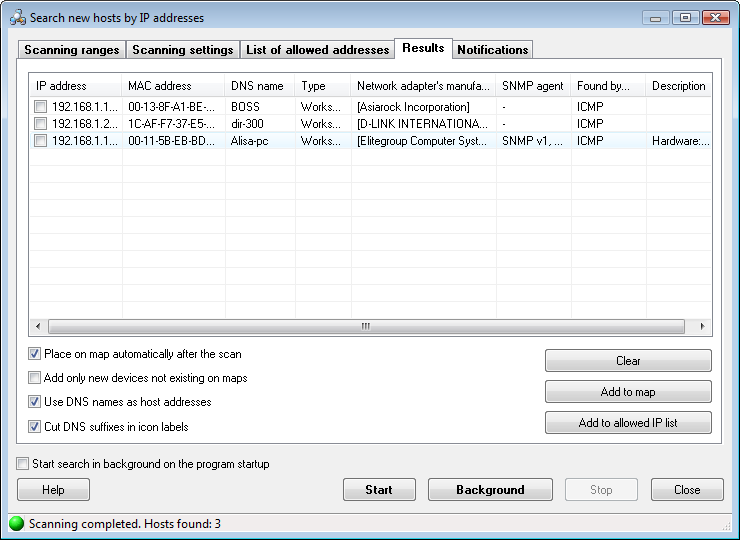
Fig. 4: Ventana IP range scanning (resultados del escaneo).
Seleccione la opción Use DNS names as host addresses para resolver direcciones IP y usar direcciones DNS textuales en lugar de las IP originales en el campo "network address" de las propiedades del host (esa dirección se usará para acceso, monitoreo y administración del host). Si en su red se usa DHCP y las direcciones IP son dinámicas, se recomienda habilitar esta opción.
El proceso de búsqueda puede detenerse antes de finalizar haciendo clic en el botón Stop .
Lógica de agregar hosts nuevos al mapa
Cuando el programa encuentra un host nuevo, le asigna una dirección de red según las opciones Use DNS name as host address y Cut DNS suffix before adding to map. Por ejemplo, la dirección será "192.168.1.1", o "mypcname.dnszone.dom", o "mypcname". Tras formar la dirección, el programa la buscará entre los hosts del mapa actual. Si no la encuentra, el host se considerará nuevo y se agregará al mapa. Tenga en cuenta que el programa no considerará iguales las direcciones "mypcname.dnszone.dom" y "mypcname". Es decir, si usó direcciones con sufijos DNS al crear el mapa, pero luego seleccionó la opción Cut DNS suffix before adding to map al buscar dispositivos nuevos, los hosts se agregarán al mapa otra vez (esta vez sin sufijos DNS) y verá duplicados.
Detección de hosts nuevos y alertas
En la pestaña Notifications puede configurar las acciones (incluida la alerta) que se ejecutarán cuando el programa detecte hosts nuevos en su red. Esto solo ocurrirá si el parámetro Search only new devices está habilitado en la pestaña Scanning settings. Los hosts que no figuren en la pestaña List of allowed addresses se considerarán nuevos y el programa le notificará sobre ellos. Los métodos de notificación incluyen: mostrar un mensaje en pantalla, enviar e-mail o SMS, escribir en el registro del programa, reproducir un sonido y ejecutar una aplicación. Seleccione las opciones que desee aplicar.
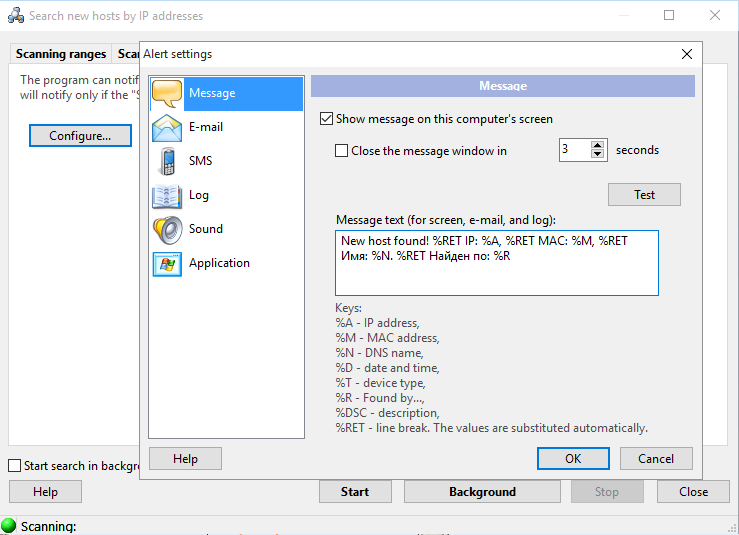
Fig. 5: Ventana IP range scanning (notificaciones sobre hosts nuevos).
El Message text también puede configurarse en esta pestaña. Puede usar las Keys de sustitución descritas en la parte inferior de la ventana; el programa las reemplazará por los valores reales correspondientes en el texto del mensaje cuando se muestre, se envíe o se escriba en un registro.
Para ocultar el proceso de escaneo en segundo plano, pulse la tecla Esc o haga clic en el botón Background . Después, la barra de herramientas de la ventana principal del programa mostrará un botón con el progreso del escaneo en su título. Al hacer clic en ese botón, la ventana del asistente de escaneo volverá a la pantalla. Si activa el modo Background y luego minimiza el programa a la bandeja del sistema y el escaneo termina o se encuentra un dispositivo nuevo, se le notificará con un sonido, un mensaje y un tip emergente junto al icono del programa en la bandeja del sistema.
Para vigilar la seguridad de su red de forma constante y automática, seleccione el parámetro Start search in background on the program startup. En ese caso, los rangos IP indicados se escanearán automáticamente cada vez que se inicie el programa. La ventana de escaneo quedará minimizada. Deberá seleccionar los elementos correspondientes en el menú principal o hacer clic en el botón de la barra de herramientas descrito arriba para restaurar la ventana de escaneo.
Puede copiar los resultados del escaneo al portapapeles y luego pegarlos en cualquier archivo de texto o en una hoja de Microsoft Excel. Para ello, abra el menú contextual sobre la lista de resultados y seleccione el elemento Copy to clipboard.


