
Monitoreo de dispositivos de red
 La función principal del programa es monitorear el estado actual de los hosts y servicios de su red. Su funcionamiento se basa en el sondeo periódico de cada dispositivo del mapa de red. Puede configurar varias comprobaciones distintas para cada dispositivo de red. El programa ejecuta varios hilos para comprobar varios dispositivos de red de forma simultánea. Puede personalizar el número de hilos a ejecutar.
Los siguientes tipos de comprobaciones de monitoreo de red están disponibles actualmente en el programa y le permiten monitorear una amplia variedad de equipos de red:
- TCP port
- ICMP ping
- DNS
- ARP
- SNMP
- SNMP traps
- Switch port
- Network interface/port state
- WMI (Windows performance, etc.)
- SSH (Linux, Unix, Android) performance monitoring
- Local printer
- Printer ink/toner level
- FTP
- HTTP
- NetBios
- Service
- Process
- Installed software audit
- Event log
- Folder existence
- File existence
- File size
- File date/age
- Disk space
- CPU load/usage
- Mapped drive
- External application (exit code)
- Java-Script
- Visual Basic script
- MS SQL server
- MySQL server
- ODBC database server
- Combined check (Using multiple checks)
- Expression check (Counting formulas)
- Network bandwidth monitoring
- POP3 / email / mailbox monitoring
- REST API (JSON) monitoring
- Wifi signal strength monitoring (Wifi router, WLAN monitoring)
- QoS, jitter monitoring
Para configurar comprobaciones de monitoreo de un host, haga clic con el botón derecho en ese host del mapa y luego seleccione el elemento Monitoring Checks... del menú contextual. Aparecerá la ventana Monitoring Check.
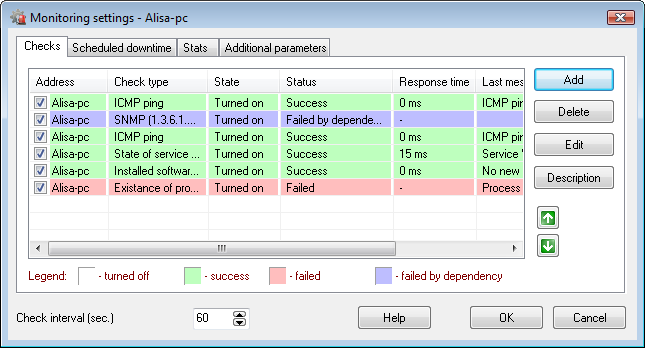
Esta ventana muestra la lista de comprobaciones de monitoreo configuradas para el dispositivo seleccionado. Para agregar una comprobación nueva, haga clic en el botón Add; para editar una existente, haga clic en Edit; para eliminar una comprobación, haga clic en el botón Delete. Para cambiar el período que el programa debe esperar entre comprobaciones consecutivas, edite el valor en el cuadro correspondiente ("Check interval"). Para deshabilitar una comprobación temporalmente, simplemente quite la marca de la casilla junto a la comprobación.
Puede asignar una descripción única a cada comprobación. Esa descripción puede incluirse en un mensaje de texto que se mostrará en pantalla, se enviará por SMS o e-mail, o se registrará en el archivo de registro cuando se dispare una alerta. Más información sobre la clave %DSC en el tema configuración de alertas. Para asignar una descripción a una comprobación de monitoreo, selecciónela en la lista y haga clic en Description. Introduzca el texto de la descripción y haga clic en OK.
Nota: Después de realizar cualquier cambio en la configuración de la comprobación, guarde el mapa actual. Toda la configuración de monitoreo se almacena en el archivo del mapa.
Cuando se agrega un dispositivo nuevo al mapa (manualmente, desde resultados de escaneo, desde el árbol de red, etc.), el programa le asignará automáticamente las comprobaciones de monitoreo predeterminadas. Puede cambiar las comprobaciones predeterminadas y sus parámetros en la configuración del programa. El período de comprobación de ese dispositivo también se establecerá automáticamente (el período predeterminado puede personalizarse). Esta configuración puede cambiarse manualmente en cualquier momento.
Tenga en cuenta que si usa intervalos muy cortos para varias comprobaciones que cargan la CPU (como WMI, procesos, sensores de placa base, scripts personalizados y aplicaciones externas, bases de datos, Event Log, etc.), eso puede aumentar de forma significativa la carga de CPU del sistema de monitoreo y reducir el rendimiento del programa. Se recomienda usar intervalos más largos (por ejemplo, 1-2 minutos) para esas comprobaciones.
Puede configurar el Scheduled downtime para servidores particulares. El programa no generará alertas cuando el servidor se reinicie dentro del período indicado.

Mientras el programa monitorea dispositivos de red, recopila los tiempos de respuesta y almacena todos los valores en la base de datos de archivos interna para mostrar diagramas y generar informes de estadísticas. Si hay bastantes dispositivos monitoreados en el mapa de red, el tamaño de los archivos de estadísticas puede alcanzar cientos de megabytes al año. Puede desactivar el almacenamiento de estadísticas para dispositivos particulares en la pestaña Statistics de la ventana Monitoring Check....

Quite la selección de la opción "Store response time stats" para dispositivos de red no críticos (estaciones de trabajo de usuario, por ejemplo) a fin de mejorar el rendimiento del programa y ahorrar espacio en el disco del sistema.
En esta ventana también puede ver el tamaño de archivo ocupado por la base de datos de estadísticas (para hosts seleccionados o para todos los hosts en todos los mapas). Puede borrar las estadísticas de los hosts seleccionados haciendo clic en el botón "Clear stats for selected hosts".
El programa puede dibujar gráficos y generar informes de estadísticas a color a partir de los datos de tiempo de respuesta recopilados. Para ver los gráficos de tiempo de respuesta en tiempo real, seleccione un dispositivo (o varios), abra el menú contextual y seleccione el elemento "Charts and Statistics".
También puede generar y exportar informes de estadísticas de tiempo de respuesta a los formatos RTF, PDF, HTML, XLS, CSV. Para ello, seleccione un dispositivo en el mapa y haga clic en el elemento del menú principal "Reports | Response time statistics report". O haga clic en el enlace correspondiente de la ventana del gráfico (vea Fig. 6).
El programa puede administrar automáticamente el tamaño del archivo de estadísticas y eliminarlo cuando sea necesario.
En la pestaña Additional parameters puede seleccionar si el programa debe ejecutar más comprobaciones después de que la primera falle (o se complete correctamente) o no. Eso ayuda a reducir la carga de red y de CPU.

El programa inicia un proceso de monitoreo nuevo por cada mapa de red cargado o creado (si la opción Monitoring is turned on está activada en la configuración de monitoreo del programa). Puede detener el proceso de monitoreo del mapa actual o de todos los mapas cargados con el elemento del menú principal Monitoring | Stop monitoring the current map's devices (or Stop monitoring devices on all maps). El proceso de detención del monitoreo puede tomar algo de tiempo. Espere a que termine.
Puede forzar la ejecución inmediata de comprobaciones de monitoreo para varios dispositivos seleccionados en el mapa. Para ello, seleccione los dispositivos necesarios en el mapa y haga clic en el elemento del menú principal Monitoring | Check selected devices (o pulse la barra espaciadora).
Comprobaciones de monitoreo admitidas
TCP port
Durante esta comprobación, el programa intenta conectarse a un puerto TCP indicado. Si la conexión es correcta, la comprobación se considera aprobada; de lo contrario, se considera fallida.
ICMP ping
Durante esta comprobación, el programa envía un paquete de datos formado según el protocolo ICMP al dispositivo de destino con la dirección indicada. Si se recibe una respuesta del dispositivo, la comprobación se considera aprobada.
DNS
Durante esta comprobación, el programa envía una consulta DNS al servidor DNS de destino. Como consulta, puede indicar una dirección de dominio que deba convertirse a dirección IP. Si se recibe una respuesta del servidor, la comprobación se considera aprobada.
ARP
Durante esta comprobación, el programa intenta detectar la dirección MAC por la dirección del host. Si se recibe la dirección MAC y es igual a la dirección MAC indicada, la comprobación se considera aprobada. Puede monitorear cambios de dirección MAC con esta función.

Fig. 1: Monitoreo de dirección MAC.
SNMP
Durante esta comprobación, el programa monitorea cambios de parámetros de equipos de red activos (enrutadores, puntos de acceso, impresoras, etc.) vía protocolo SNMP. Indique la dirección del agente SNMP, community string, OID, tipo de valor y el valor o subcadena necesarios a comprobar. Si los valores detectados son iguales a los indicados o contienen la subcadena indicada, la comprobación se considera aprobada. Por ejemplo, puede monitorear la capacidad de un enrutador y generar alertas ante sobrecarga de tráfico.
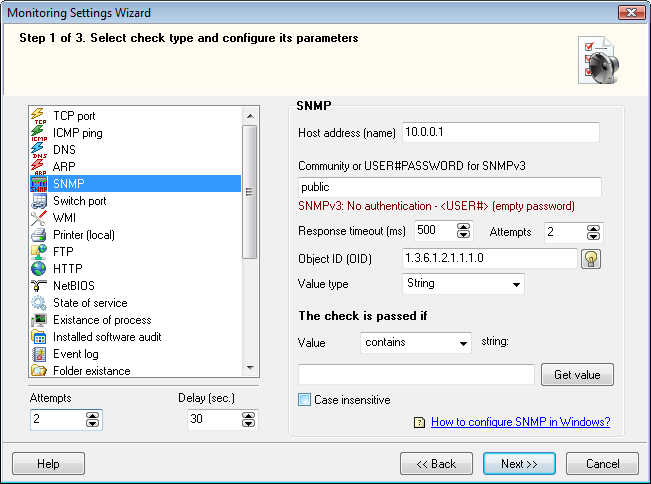
Fig. 2: Monitoreo SNMP.
Vea también: SNMP traps.
Switch port
Todos los hosts conectados a un switch quedan registrados en él en una tabla especial de direcciones MAC y en una tabla de puertos. Esas tablas establecen la correspondencia entre las direcciones físicas (MAC) de los hosts y los puertos del switch. Este escaneo le permite responder con rapidez a cambios en esos datos relacionados con el host seleccionado. Para un escaneo correcto, defina la lista de direcciones IP de todos los switches de la red, su Community (contraseña de acceso a datos) y los valores originales de los parámetros de puerto y las direcciones IP del switch en el que debe registrarse el host. La rutina de escaneo recupera periódicamente los datos de registro del host desde el switch y los compara con los parámetros originales. Si el host, por ejemplo, se encuentra en otro switch o en otro puerto, el programa se lo notificará.
Network interface state
El programa puede monitorear el estado de la interfaz de un dispositivo de red (puerto de switch) mediante el protocolo SNMP. El estado del puerto puede monitorearse con el OID 1.3.6.1.2.1.2.2.1.8 (ifOperStatus). Este parámetro puede tener varios valores posibles según el estado de la interfaz de red. El valor de condición operativa normal es up(1). El programa genera una alerta si el estado actual de la interfaz de red no es igual a up.
Para configurar la comprobación necesitará lo siguiente:
- El dispositivo debe admitir el protocolo SNMP.
- Se requiere la contraseña de acceso SNMP (community string o usuario/contraseña para SNMPv3)
- Recibir la lista de interfaces disponibles en el programa y seleccionar una de ellas para el monitoreo de estado.
WMI
Durante esta comprobación, el programa monitorea el estado de algunos parámetros de Windows vía WMI (Windows Management Instrumentation). Para obtener el valor actual de algún parámetro, necesita conocer su nombre y la clase WMI correspondiente que lo representa. El programa puede ejecutar consultas arbitrarias escritas en WQL (un lenguaje similar a SQL) y analizar los resultados.
Por ejemplo,
1) para obtener el espacio libre disponible en el disco C: deberá ejecutar la siguiente consulta:
select FreeSpace from Win32_LogicalDisk where Name = "C:"
Después, deberá seleccionar el campo de datos FreeSpace de la lista y definir una condición (mayor/menor) para analizar el valor del resultado.
2) para monitorear la carga de CPU deberá ejecutar la siguiente consulta:
select PercentProcessorTime from Win32_PerfFormattedData_PerfOS_Processor where Name = "_Total"
Después, deberá seleccionar el campo de datos PercentProcessorTime de la lista y definir una condición (mayor/menor) para analizar el valor del resultado.
3) para monitorear el tamaño de RAM libre deberá ejecutar la siguiente consulta:
select AvailableMBytes from Win32_PerfFormattedData_PerfOS_Memory
Después, deberá seleccionar el campo de datos AvailableMBytes de la lista y definir una condición (mayor/menor) para analizar el valor del resultado.
Advertencia: Es posible que deba configurar WMI en sus equipos si desea ejecutar consultas WQL en equipos remotos. La ejecución remota de WMI puede fallar con la configuración de seguridad predeterminada de Windows. Más información: Solución de problemas de WMI.
SSH
El programa puede monitorear varios parámetros en equipos remotos mediante SSH (el sistema remoto puede operar bajo Linux, Android y cualquier otro sistema operativo de la familia *nix).
SSH o Secure Shell es un protocolo de red que permite administrar el sistema operativo de forma remota. Eso incluye la capacidad de ejecutar scripts y recibir su salida. Nuestro programa puede ejecutar scripts y comandos del SO en dispositivos remotos mediante el protocolo SSH, recibiendo y procesando la salida del resultado.
El programa incluye varias plantillas de monitoreo predefinidas para las siguientes tareas:
- Monitoreo del tamaño de memoria libre/usada
- Monitoreo del uso promedio de CPU (por 1 minuto, 5 y 15 minutos)
- Monitoreo del espacio libre en disco
Si desea monitorear otros parámetros del sistema, puede importar y ejecutar comandos personalizados y scripts bash que se ejecutarán en un sistema remoto y devolverán los datos de salida al programa vía SSH. El programa puede analizar los datos y usted puede configurar condiciones para decidir si el resultado de la comprobación de monitoreo debe considerarse aprobado o fallido.
Si el tipo de valor del parámetro devuelto es numérico, el comando o script debe devolver solo ese número sin cadenas de texto ni comentarios.
Además de valores numéricos, el programa puede analizar cadenas de datos de salida y buscar un texto indicado como opción.
Nota: El programa solo puede usar el método de autorización SSH login/password . Otros métodos de autorización (por ejemplo, archivos de clave) no son compatibles. El puerto TCP de conexión SSH puede configurarse.
También puede monitorear dispositivos Android si tienen un servidor SSH en ejecución. Por ejemplo, el programa puede monitorear smartphones de marcas populares por WiFi si tienen instalada una aplicación de servidor SSH (desde Google Play).
Printer
Durante esta comprobación, el programa monitorea el estado de impresoras conectadas localmente (pueden ser impresoras de red configuradas para imprimir por red pero instaladas como impresora local en el sistema). La comprobación de monitoreo de impresora le permite saber si la impresora de red está lista antes de enviarle documentos a imprimir. Esta comprobación puede ser útil cuando los usuarios reclaman al administrador del sistema que la impresión remota no funciona. El administrador puede comprobar la impresora de forma remota, ver su estado actual y tomar medidas si es necesario.
Advertencia: Esta comprobación opera vía WMI (como la comprobación WMI anterior). La ejecución remota de WMI puede fallar con la configuración de seguridad predeterminada de Windows. Más información: Solución de problemas de WMI.
Printer ink/toner level
Muchos modelos de impresoras de red disponibles en el mercado tienen sensores para el monitoreo del nivel de tóner. Algunas impresoras ofrecen acceso al nivel de tinta/tóner vía SNMP. Si su impresora admite esta función, el programa puede monitorear el nivel de tinta/tóner por la red y notificarle si la impresora se está quedando sin tinta. Podrá reemplazar el cartucho de tóner a tiempo y evitar la pérdida inesperada de tinta cuando alguien tenga un trabajo urgente de impresión de documentos.
El programa lee los dos siguientes valores OID durante el monitoreo de tóner.
- 1.3.6.1.2.1.43.11.1.1.8 = a (valor de capacidad máxima cuando el cartucho correspondiente está al 100 % )
- 1.3.6.1.2.1.43.11.1.1.9 = b (nivel actual de tinta)
Calcula el nivel actual de tóner/tinta en porcentaje = b * 100 / a y redondea el resultado a un valor entero. Luego, el programa compara este nivel con el umbral indicado y, si el resultado es menor que el umbral, generará una alerta y ejecutará las acciones preconfiguradas (o solo enviará una notificación).
A veces, estos sensores de nivel devuelven valores negativos (-1, -2, -3). Eso puede significar que la impresora no contiene el sensor de nivel de tóner o que no funciona por alguna razón. En ese caso, el monitoreo del nivel de tóner no es posible.
FTP
Durante esta comprobación, el programa monitorea el estado de servidores FTP. El programa intenta conectarse al servidor FTP con el nombre de usuario y la contraseña indicados. Además, puede configurar un servidor proxy con los datos de autorización necesarios.
HTTP
Durante esta comprobación, el programa monitorea el estado de servidores web (HTTP). El programa intenta conectarse al servidor HTTP y obtener de él el documento indicado. Además, puede configurar datos de autorización y servidor proxy. También puede monitorear el contenido de la página web y generar alertas cuando el contenido cambie o no se encuentre una subcadena necesaria.
NetBIOS
Durante esta comprobación, el programa intenta detectar la dirección MAC por la dirección del host mediante conexión al servicio NetBIOS. Si se recibe la dirección MAC y es igual a la dirección MAC indicada, la comprobación se considera aprobada.
Service state
Esta comprobación permite monitorear el estado de servicios de Windows NT. El software sondeará periódicamente el servicio específico en un equipo local o remoto y responderá al cambio de su estado. Así, el software ayuda a responder con rapidez a una posible detención (por ejemplo, una falla) de un servicio importante. Como acción de respuesta, puede configurar un intento de reiniciar el servicio automáticamente o incluso reiniciar el equipo.
Process exists
Esta comprobación busca un proceso específico en la lista de procesos de un equipo local o remoto cada cierto período. Puede ser útil cuando necesita asegurarse de que los usuarios en equipos remotos no ejecuten aplicaciones específicas (juegos o reproductores multimedia, por ejemplo) o, al contrario, cuando necesita responder con rapidez a la descarga de cierta aplicación (un proceso de larga duración, por ejemplo).
Installed software audit
Esta comprobación le permite monitorear la lista de aplicaciones instaladas en un equipo remoto. El programa recordará la lista de programas existentes y la comparará con la lista actual. Cuando se detecten programas nuevos o eliminados, el programa generará una alerta y se lo notificará. Al cerrar el programa, la lista de aplicaciones instaladas se guardará en un archivo y se cargará de nuevo en el siguiente inicio.
Event Log
Esta comprobación le permite monitorear el Windows Event Log y sus registros. El programa puede leer registros del Event Log y notificarle sobre eventos críticos nuevos. Configure filtros y categorías para mayor flexibilidad. Por ejemplo, puede monitorear solo mensajes de error. O puede monitorear registros de cierto programa o servicio. El programa también puede buscar palabras clave necesarias en el texto del mensaje de los registros y notificarle cuando ocurran esos registros.
Folder exists
Durante esta prueba, el programa comprueba si la carpeta indicada está disponible en un equipo remoto o local. En el caso del equipo remoto, deberá abrir el acceso a la carpeta a comprobar. Además de comprobar si existe una carpeta, el programa puede comprobar cuántos archivos hay en esa carpeta y sus subcarpetas. La comprobación puede devolver varios resultados, que indican casos como número de archivos cambiado, carpeta no encontrada, carpeta encontrada, etc.
File exists
Durante esta prueba, el programa comprueba si el archivo indicado está disponible en un equipo remoto o local. En el caso del equipo remoto, deberá abrir el acceso a la carpeta que contiene el archivo a comprobar. Además de comprobar si existe un archivo, el programa puede comprobar si una cadena indicada está disponible en ese archivo. Esto puede ser útil para revisar registros de otros programas. Si no indica una cadena de búsqueda, el programa intentará abrir el archivo para lectura. La comprobación puede devolver varios resultados, que indican si el archivo buscado está o no disponible, si la cadena de búsqueda se encontró o no, y si el archivo de destino se abrió o no.
File size
Durante esta prueba, el programa comprueba el tamaño del archivo indicado en un equipo remoto o local. En el caso del equipo remoto, deberá abrir el acceso a la carpeta que contiene el archivo a comprobar. La comprobación puede ser útil para administrar el tamaño de archivos de registro de otros programas, archivos de intercambio, etc. La comprobación puede devolver varios resultados, que indican situaciones en las que el tamaño del archivo indicado cambia en un sentido u otro.
File date/age
Esta comprobación de monitoreo le permite monitorear la antigüedad (o fecha/hora) de un archivo. Puede configurar el monitoreo de la fecha de último acceso o de modificación del archivo. Cuando cambie la fecha, el programa se lo notificará. Si desea monitorear la fecha de un archivo almacenado en una carpeta compartida, puede proporcionar credenciales de autorización para acceder a ese recurso compartido.
Disk space
Durante esta prueba, el programa monitorea la cantidad de espacio libre disponible en la carpeta o disco lógico indicado en un equipo remoto o local. En el caso del equipo remoto, deberá abrir el acceso a la carpeta o disco a comprobar. La comprobación puede devolver varios resultados que indican el cambio de la cantidad de espacio libre en la carpeta o disco lógico indicado.
CPU usage
Con la ayuda de la comprobación CPU usage monitoring, el programa monitorea la carga actual de CPU en un equipo remoto.
Puede configurar el límite crítico de uso de CPU en porcentaje y el período de tiempo. Si la CPU está cargada por encima del límite durante el período indicado, el programa generará una alerta y le enviará una notificación. Así puede monitorear y detectar procesos colgados en servidores y estaciones de trabajo. Establezca el parámetro Attempts en más de 1 para evitar detecciones falsas en caso de cargas altas temporales de CPU.
La comprobación de monitoreo de uso de CPU puede obtener los datos de carga de CPU vía WMI o SNMP. Seleccione el método de acceso necesario al crear esta comprobación. El programa preconfigurará el tipo de comprobación seleccionado para acceder a los datos de carga de CPU en un sistema remoto. WMI solo puede operar en sistemas Windows. SNMP puede funcionar en una variedad de sistemas operativos, incluido hardware de red como switches administrados, enrutadores, etc.
Mapped drive
Esta comprobación verifica si una unidad asignada está conectada en un PC remoto. A veces, información crítica se almacena en una unidad asignada y usted desea monitorear su disponibilidad. Si una unidad asignada crítica se desmonta en un servidor remoto, se le notificará a tiempo.
Advertencia: Las unidades asignadas se montan de forma individual por usuario. Es decir, si la cuenta user1 tiene la unidad asignada M:, la cuenta user2 de la misma estación de trabajo posiblemente no tendrá la misma unidad M: montada. Para configurar la comprobación de monitoreo de unidad asignada, necesita conocer la cuenta de usuario correcta que debe tener conectada la unidad asignada necesaria. La comprobación también le permite monitorear la ruta del recurso compartido de red que está conectada como unidad asignada.
Advertencia: Esta comprobación opera vía WMI (como la comprobación WMI). La ejecución remota de WMI puede fallar con la configuración de seguridad predeterminada de Windows. Más información: Solución de problemas de WMI.
External Application
Durante esta prueba, el programa ejecuta una aplicación externa o su propio archivo de comandos. La aplicación devuelve un código de salida (valor entero) y la comprobación compara el código con un valor indicado.
Java Script
Durante esta prueba, el programa ejecuta un comando Java-Script. El código fuente del script se configura en los parámetros de la comprobación. Debe indicar la función principal que se ejecutará. Si la función devuelve la cadena "OK", la comprobación es correcta. De lo contrario, la comprobación falla.
Visual Basic Script
Durante esta prueba, el programa ejecuta un comando Visual Basic Script. El código fuente del script se configura en los parámetros de la comprobación. Debe indicar la función principal que se ejecutará. Si la función devuelve la cadena "OK", la comprobación es correcta. De lo contrario, la comprobación falla.
MS SQL Database
MySQL Database
Database Server (ODBC)
Estas comprobaciones le permiten monitorear servidores de bases de datos y recibir alertas ante fallas. El programa se conectará a una base de datos con los parámetros de autorización configurados. Si el programa se conecta a la base de datos correctamente, la comprobación se considerará aprobada. Además, el programa puede ejecutar consultas SQL arbitrarias, obtener los resultados y analizar los valores devueltos.
Combined Check (Result of multiple Checks)
El programa le permite monitorear un resultado común de varias comprobaciones. La lista de comprobaciones que afectan el resultado y la lógica de fallo/éxito pueden configurarse.
Expression (Count Formula)
Con esta comprobación puede calcular valores contados con fórmulas usando valores de otras comprobaciones. Por ejemplo, algunos parámetros de rendimiento SNMP pueden contarse usando dos o más variables SNMP. El espacio libre en disco es un parámetro de este tipo. El programa puede recibir este valor en algunas "unidades" en lugar de bytes desde un dispositivo de red. Necesita obtener el tamaño de esas unidades en otra comprobación porque una comprobación de monitoreo solo puede obtener y monitorear una variable. La comprobación de expresión puede ayudar en este caso y contar el espacio libre en disco en bytes normales.
También puede calcular contadores de rendimiento en porcentaje usando los valores máximo posible y actual con esta comprobación.
Network Bandwidth
Con esta comprobación puede monitorear la desviación del ancho de banda de red respecto del valor promedio de ancho de banda. El programa recibe los datos de tráfico de contadores de tráfico mediante el protocolo SNMP para una interfaz de red seleccionada.
Calcula un ancho de banda promedio para un período indicado y puede generar una alerta si la velocidad de intercambio de tráfico supera o queda por debajo de los umbrales indicados. También puede contar un porcentaje de ancho de banda actual respecto de la capacidad máxima.
POP3 / Email
Con esta comprobación puede monitorear buzones de correo en busca de e-mails entrantes (el texto del cuerpo o el asunto). Esto puede ser útil para monitorear cámaras IP y DVR/NVR.
REST API (JSON)
Con esta comprobación puede monitorear valores de parámetros en archivos JSON o documentos web creados con la REST API por aplicaciones de terceros.
Nota: La comprobación MySQL requiere el archivo de biblioteca dinámica LibMySQL.DLL. Puede ubicarse en la carpeta del programa o en la carpeta del sistema de Windows.
La comprobación MS SQL requiere que el cliente MS SQL esté instalado en el equipo local.


