
Información SNMP
 El programa puede obtener muchos datos útiles de switches, routers y otros dispositivos de red con soporte SNMP (solo en LANState Pro). Para acceder y leer la información SNMP de un dispositivo de red (switch, router o impresora), ubíquelo en el mapa de red, abra el menú contextual (botón derecho del mouse), seleccione System Information y luego SNMP Information.
Cada computadora con un agente SNMP activo puede proporcionar diversos datos al programa por SNMP. En Windows XP/2003/Vista, el agente SNMP se implementa como el servicio SNMP Service. Lea más abajo cómo instalar el servicio SNMP en un PC (está deshabilitado por defecto).
Con frecuencia, algunos dispositivos de red (routers, switches, impresoras de red, etc.) tienen el agente SNMP presente pero no en ejecución. Normalmente, para habilitar el agente SNMP en un equipo de red, abra la configuración del dispositivo por su interfaz web, busque un parámetro como "SNMP Agent (Disable/Enable)" y actívelo. Anote el parámetro Community (o User/Password para SNMPv3) y configúrelo para una autorización correcta.
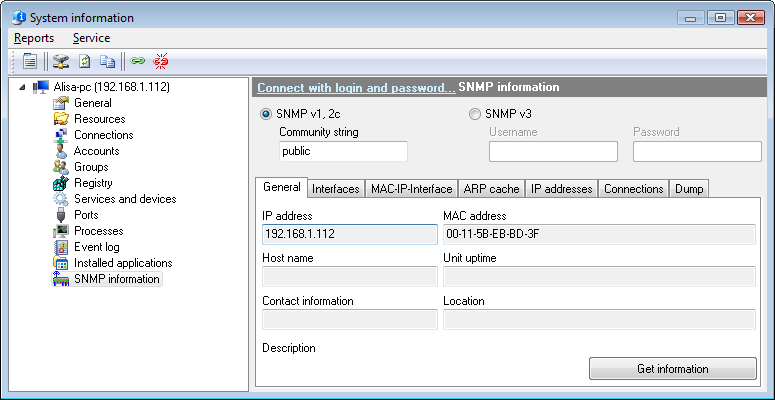
Fig. 1: Ventana System Information: información SNMP
Community es una especie de contraseña para acceder a los datos de un dispositivo con el protocolo SNMP (v1,2). Indique la contraseña correcta en el campo SNMP read community string (Fig. 1). Para obtener datos del dispositivo, seleccione la pestaña de interés y haga clic en el botón Get information.
Todas las pestañas (excepto General) tienen el botón Save report, que permite guardar los datos obtenidos en un archivo CSV.
La pestaña Interfaces ofrece información sobre las interfaces de red del dispositivo, con detalle. Además, muestra estadísticas de paquetes entrantes y salientes, lo que permite monitorear el uso de tráfico de red en los dispositivos.
La pestaña MAC-IP-Interface ofrece información de la tabla de conexiones (vea la sección Tabla de conexiones del switch).
La pestaña Connections ofrece información sobre las conexiones TCP y UDP actuales del host, el estado de las conexiones, números de puerto remoto/local y direcciones IP remotas/locales.
La pestaña Dump ofrece el conjunto completo de datos que se pueden obtener del dispositivo por SNMP. La recepción puede tomar tiempo (según el tipo y el rendimiento del dispositivo). Durante ese proceso no puede obtener información de otras pestañas de la ventana.
Puede guardar los datos del dump en un archivo CSV. Para ver el detalle de un registro, selecciónelo en la lista y haga doble clic. Puede navegar por los registros con los botones Prev./Next.
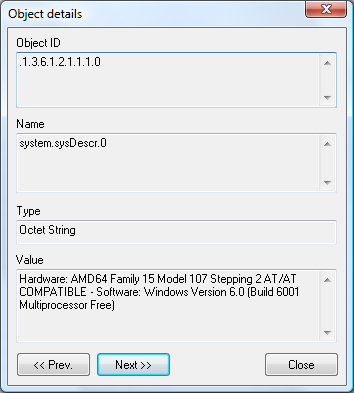
Fig. 2: Ventana Detailed view.
Cómo instalar el servicio SNMP en un PC Windows
¡Advertencia! Instalar el servicio SNMP con su configuración predeterminada puede ser potencialmente peligroso para la seguridad de su computadora. Antes de continuar, informe sobre los temas de seguridad de SNMP (cómo cambiar community strings, etc.).
Para instalar el servicio SNMP, abra el Panel de control, luego Agregar o quitar programas, haga clic en Agregar/quitar componentes de Windows, seleccione Herramientas de administración y supervisión y confirme. El servicio se instalará e iniciará.
Tras la instalación, cambie las community strings predeterminadas, contraseñas, etc.
Véase también: Monitoreo SNMP, SNMP traps.


